领导瞟了眼我屏幕:这Excel表谁教你的?就一条斜线,全部门抢着学
- 2026-09-22 00:38:08
上个星期五快要收工的时候,我的上司经过了我的工位,并且看了下我的电脑屏幕之后说了一句,“这是哪儿学来的啊?”
我心里一惊,认为要重做一遍了。没想到他说很好看,并且发到部门群里面让同事们学习。
只有一条横线的事情啊!
以前我做表头也头大。「姓名/部门」俩标题挤一个格子,怎么看怎么别扭。后来自己瞎琢磨,踩了一堆坑,总算摸明白了。今天全掏给你。
一、就俩标题?边框里藏着一条斜线
虽然比较简单,但是很多做了三四五年的人也不知道。
右键点表头那个格子,选【设置单元格格式】,切到【边框】,右下角有个斜线小图标,点它,确定。
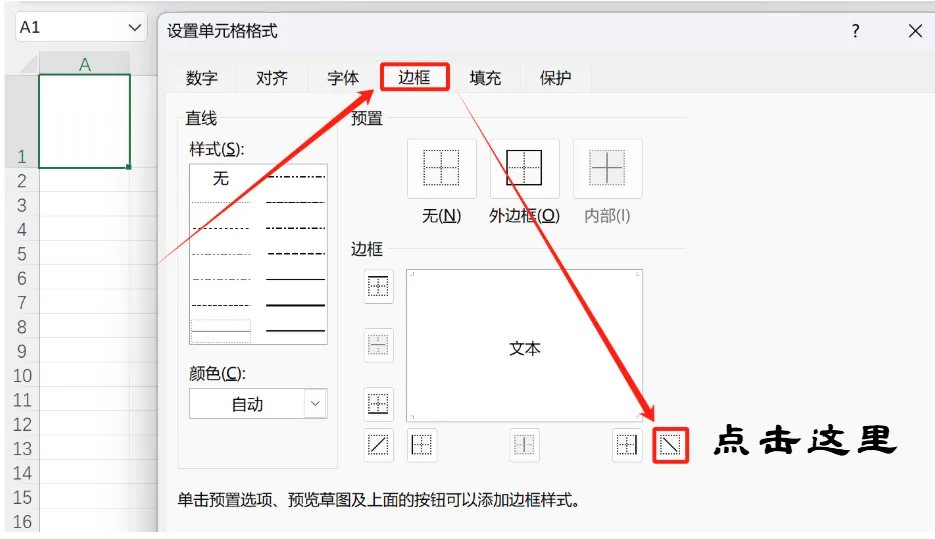
斜线出来了。再输两个标题,拿空格和换行把字推到线两边,上一个下一个,完事。
整个过程大概也就1分钟左右吧。第一回做出来之后,在屏幕上静静地看了一阵子,怎么就那么简单呢?
二、三个标题?别翻菜单了,没这功能
用的是双斜线表头,在excel里是没有这种格式的,我当时把所有的菜都查了一遍,都要放弃不做了。
正确姿势是手动画。【插入】→【形状】→【直线】,在表头格里画两条斜线,角度自己调。
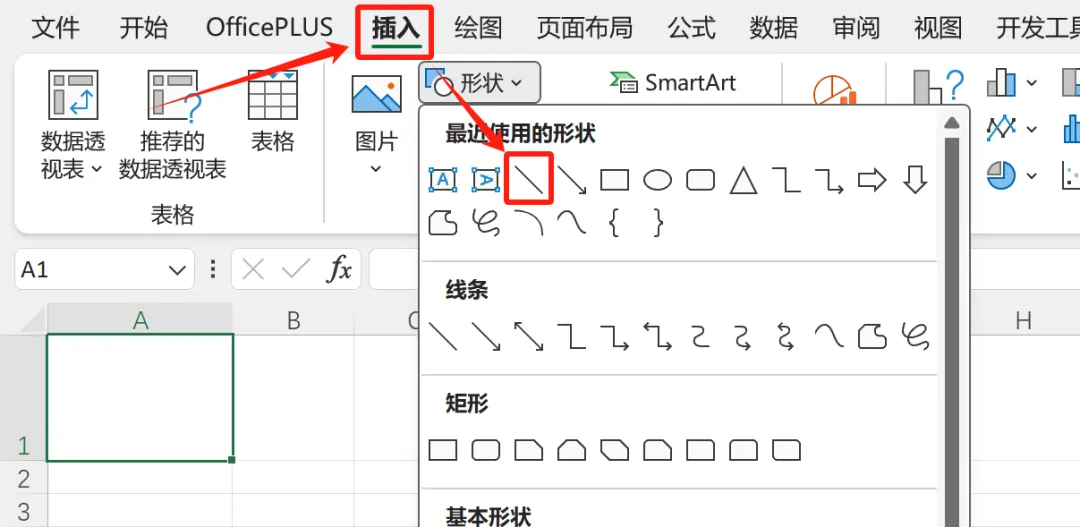
字咋办,插文本框。两个文本框输标题,拖到线两边。线是死的框是活的,随便挪。
第一次画画可能会有一些偏差,再多画几次就会好了。
三、标题七八个字?把字掰弯
有些表格里,标题很长,只有两个数字。把格子拉长一点的话会留出很多空白的地方,很不好看;不拉长的话,文字就会挤在一起变得很难看。
解法在这,框选表头,右键【设置单元格格式】→【对齐】,找到「方向」,把文字角度转一下。30度45度,随你。
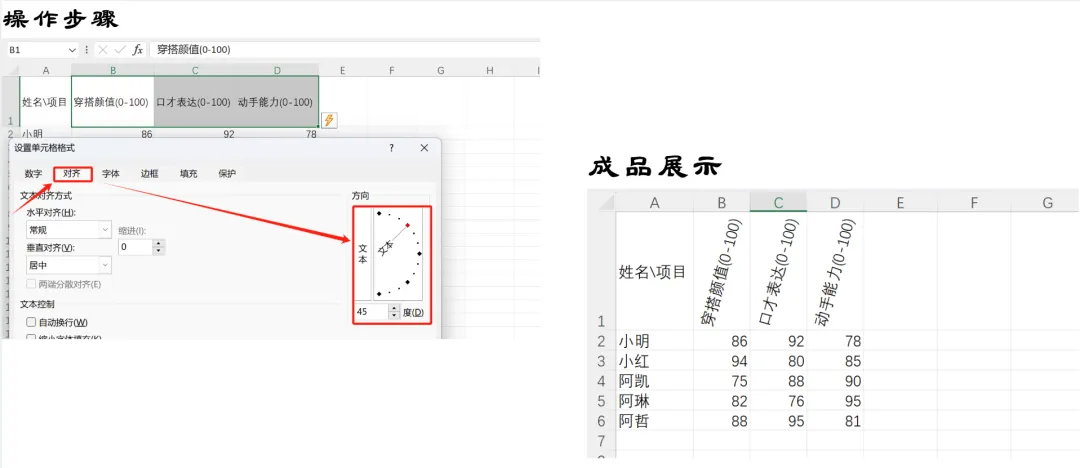
如果把字写得歪一点的话,那么格子就可以变得比较小一些了。再加上一条斜线之后,整个表格就会显得很整齐。
最后唠两句
入口记仨,【边框】画单斜线,【插入形状】画双斜线,【对齐方向】掰文字。
角度没有固定的正确答案,只要觉得好就行。我现在也是一边调整一边观看,并非只有我能这样做。
觉得有用,点个赞,转给那个表格丑得没眼看的同事。关注我,下回接着聊Excel里那些没人教的小机关。
👇👇👇

