Cheso:腾讯推出的 AI PPT 制作工具,终于公测了,确实挺不一样的
- 2026-09-22 08:29:52
关注 “AI 工具派”
探索最新 AI 工具,发现 AI 带来的无限可能性!
Hi,我是Chris,一个专注于探索各类 AI工具的博主,与大家一起发掘 AI 的潜力。我正在开发WiseMindA,期待它能成为提升学习好搭子。
大家好,我是 Chris。
前段时间听说腾讯也做了个 AI PPT 的工具叫做 Cheso,只是在内测,Chris 也是一直没拿到内测资格。
我也是很好奇,在这么卷的 AI PPT 赛道,腾讯为啥还要下场,这个 Cheso 到底如何。
今天刚好看到 Cheso 已经公测,现在直接打开官网登录就可以使用。
接下来和 Chris 一起来看看实际案例,看看效果如何。
先说结论,这个产品确实跟其他 AI PPT 制作工具有很多不同。
工具介绍 🛠️
Cheso 是腾讯推出的 AI PPT 制作工具,官方 slogan 是“AI-powered Presentations that WOW Everyone”,翻译成中文就是“用 AI 制作让人眼前一亮的 PPT”。
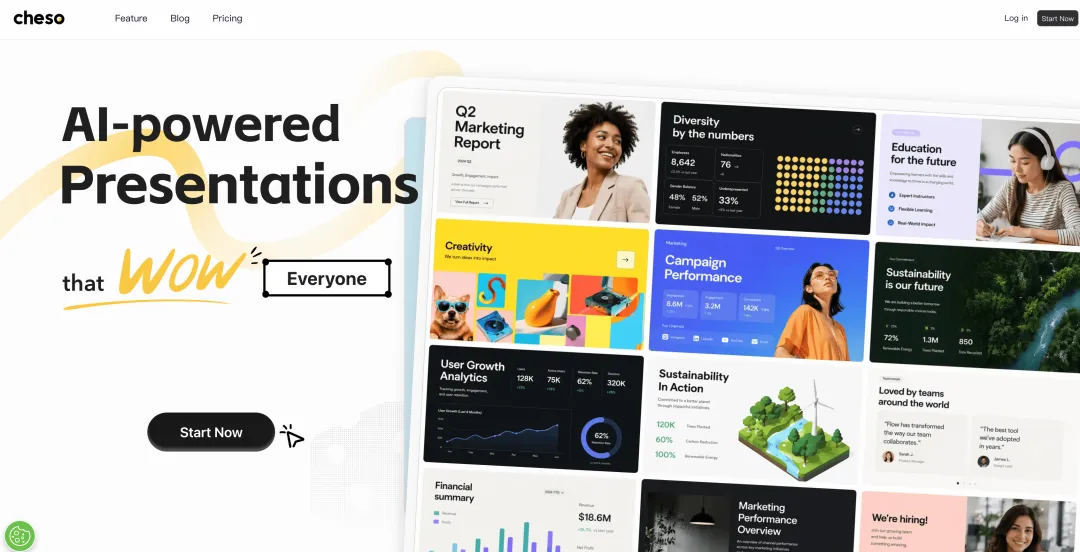
这个产品,看起来是面向海外市场(欧美、日韩等发达市场)的 AI Native 产品,所以官网默认英文。登录之后点右上角头像就能切中文,全程使用无障碍。
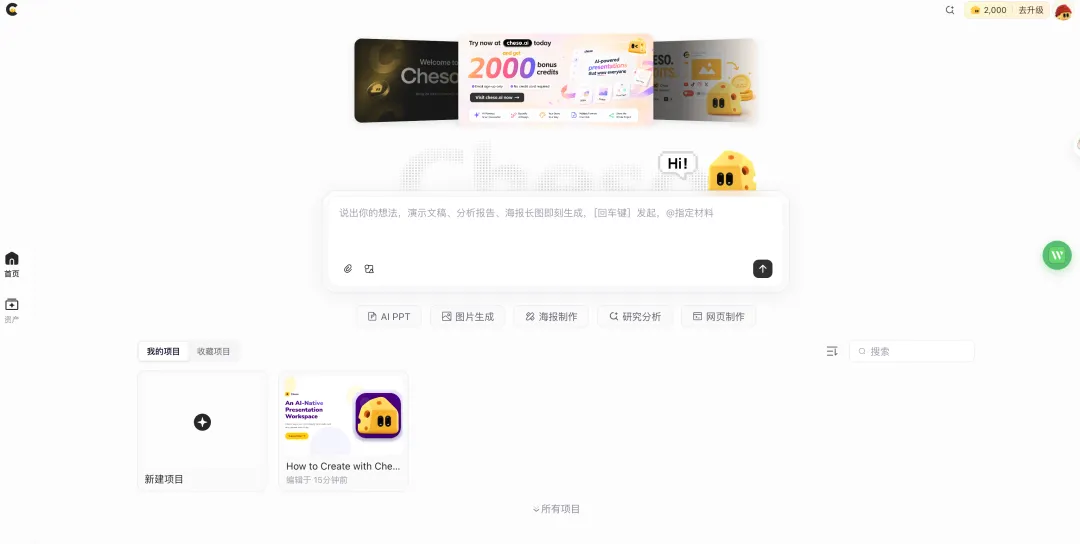
在官方的介绍里,Cheso 和常见的 AI PPT 最大的区别在于,它是 Agent,不是简单套用 PPT 模板。
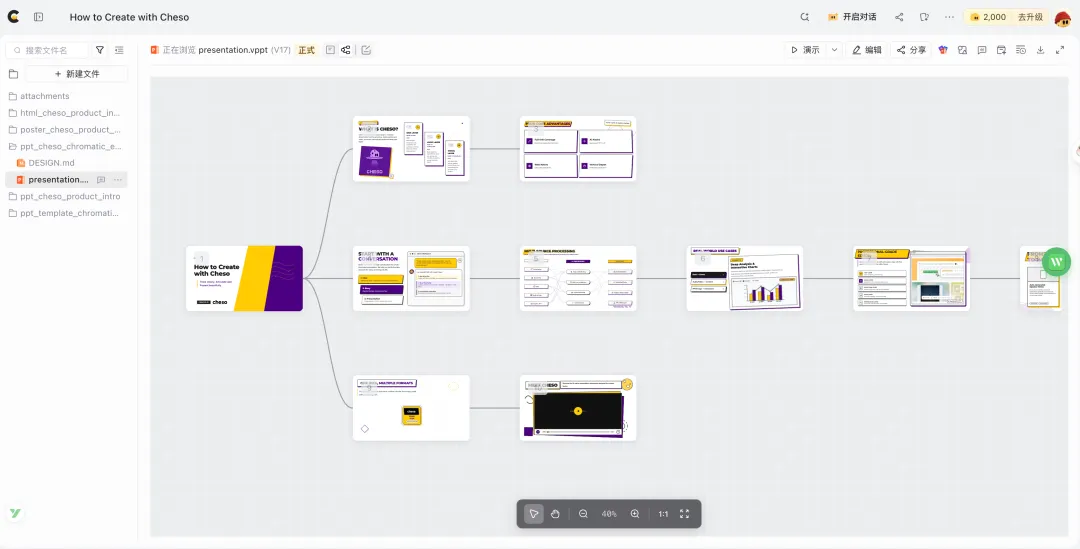
有个不太一样的地方,就是它不仅可以像普通 AI 做的 PPT 都是一页一页连续的,还支持逻辑脑图展示,以脑图形式呈现幻灯片,直观展现内容结构与逻辑关系。
接下来看看怎么用,然后做几个示例看看效果就知道了。
快速上手 🚀
打开官网 cheso.ai ,直接注册登录(不再需要邀请码); 新用户注册即送 2,000 积分; 在输入框用自然语言说需求,接下来就可以开始制作了。
实测效果 🌍
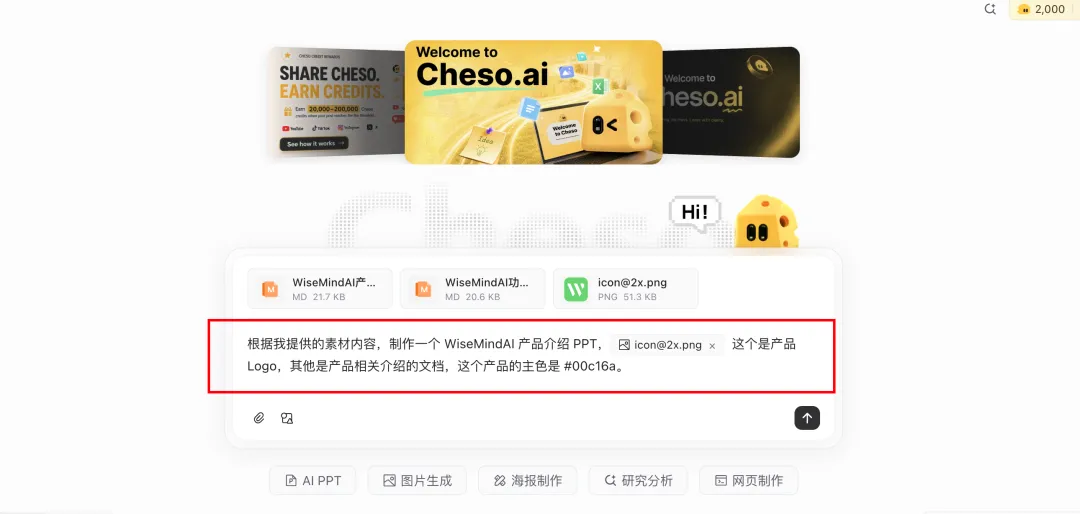
第一个示例,是把我自己手头上的一些产品介绍发给它,让它制作一份像样的产品介绍的 PPT,提示词如下:
根据我提供的素材内容,制作一个 WiseMindAI 产品介绍 PPT, 这个是产品 Logo,其他是产品相关介绍的文档,这个产品的主色是 #00c16a。
这里 Cheso 支持你上传 PDF、TXT、Markdown、图片、Doc 等类型的文档作为参考资料。
接下来进入到制作页面,在右侧 Agent 面板中,可以看到 Cheso 已经把这次的任务清单拆解完成,并逐步进行任务:
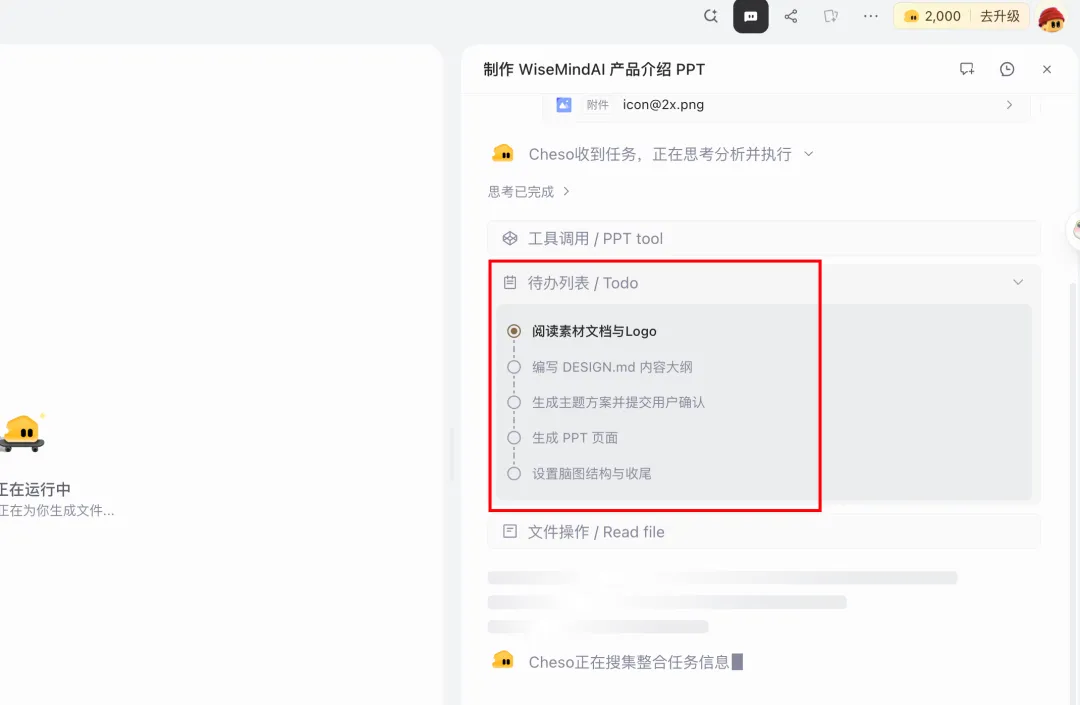
大概看了下,核心流程包括:
阅读素材文档和 Logo 编写 DESIGN.md 内容大纲 生成主题方案并提交用户确认 生成 PPT 页面 设置脑图结构与收尾
这个流程还是挺完整的,就是最后一步,还挺有意思的样子,一会看看是啥。
接下来 Agent 会跟我们确认一些设计上的问题,比如 PPT 视觉风格、内容大纲是否满意等:
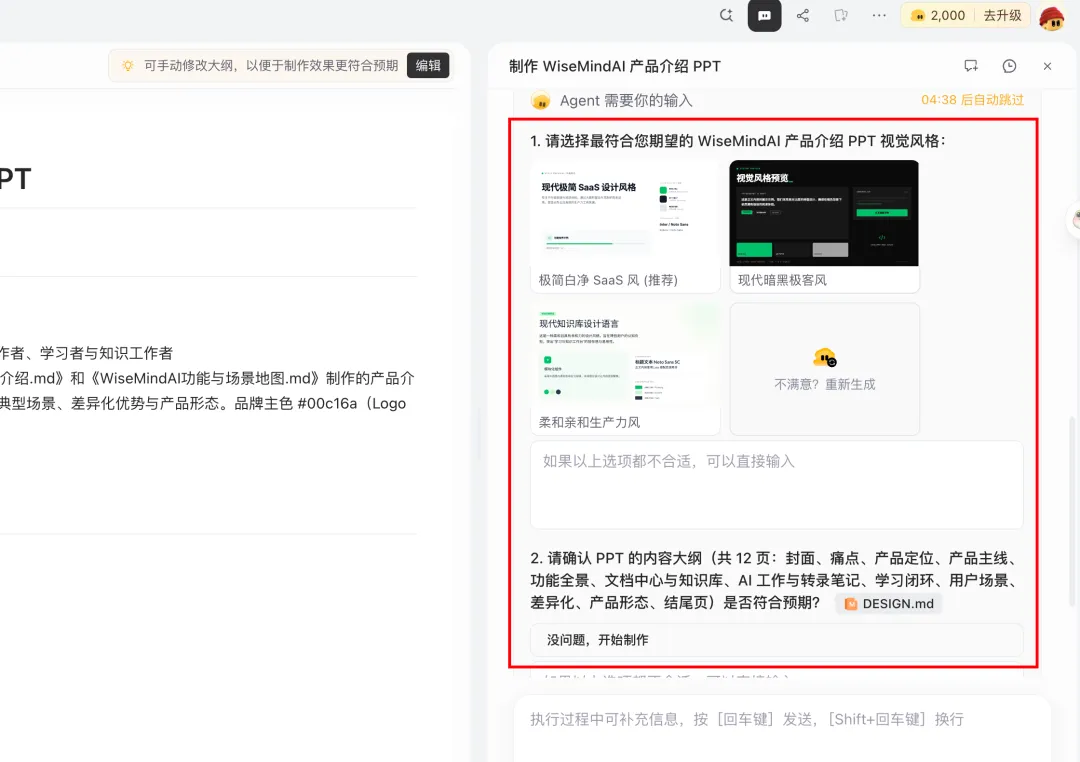
确认完了之后,就开始一页页生成了:
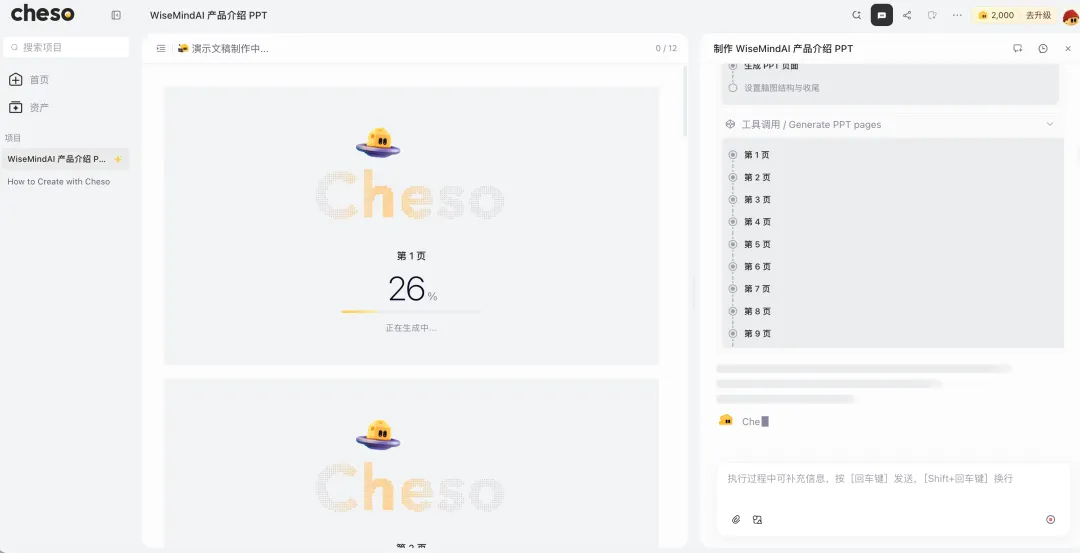
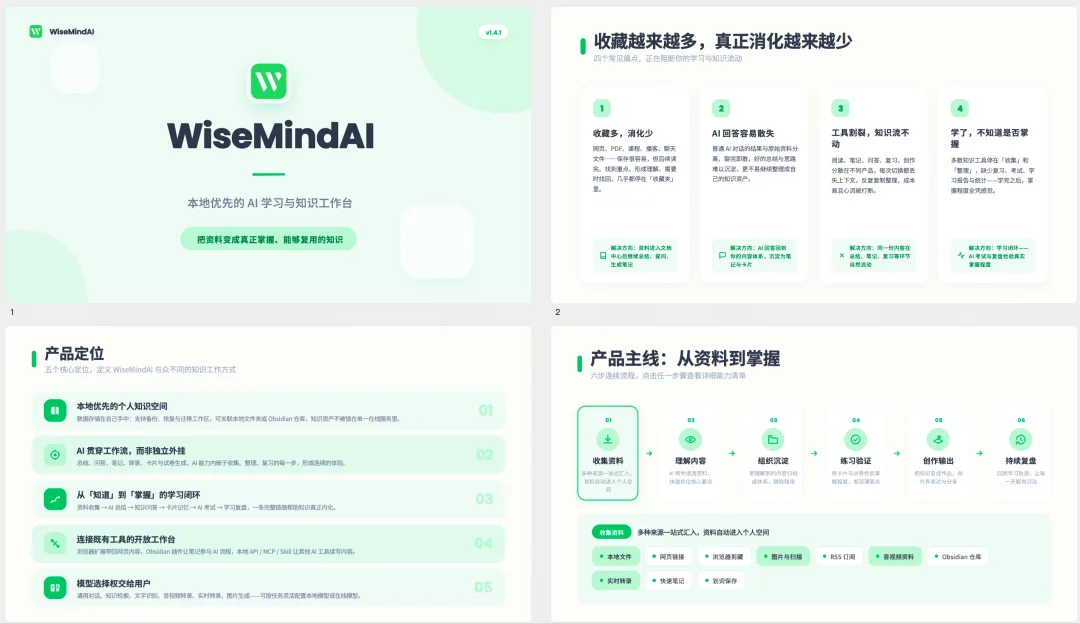
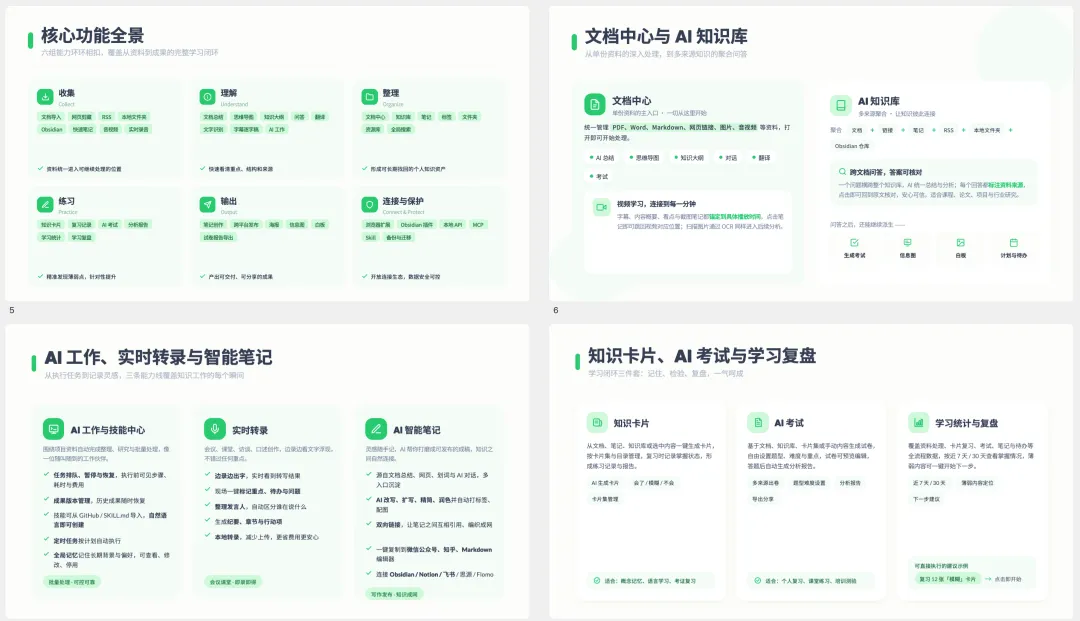
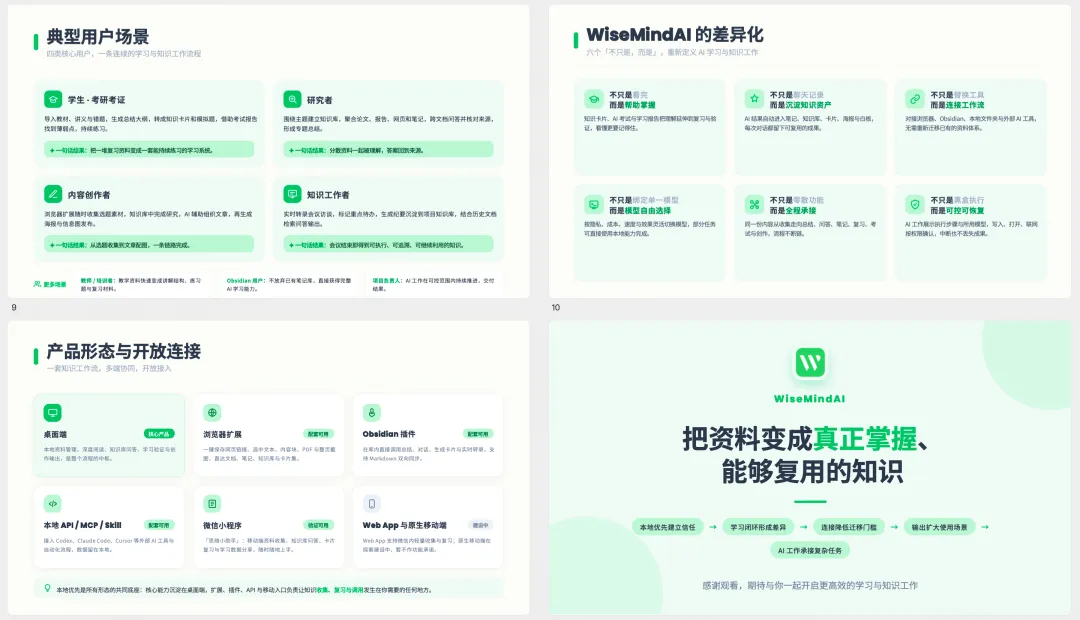
最后出来的整体是微信的墨绿色调,内容详实、结构完整,每一页都有动效。Chris 对设计没提任何要求,也没套模板,这个效果是有点惊喜的。
这里还可以直接导出整个 PPTX:
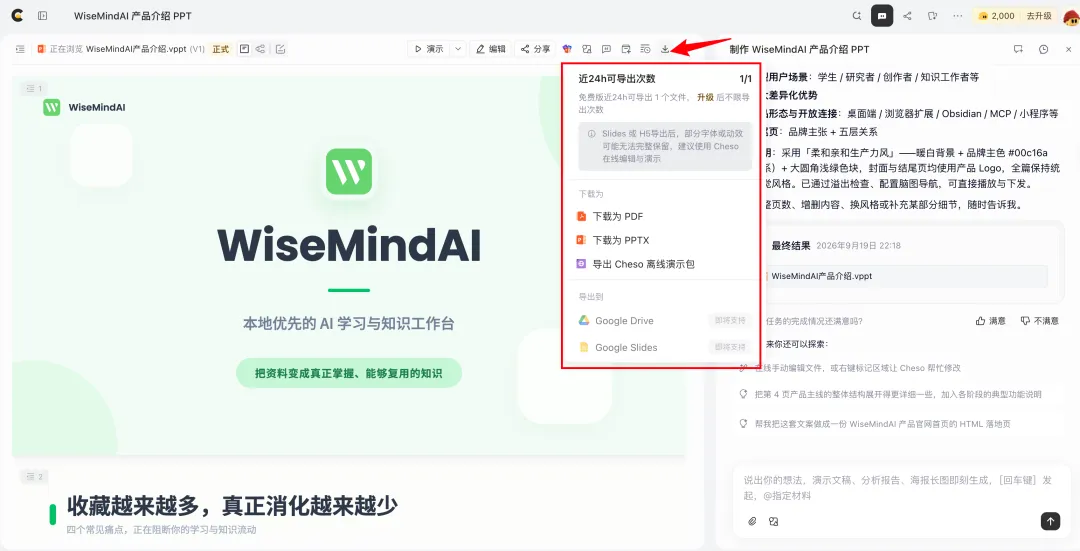
这样就让 AI 做好一份 PPT 了,整份 PPT 内容大家可以看看下面完整内容,这还是一次性生成的,还没有细节优化,已经挺满意了。
整个 PPT 内容如下:
核心功能 🔍
接下来就是一些很不一样的功能了,一起看看:
1.生成音频、网页、海报等
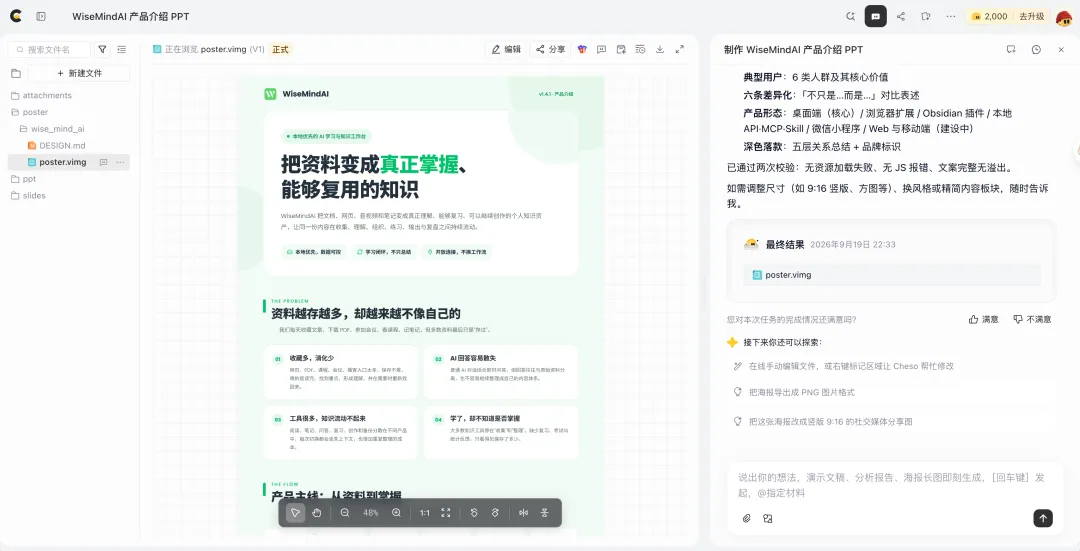
在制作好的 PPT 中,还可以直接根据 PPT 内容,去生成音频、文档、网页和海报。
这个功能就很不一样了,一下子把 PPT 内容更好的利用起来,去制作其他形式的内容产物。
比如 Chris 这里直接去生成了一个音频出来:
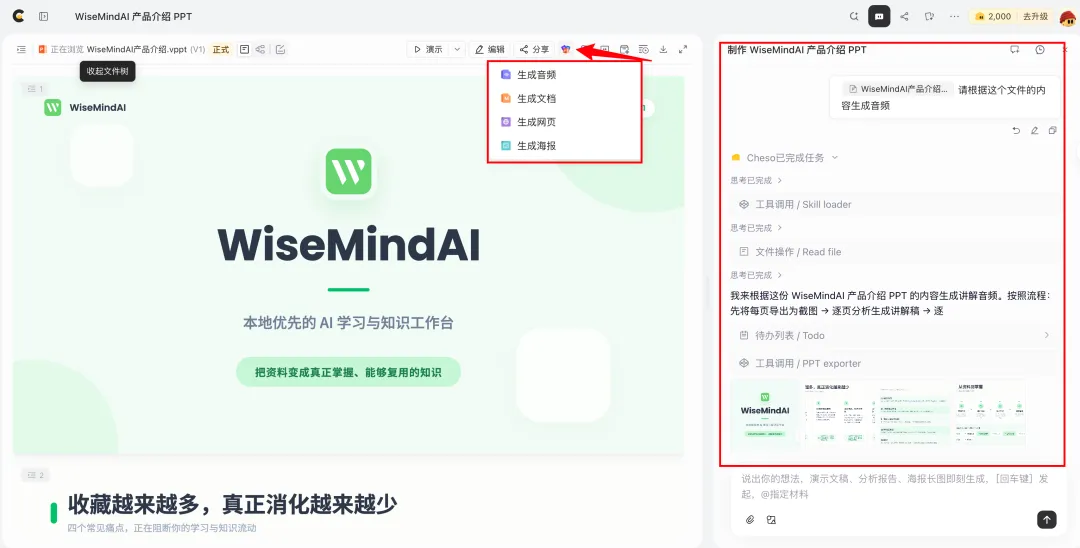
我看了下制作的过程,本质也是提取 PPT 内容后,生成播客文案,然后调用文本转语音的工具去生成,最后用 ffmpeg 导出音频文件。
没过几分钟就做好了:
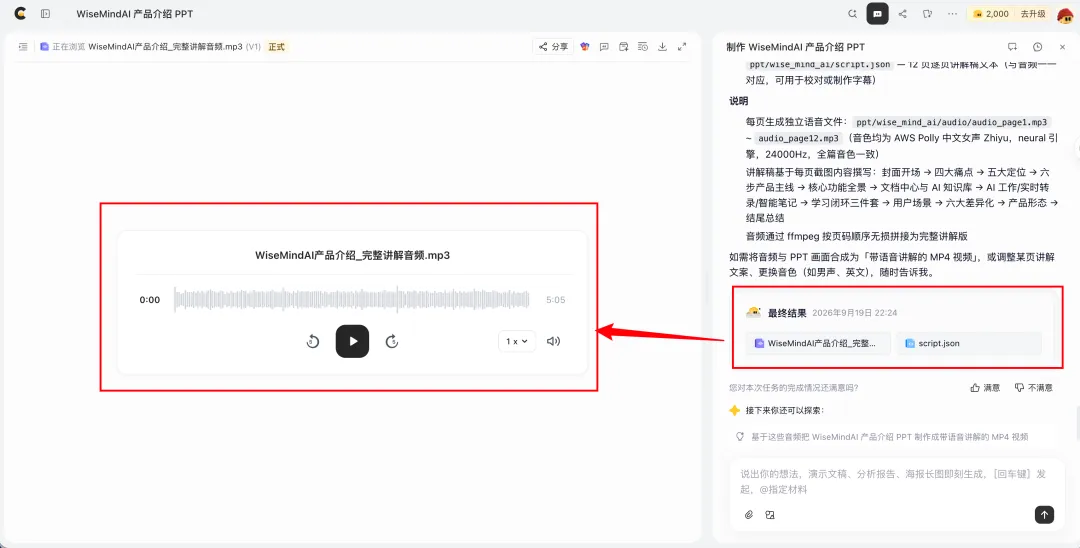
效果如下:
这里还做了一张海报,在画布里面看起来挺好看的。
由于没有会员,所以没办法导出图片哈,大家可以自己试试。
2.清晰的产物目录
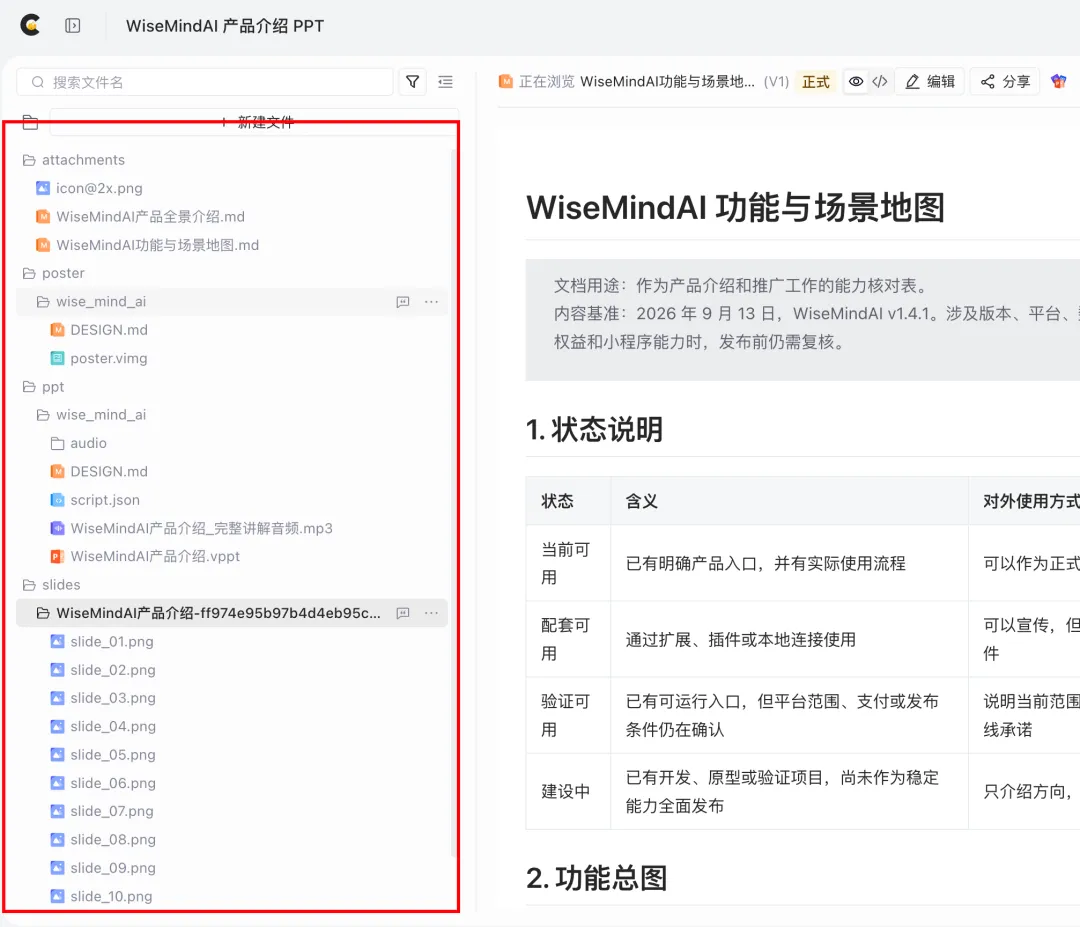
这个跟其他 AI PPT 工具也不太一样,在页面左侧有个清晰的产物目录,这里按照附件、海报、PPT等分类,将用户生成的内容按目录去区分,很直观:
3.自由编辑
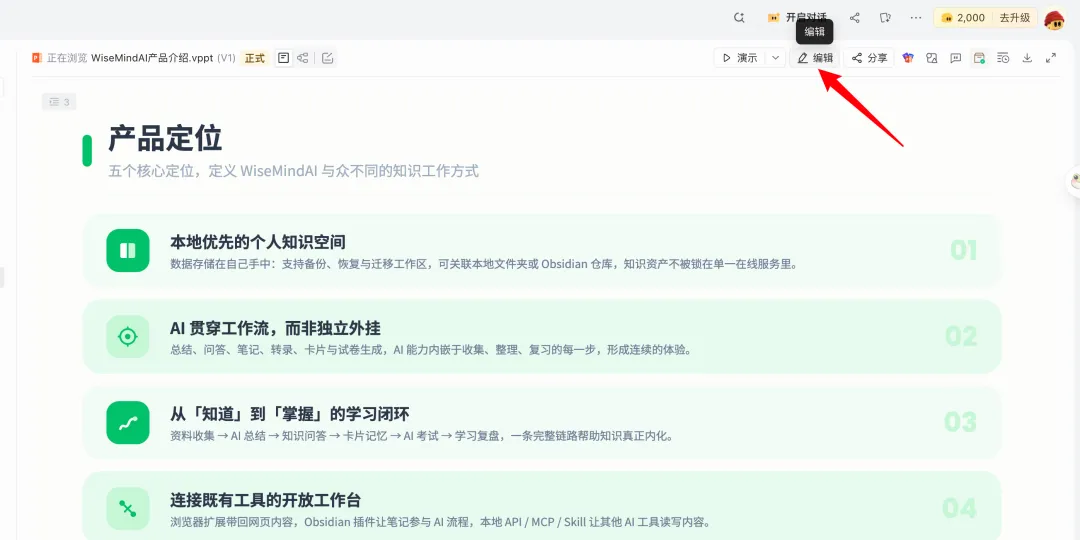
Cheso 也支持灵活的自由编辑模式,点击顶部工具栏“编辑”按钮:
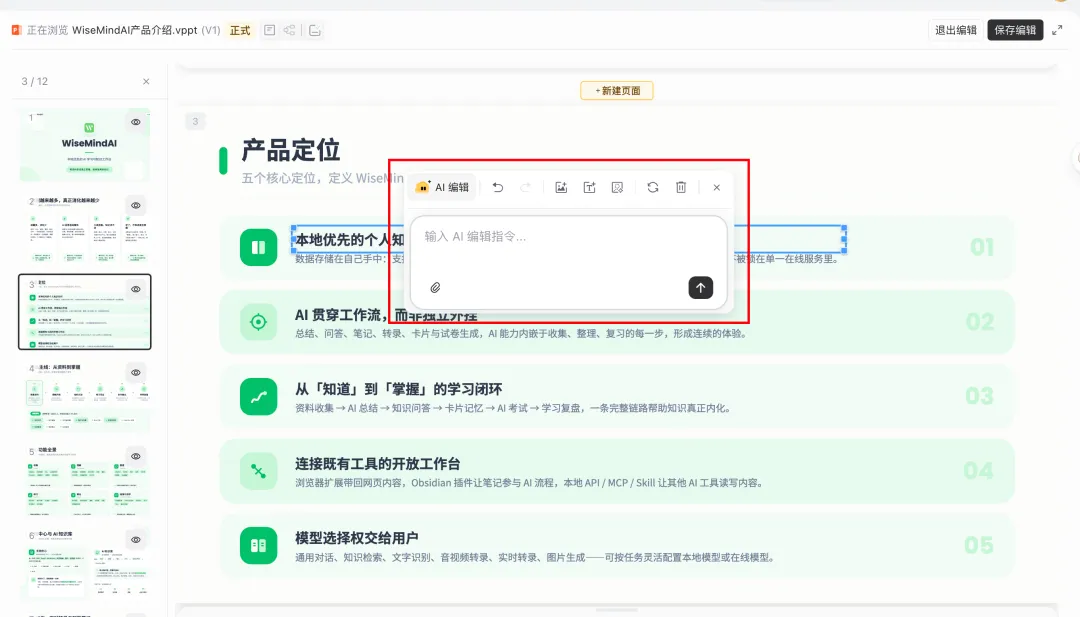
进入到编辑模式,这时候可以选择页面任意元素进行编辑,发送提示词让 AI 直接修改:
4.多种分享模式
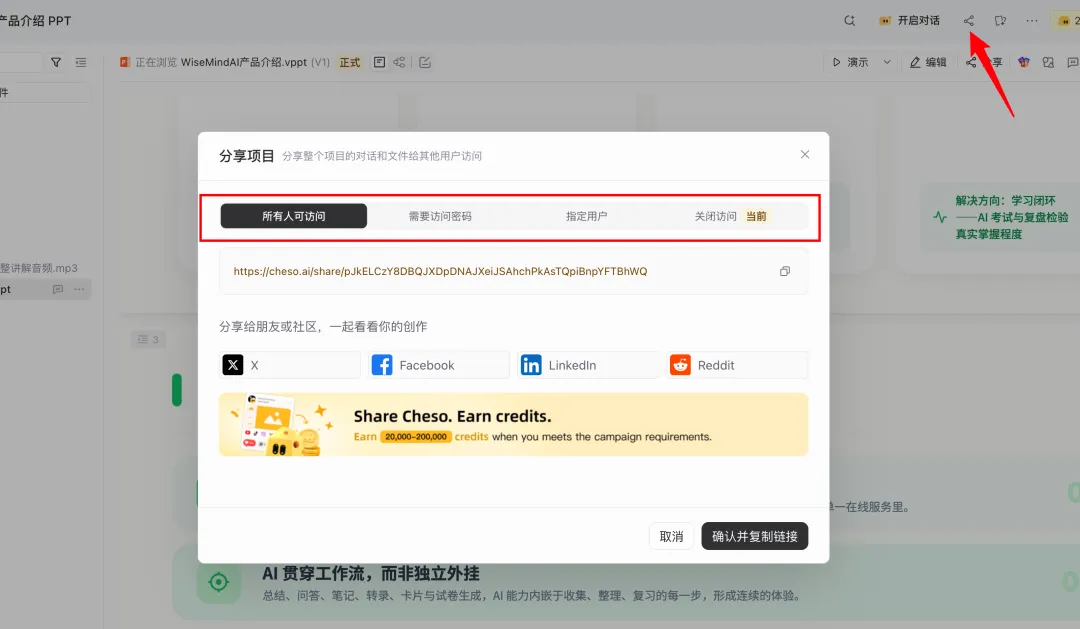
Cheso 支持多种分享项目的模式,比如所有人可见、密码访问、指定用户、关闭访问。
这里的指定用户,可以输入多个用户邮箱来进行限制,这个还挺有意思的,还能这样控制。
5.丰富的模板库
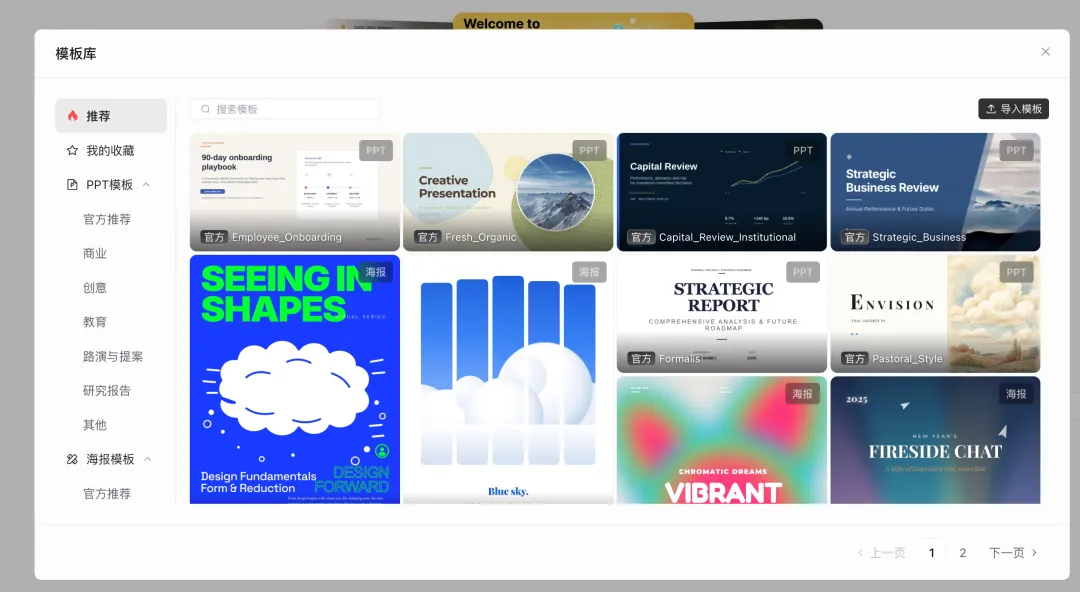
这里 Cheso 也很其他 AI PPT 产品一样,提供了丰富的模板库可以选择。
处理 PPT 的模板,还有前面介绍的海报模板可以选择
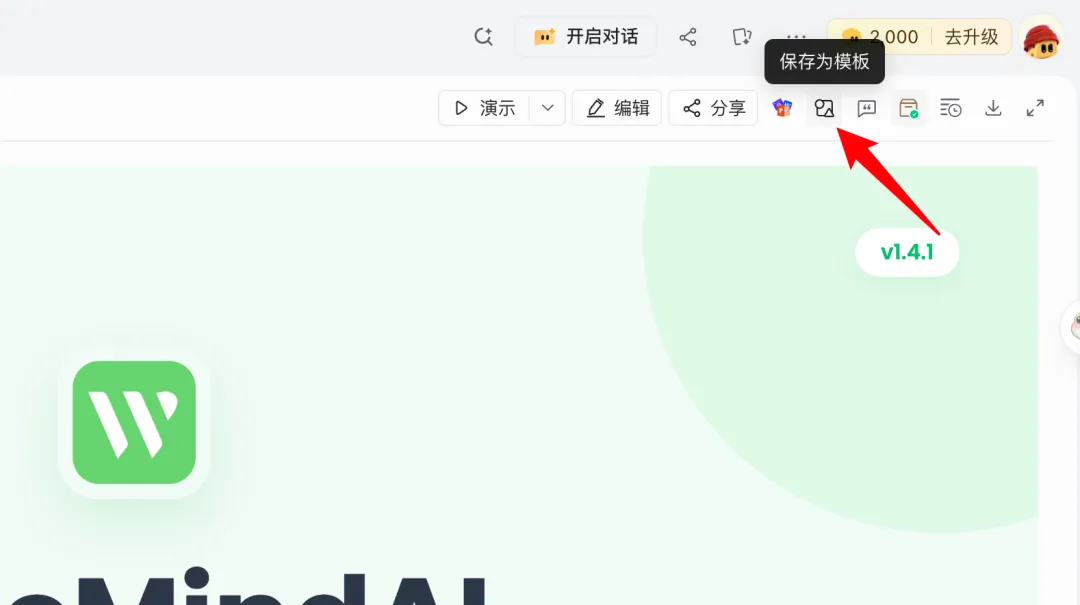
当然,你也可以把自己做的不错的 PPT 直接保存成模板,以后可以复用。
在编辑器上面的工具栏点击“保存为模板”按钮就可以了:
总结 📝
今天简单介绍了下腾讯新推出的 AI PPT 制作工具,整体使用下来,感觉还是挺不一样的,不是单纯的制作 PPT,而是把这个场景进行延伸了,包括制作播客音频、海报等。
另外今天这些示例使用下来,只花了 500 多积分。新用户注册送的 2000 积分,还是够做几个的。
这个产品目前刚公测不久,后续应该还会不断升级,大家可以试试看。

