Excel|PIVOTBY+超级表,告别透视表频繁手动刷新,提升日常报表效率
- 2026-09-22 16:36:33
提示:PIVOTBY仅支持 Microsoft 365 订阅版Excel,Office 2021及更早的永久版本没有这个函数,无法使用。
一、为什么推荐「PIVOTBY+超级表」组合?
1. 超级表(Ctrl+T):动态数据源
点击表格中的任意单元格,按 Ctrl+T 一键转为超级表(Excel表格)之后,只要在表格末尾连续录入/粘贴数据,它的数据源范围就会自动向下拓展;删除/插入中间行时,超级表会自动适配,不用每次手动去改汇总公式或透视表的数据源。
注:超级表的“自动拓展”,需要在紧邻表格最后一行的下方新增;如果中间隔了空白行,就不会自动识别。
2. PIVOTBY函数:公式版动态透视汇总
传统透视表是鼠标拖拽操作,PIVOTBY是纯公式汇总函数。写好公式,就能自动实现「行、列双向交叉汇总」,完美复刻透视表的统计效果,支持求和、计数、平均值、最大值、最小值等所有常用汇总方式。
3. 组合核心优势:全自动实时更新
超级表提供动态数据范围,PIVOTBY实现动态公式计算。
最终效果:原始数据改动,报表自动同步更新,彻底告别手动刷新!
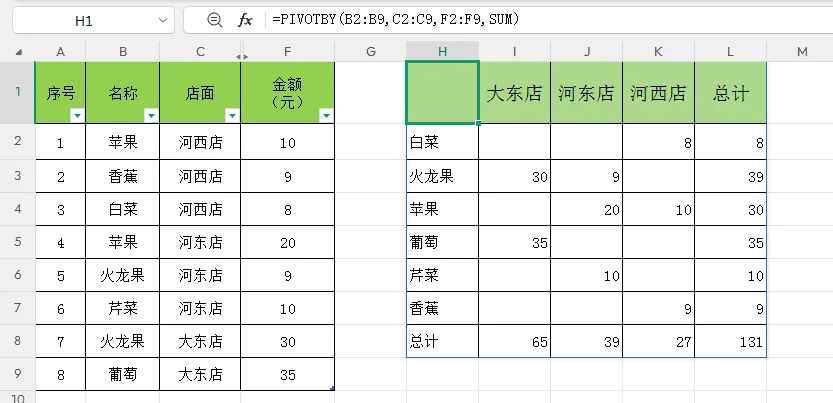
超简单通用语法 =PIVOTBY(行字段,列字段,统计数据,汇总方式)
实战举例:
=PIVOTBY(B2:B9,C2:C9,F2:F9,SUM)
二、PIVOTBY组合 VS 传统数据透视表

三、判断你该优先选哪个方案
可优先用「PIVOTBY+超级表」
1. 格式固定、需要定期产出的报表
像日报、周报、月报这类维度、排版长期稳定的报表。公式设置好之后,日常主要是维护原始台账,多数情况下不用反复去调整汇总布局。
注:不是“一次写完一劳永逸”:如果后期要新增/删减统计维度,还是需要修改公式。
2. 汇总后还要继续做二次计算
统计结果后面还要算占比、差值、简单排名、条件筛选等;公式返回的数值能直接嵌套在别的公式里,不用反复复制粘贴成数值再加工。
3. 持续追加记录的业务台账
销售台账、考勤登记、库存流水等,每天在末尾新增明细;配合超级表,一般不需要反复去调整汇总范围。
可优先用「传统数据透视表」
1. 探索式、临时性的数据分析
临时复盘、专项调研,需要不断拖动行、列、筛选字段,尝试不同拆解角度,透视表拖拽操作更直观高效。
2. 需要交互式可视化看板
要搭配切片器、时间轴,做成可以点击筛选、用于会议汇报的动态图表看板,透视表生态更加成熟。
3. 处理数万行及以上的海量明细
透视表依靠内部缓存,在大数据量下通常比长公式更稳定,不容易出现溢出、卡顿。
4. 使用版本不统一
如果协作同事大多使用旧版Excel,文件需要互相发送、共同编辑,为了保证文件正常打开,透视表是兼容性更好的选择。
四、总结:职场Excel优先使用逻辑
固定报表、日常台账、需要二次计算 → 用PIVOTBY+超级表,全自动省心。
临时分析、数据探索、大屏汇报、海量数据 → 用传统透视表,灵活高效。
Excel工具的核心,从来不是掌握多少复杂技巧,而是用最简单的方法,砍掉重复工作,把时间留给更有价值的事。

