Excel 文本转换:UPPER 函数一键把字母全部转为大写
- 2026-09-22 22:37:05
Excel 文本转换:UPPER 函数一键把字母全部转为大写欢迎来到【Excel 基础学习园地】!本账号专注分享零基础也能看懂的 Excel 实操干货,不讲晦涩理论,只讲落地好用的表格技巧、函数案例、快捷键与数据规范,从入门函数到数据透视表全覆盖,新手、职场半吊子都能轻松跟上。持续更新配套图文实操教程,想要稳步提升 Excel 办公效率,不妨点个关注,不错过每一期实用干货! 如果希望学习更多中高阶公式函数的实战用法,可以关注【和老菜鸟一起学Excel】! 日常整理英文名称、编号、产品编码时,经常需要统一全部大写格式,Excel 的UPPER 函数就是专门做这件事的文本函数。 今日教程的视频版: 喜欢看文字教程的小伙伴可以阅读了~~~ 想系统学习基础常用Excel函数的伙伴可以点击链接看看: Excel 公式与函数零基础训练营|系统吃透 50 个高频函数,告别手工加班 函数语法 实操案例 A 列存放原始文本,B 列用 UPPER 转为全部大写。 B2 单元格输入公式: 下拉填充公式: 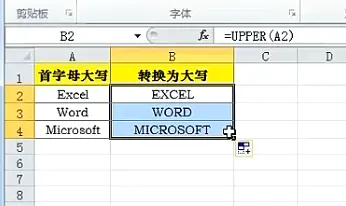
配套同类函数拓展(方便对比学习) 新手注意要点 适用场景 统一英文编号、品牌名、英文型号、英文用户名、英文订单编码的大小写格式。
01
=UPPER(文本)参数:可以是单元格引用,或者直接输入的文本 作用:把文本里所有英文字母转换成大写,中文、数字、符号不受影响
02
=UPPER(A2)A2 单元格Excel → B2 结果EXCEL A3 单元格Word → B3 结果WORD A4 单元格Microsoft → B4 结果MICROSOFT
03
LOWER:全部转为小写,=LOWER(A2)例:EXCEL → excel PROPER:每个单词首字母大写,其余小写,=PROPER(A2)例:microsoft → Microsoft
04
UPPER只对英文字母生效,中文、数字、标点符号不会改变 转换完成后,如果想要固定结果:选中 B 列 → 复制 → 右键选择性粘贴【数值】,去掉公式 不会修改原单元格内容,结果输出在新单元格,保留原始数据
05
本文来自网友投稿或网络内容,如有侵犯您的权益请联系我们删除,联系邮箱:wyl860211@qq.com 。

