PPT Copilot 一键统一全篇版式,告别字体混乱、元素错位和重复排版
- 2026-09-22 22:16:03
PPT Copilot 一键统一全篇版式,告别字体混乱、元素错位和重复排版
很多工作汇报中的 PPT,真正影响观感的往往不是内容,而是版式。 同一份演示文稿中,标题有高有低,字体和字号各不相同;文本框忽左忽右,图片与文字无法对齐;卡片大小不一致,页面间距也缺乏统一标准。 单独看每一页,问题可能并不明显。但当十几页甚至几十页幻灯片放在一起时,整份演示文稿就会显得杂乱、不统一,甚至像是由多套模板临时拼接而成。 过去遇到这种情况,我们通常只能一页一页地修改。现在,这类重复、机械的排版整理工作,可以先交给 PowerPoint Copilot 完成第一轮处理。 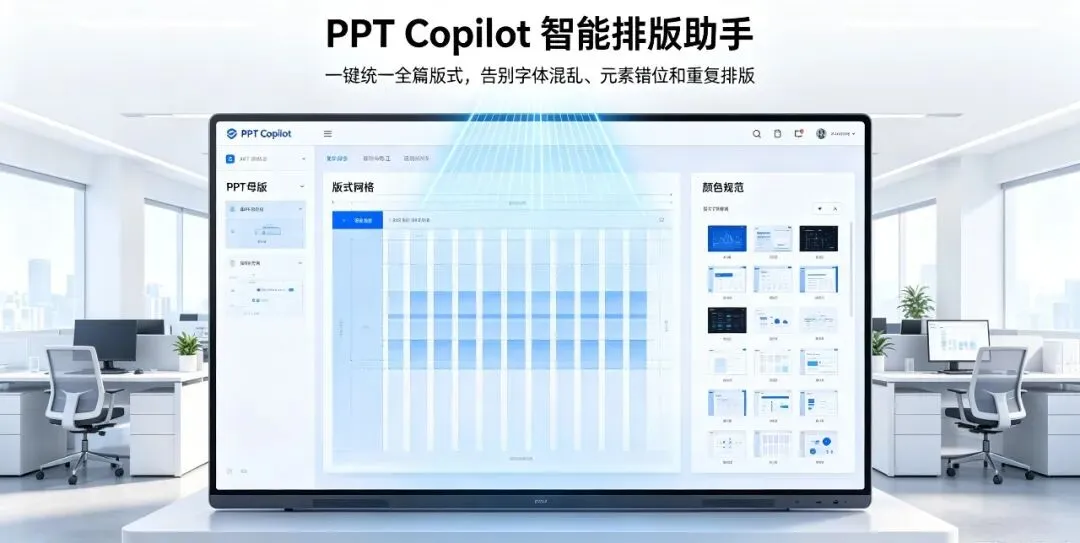
一、以前整理 PPT,时间都花在了哪里? 
过去整理一份已经完成内容编写的 PPT,往往需要逐页检查。 例如: 统一每一页标题的位置; 调整字体、字号和文字颜色; 对齐图片、文本框、图标和形状; 修改行距、段前段后间距; 统一页面边距和内容区域; 调整大小不一致的卡片; 处理留白过多或者内容过于拥挤的页面; 删除页内无关的标记、标签和说明文字; 检查错别字以及不规范表达。 如果只有三五页,手动调整还可以接受。 但如果是一份十几页、二十几页,甚至更长的汇报材料,仅仅统一字体、间距、对齐方式和页面结构,就可能花费不少时间。 尤其是多人协作完成的 PPT。每个人使用的字体、字号、颜色和排版习惯不同,最后合并在一起时,经常会出现一种明显的“拼接感”。 内容可能没有问题,但视觉上缺少统一标准,最终影响正式汇报的专业度。 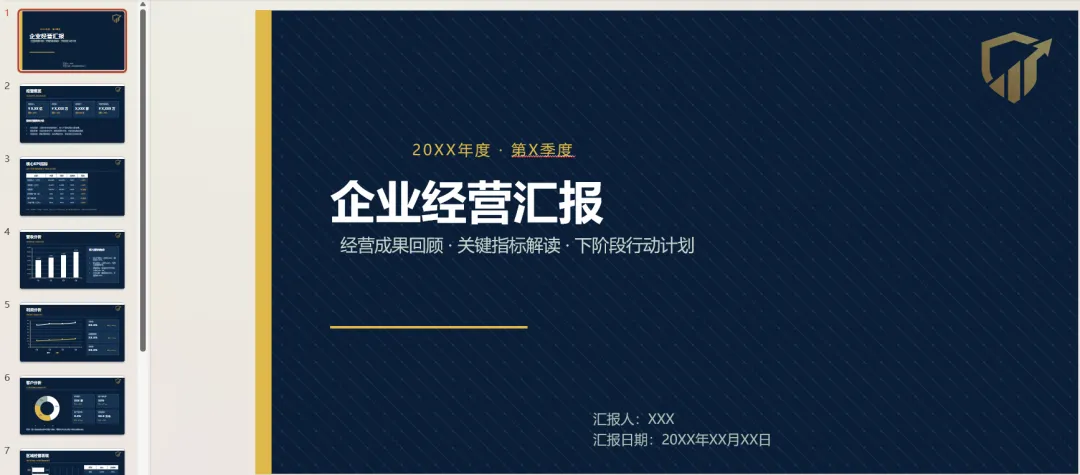
二、现在可以让 Copilot 进行整理 
打开需要整理的 PPT 后,点击页面右下角的按钮,进入 Copilot 对话框。 接下来,不需要逐页描述问题,可以直接告诉 Copilot 整份演示文稿应该遵循的统一规则。 可直接复制的提示词 帮我整理这份演示文稿的整体版式。 请统一所有页面的字体、字号、行间距和标题层级;规整图文布局,对齐页面中的文字、图片、图标、形状和卡片等元素;统一页边距、段落格式和内容区域;调整不合理的留白以及页面过于拥挤的问题。 同时检查并订正文稿中的明显错别字,删除与正式汇报无关的内容、标签和装饰元素。 请保持原有内容含义不变,优先提升整份演示文稿的一致性、可读性和正式汇报效果。 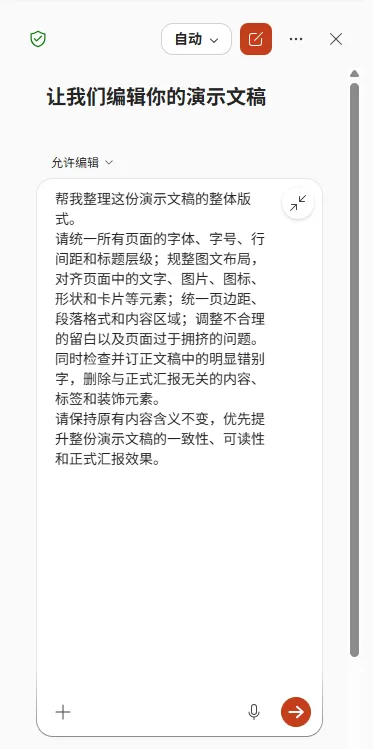
三、杂乱 PPT,整理后发生了哪些变化? 
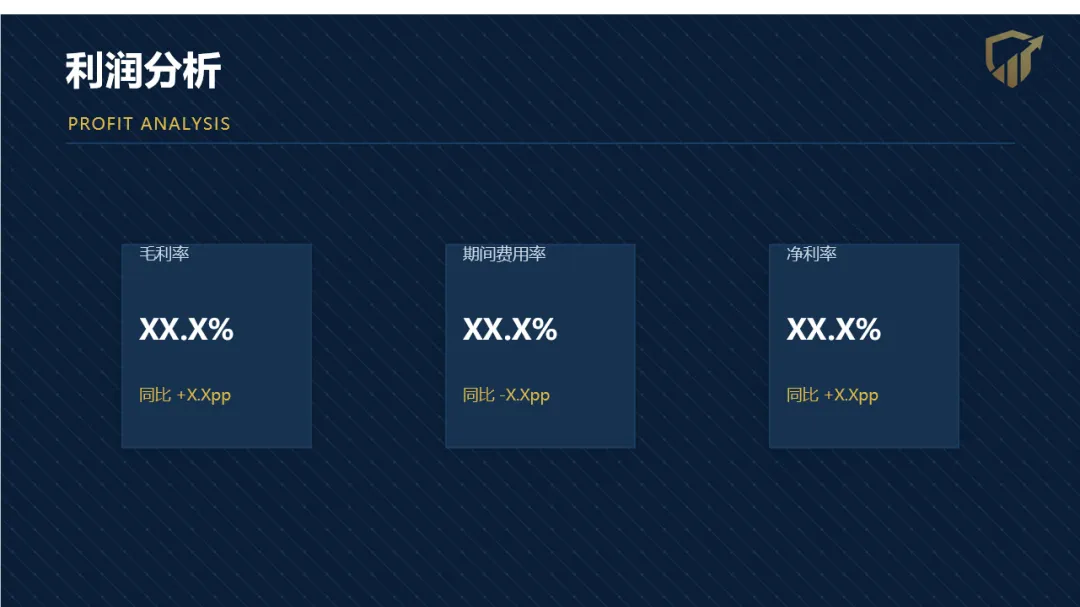
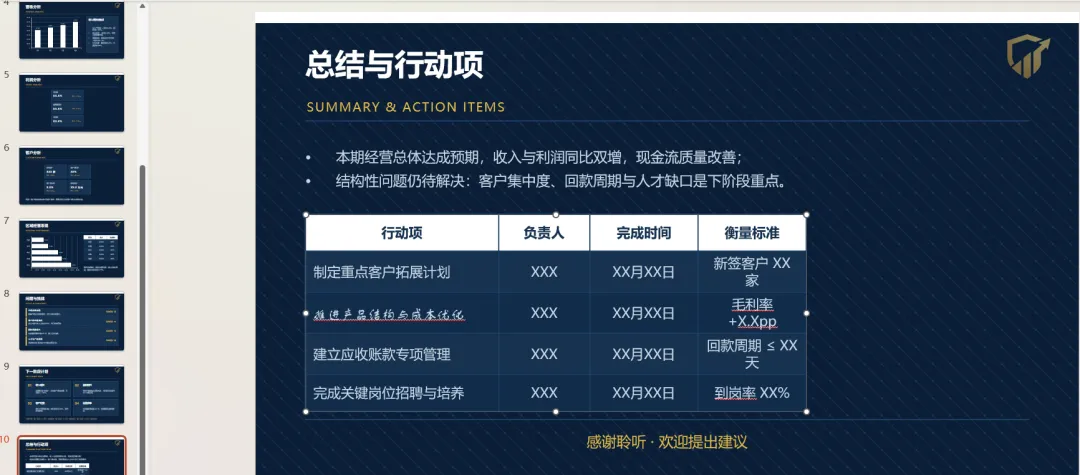
在 Copilot 进行整理后,整份 PPT 的统一程度有了比较明显的改善。 1. 统一字体和字号 全篇标题与正文统一使用微软雅黑,中英文内容采用同一套字体规则 2. 统一标题层级和行距 各页面的标题位置和左边距更加统一。 正文的行距、段落间距和项目符号格式也进行了规整 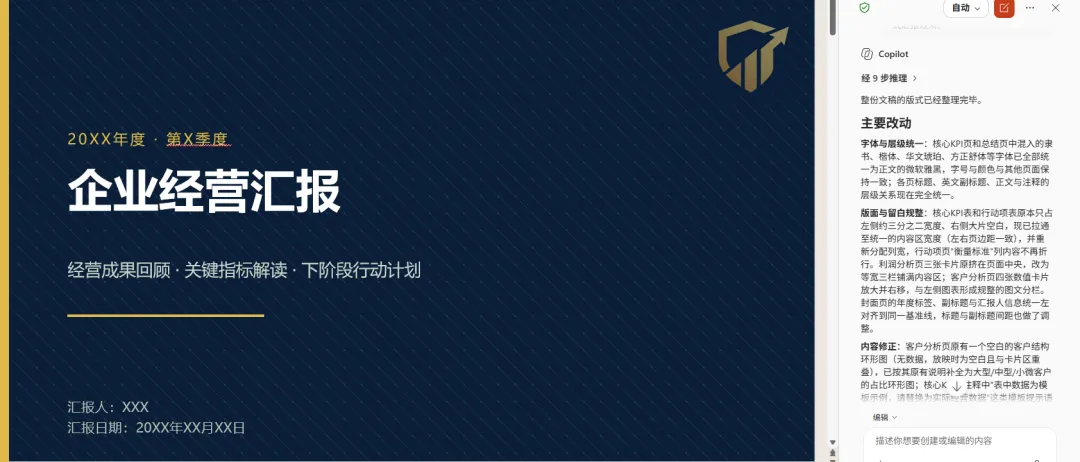
3. 对齐页面元素 页面中的文字块、表格、图片和卡片重新按照统一栅格进行排列。页面元素之间的关系更加稳定,视觉上不再显得零散。 4. 统一卡片尺寸与间距 对于卡片式页面,Copilot 对卡片的宽度、高度、对齐方式及卡片之间的间距进行了统一。 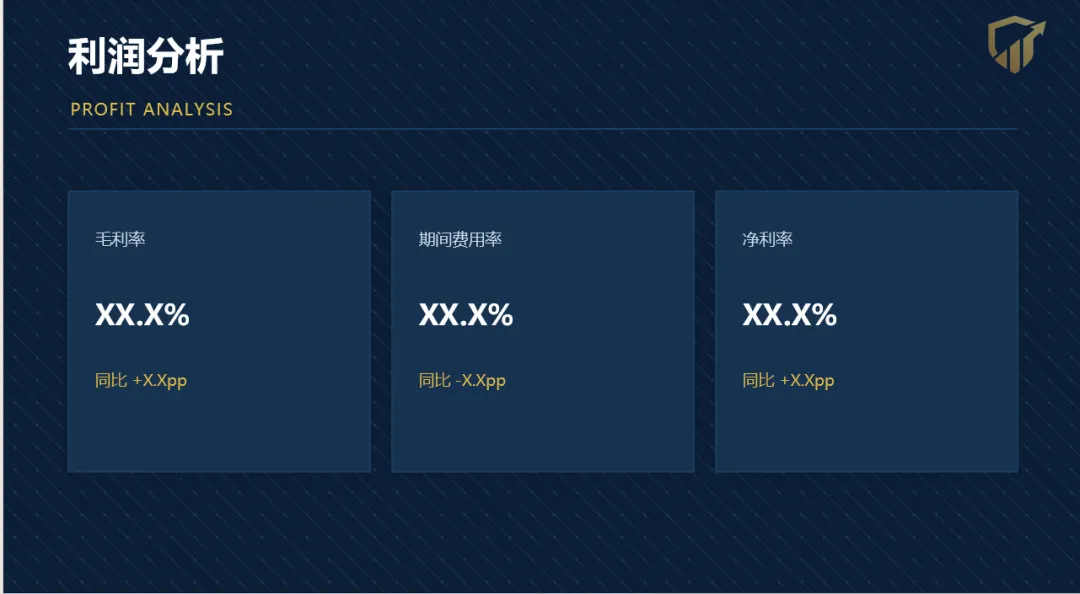
5. 调整留白和内容密度 页面中的空间分配更加均衡。需要强调的内容得到更合理的展示区域,辅助信息也不会因为排版过密而影响阅读。 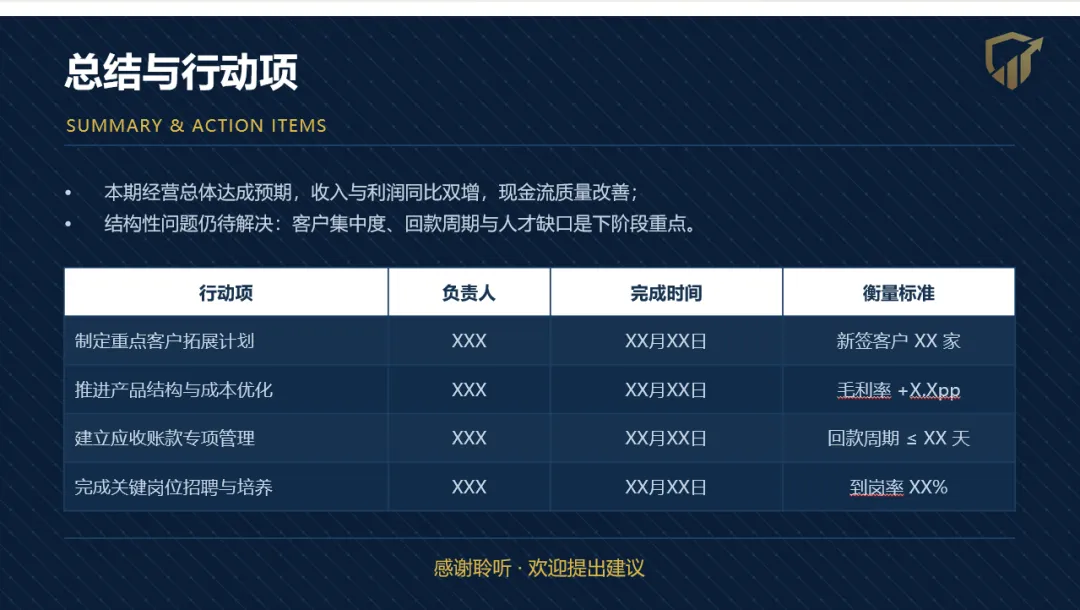
四、PowerPoint Copilot 实际能够节省什么? 
以前整理 PPT 的工作流程通常是: 发现问题 → 手动修改 → 调整位置 → 修改格式 → 翻到下一页 → 继续检查 使用 Copilot 后,工作流程可以调整为: 设置整体规则 → Copilot 完成第一轮整理 → 人工检查重点页面 → 微调关键内容 真正节省下来的,不只是某一个按钮的操作时间,而是大量重复、琐碎、机械的排版工作。 例如: 不再逐页调整标题位置; 不再反复统一字体和字号; 不再逐个检查卡片间距; 不再手动对齐所有文本框; 不再反复修正段落格式; 不再单独处理每一页的留白问题。 对于 10 页、20 页甚至更长的演示文稿,这种工作方式的差别会更加明显。 Copilot 先完成标准化处理,人再把时间集中在以下事项上: 核对关键数据; 优化核心结论; 检查重点页面; 调整品牌色和企业模板; 判断内容是否符合汇报对象的关注重点。 这比把时间消耗在反复对齐文本框上更有价值。
五、哪些人最适合使用这个功能? 
PowerPoint Copilot 的版式整理能力,特别适合“内容已经完成,但格式比较混乱”的场景。 1. 行政和办公室人员:行政人员经常需要收集多个部门的汇报材料,再合并成一份完整的会议 PPT。 2. 项目经理:Copilot 可以帮助统一标题层级、页面边距、卡片格式和内容结构,降低多人协作产生的版式差异。 3. 销售和咨询人员:当内容基本确定后,可以使用 Copilot 快速整理版式,再重点检查客户名称、数据、业务判断和品牌规范。 4. 培训人员:培训课件往往页数较多,而且会持续更新。Copilot 可以先统一基本格式,再由培训人员优化案例和互动页面。 5. 经常需要合并 PPT 的团队:在最终汇总阶段使用 Copilot 进行一次整体整理,通常更容易执行。 六、不要把它想得太万能 
Copilot 可以帮助完成第一轮标准化整理,但并不是任何一份非常混乱的 PPT,都能在一次处理后变成专业设计稿。 如果原文件存在以下问题,整理后仍可能需要人工微调: 大量文本框互相重叠; 页面中包含复杂组合形状; 使用了非常特殊的自定义排版; 图片质量较差或者尺寸差异过大; 内容本身缺少明确层级; 表格结构非常复杂; 品牌规范要求十分严格; 页面包含大量专业图表和特殊标注。 因此,更合适的使用方式是: AI 先整理,人来做最终把关。 让 Copilot 处理重复性的字体、间距、对齐和基础布局,人则负责内容准确性、品牌规范和汇报逻辑。 这种人机协作方式已经能够节省大量机械排版时间。 总结 
过去大家谈到 PowerPoint Copilot,首先想到的往往是: 它能不能直接生成一份 PPT? 但在实际工作中,修改一份已经存在、内容基本完整、只是格式比较杂乱的 PPT,可能是一个更加高频、更加实用的场景。 很多时候,我们并不需要重新生成内容。 我们真正需要的是: 统一整份 PPT 的字体和字号; 建立清晰的标题层级; 对齐图片、文字和形状; 统一卡片尺寸和页面间距; 调整留白与内容密度; 删除无关元素; 检查明显错别字; 将重点页面重新可视化。 把这些规则一次性告诉 Copilot,让它先完成第一轮整理,再由人工检查数据、逻辑和关键页面,可以显著减少重复排版工作。 对于经常制作汇报材料、整合多人 PPT 或修改客户方案的人来说,这类“整理已有演示文稿”的能力,可能比单纯生成几页 PPT 更接近日常工作。 最实用的工作方式不是完全依赖 AI,而是让 AI 处理重复排版,让人把精力留给内容、判断和表达。 在国内用 Copilot,选对版本很重要 看完教程,你可能最关心的是:这些功能,我在国内也能直接用吗? 本文使用的是 商业版 Microsoft 365 Copilot,演示功能已在国内普通网络环境下实测可用,无需额外网络工具。相较于个人高级版 Copilot 的地区使用限制,这也是我们重点推荐商业版的原因:少折腾使用环境,把精力放在真正的工作上。 购买前,不只要比较价格,更要确认你需要的功能、账号和使用条件。需要了解商业版价格、版本区别,或确认本文功能能否使用,欢迎通过文末联系方式咨询,发送“Copilot+你的使用需求”,先选对方案,再订阅。 扫码咨询↓↓↓ 
欢迎进群交流: 
演示环境:商业版 Microsoft 365 Copilot。本次操作在国内普通网络下完成,无需额外网络工具,文末可订阅。
本文来自网友投稿或网络内容,如有侵犯您的权益请联系我们删除,联系邮箱:wyl860211@qq.com 。

