利用CodeBuddy生成PPT
- 2026-09-22 21:17:27

很多人都会有这样的疑问:既然用WorkBuddy就能够生成PPT,为什么还需要借助CodeBuddy来制作PPT呢?接下来就为大家解答这个问题,WorkBuddy和CodeBuddy在生成PPT的运行逻辑和最终呈现效果上,其实存在不小的差异。
首先,两款工具的技术规范支持不同。WorkBuddy采用的是OpenClaw规范,而CodeBuddy则是原生适配anthropic/document技能。
除此之外,两款工具的适用场景和成品质量也大有区别。WorkBuddy的优势是可以快速制作出PPT初稿,但它生成的初稿无法直接用于正式的对外汇报交付,必须经过人工二次优化、美化和调整才行。而这,也正是我们需要使用CodeBuddy制作PPT的核心原因。
CodeBuddy的下载和安装操作都十分简单便捷,这部分内容就不再过多展开说明了。
下载地址:https://www.codebuddy.ai/ide
下面就来说说使用CodeBuddy生成PPT的步骤。
步骤1、下载document-skills 技能包
下载地址:https://github.com/anthropics/skills
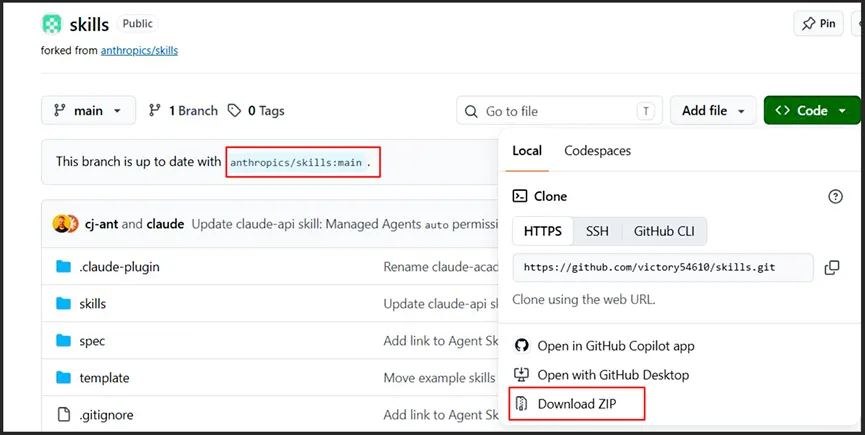
这里有一个坑,我认为有必要说一下哈。document‑skills并不是一个真实存在的文件夹名称,它是一整套文档技能包的统称,在仓库中并不会出现名为 document‑skills的文件夹。仓库是将 docx、pdf、pptx、xlsx 这四项技能,分别拆分成独立的文件夹单独存放的,但是导入时我们需要把skills这个文件夹一并导入。
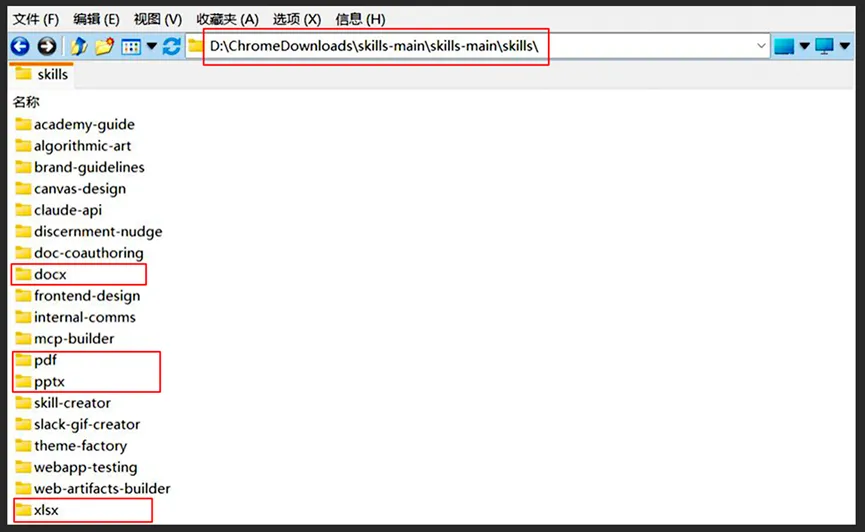
步骤2、导入document-skills 技能包
首先打开CodeBuddy IDE软件,找到并打开D盘目录下的ppt-generator文件夹,该文件夹就是我们用来生成PPT的工作文件夹。
随后点击软件右上角的设置图标,切换至“技能”标签页面,选择“用户技能”选项,该选项为用户级别设置、全局生效,也是官方推荐选择。
最后点击页面右上角的“导入技能”按钮,导入上文所提及的skills文件夹,即可完成操作。
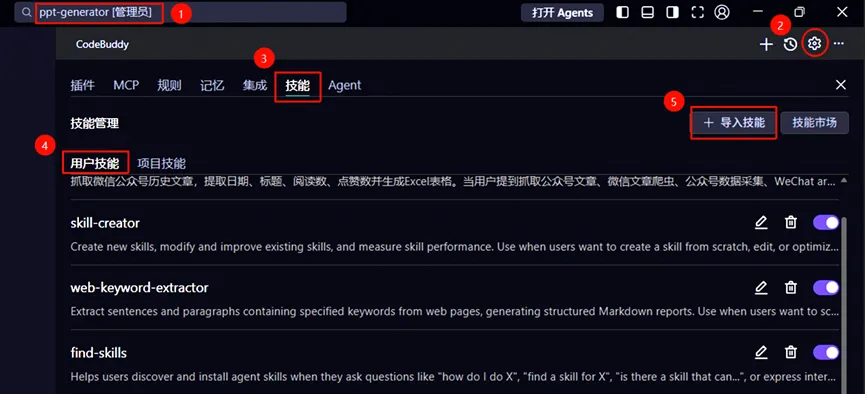
如果大家下载的是最新版本的CodeBuddy IDE,软件默认自带这四项技能,无需重复进行导入操作。
步骤3、验证导入是否成功
输入 /skill 命令,确认技能列表中显示出 docx、pdf、pptx、xlsx 这四项子技能即可。
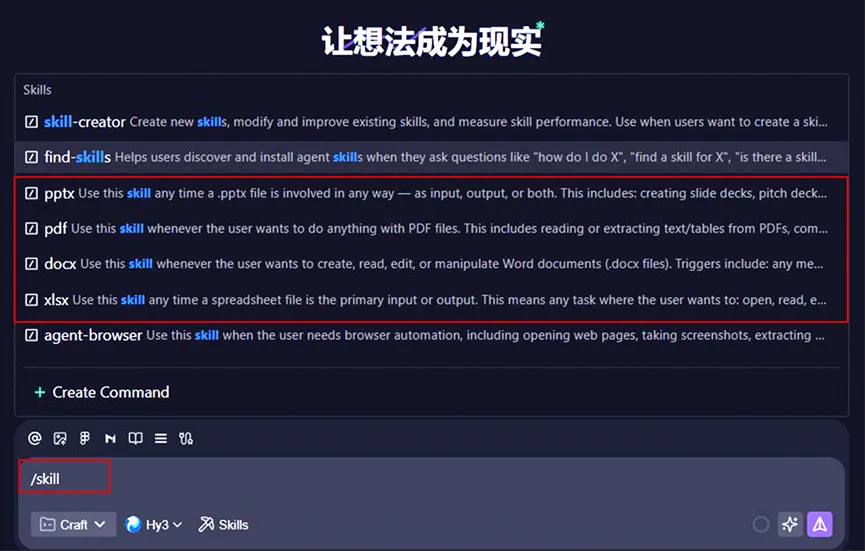
步骤4:简单使测试
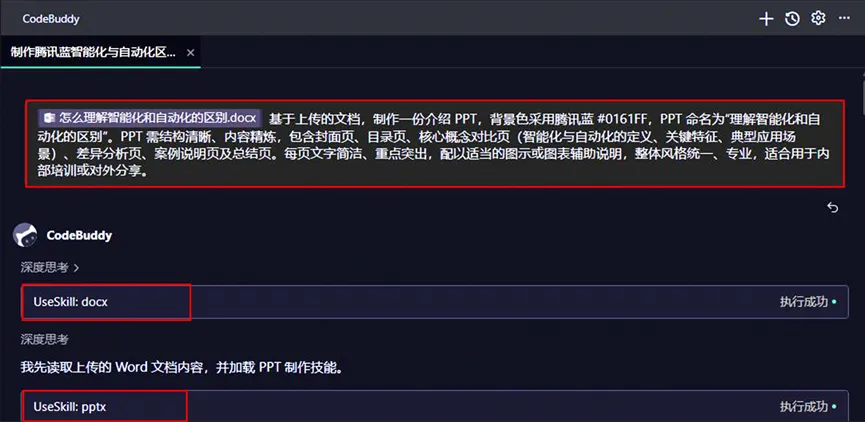
我以本人前几日发布的一篇公众号文章为例,将名为“怎么理解智能化和自动化的区别.docx”的文档转换为PPT文档。
基于上传的文档,制作一份介绍 PPT,背景色采用腾讯蓝 #0161FF,PPT 命名为“理解智能化和自动化的区别”。PPT 需结构清晰、内容精炼,包含封面页、目录页、核心概念对比页(智能化与自动化的定义、关键特征、典型应用场景)、差异分析页、案例说明页及总结页。每页文字简洁、重点突出,配以适当的图示或图表辅助说明,整体风格统一、专业,适合用于内部培训或对外分享。
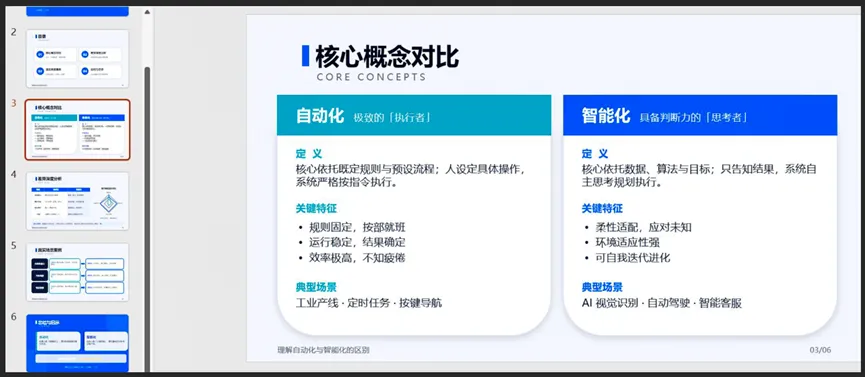
本次转换最终生成的是一份6页的PPT,整体呈现效果还是相当不错的,这里我仅展示其中一页。
最后我想说的是,“工欲善其事,必先利其器”。现如今各类智能体工具层出不穷,我们要挑选适配自身需求的工具,为日常工作助力赋能。
今天的分享就到这儿啦,非常感谢您对“Python SQL审天下”公众号的关注和点赞。如果您觉得我的公众号能给您带来一丝丝的收获,请多多转发给您的朋友圈,让更多的人看到并了解。也许您不经意间的点赞和转发,会给他人带来独特的体验和感受。

