Excel打印太头疼?一招搞定“从中途分页”和“按人分页”,再也不用手动调!
- 2026-09-24 15:48:44
Excel打印太头疼?一招搞定“从中途分页”和“按人分页”,再也不用手动调!
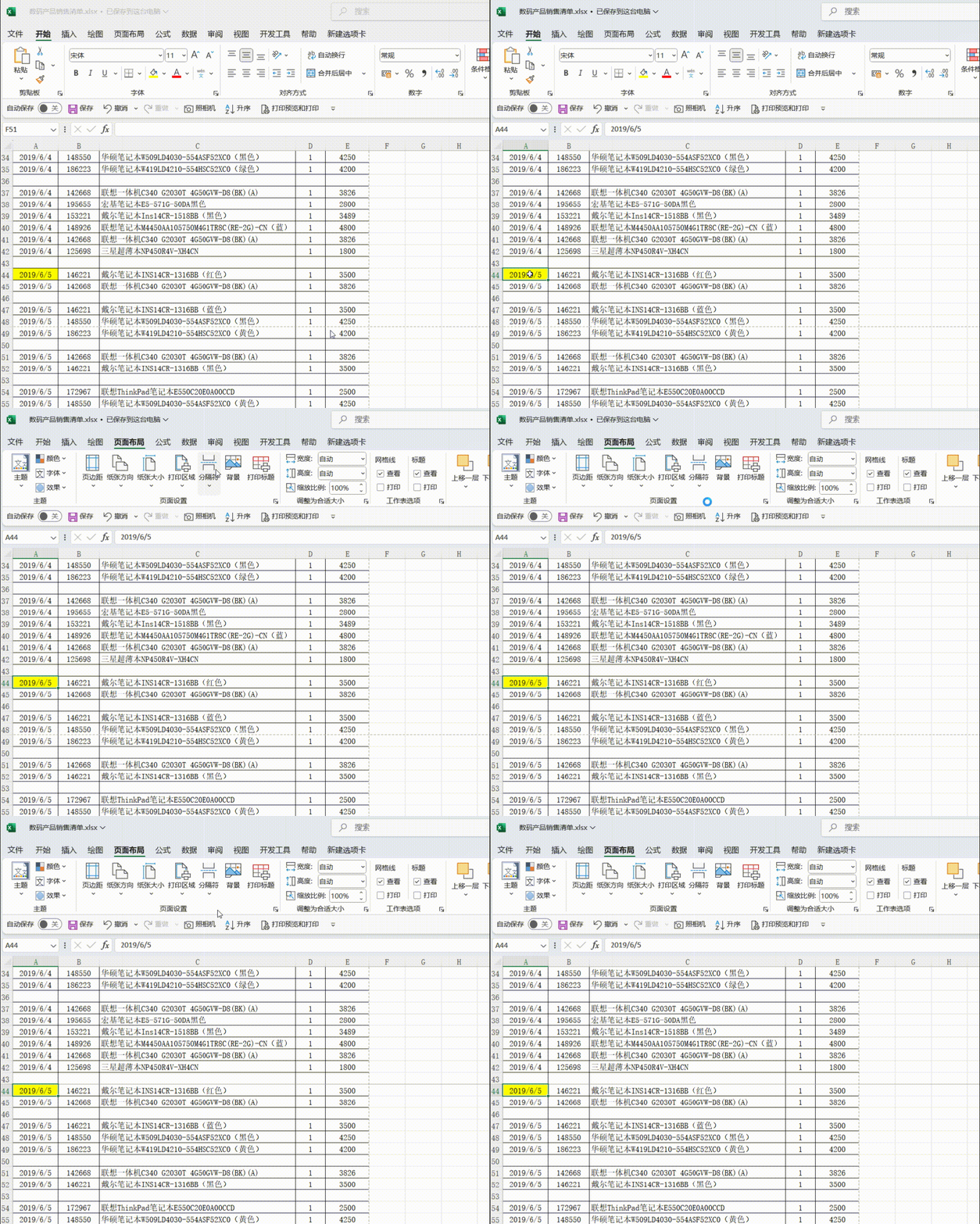
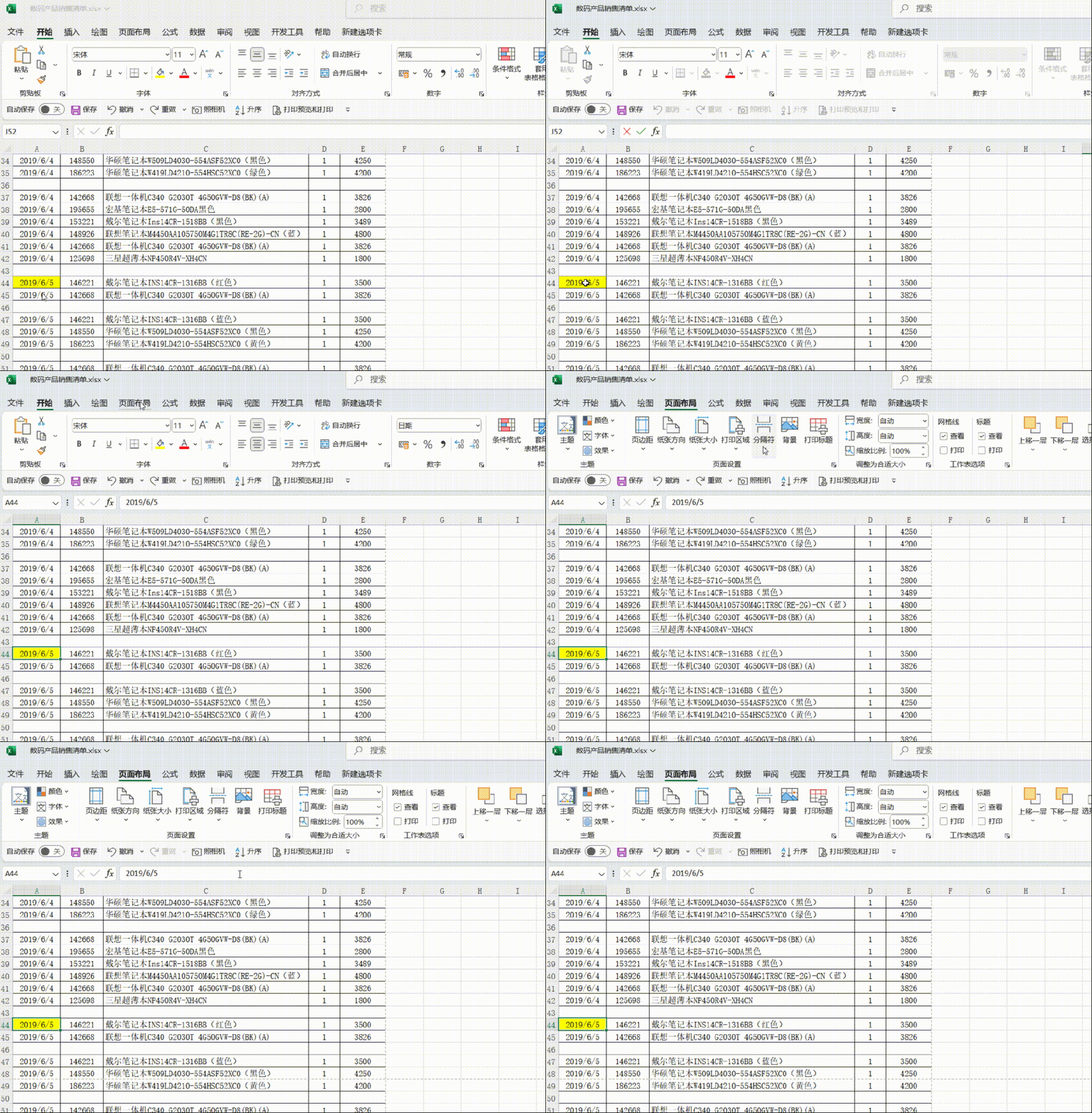
1、点击工作表右下角的【分页预览】图标(或通过视图菜单切换)。 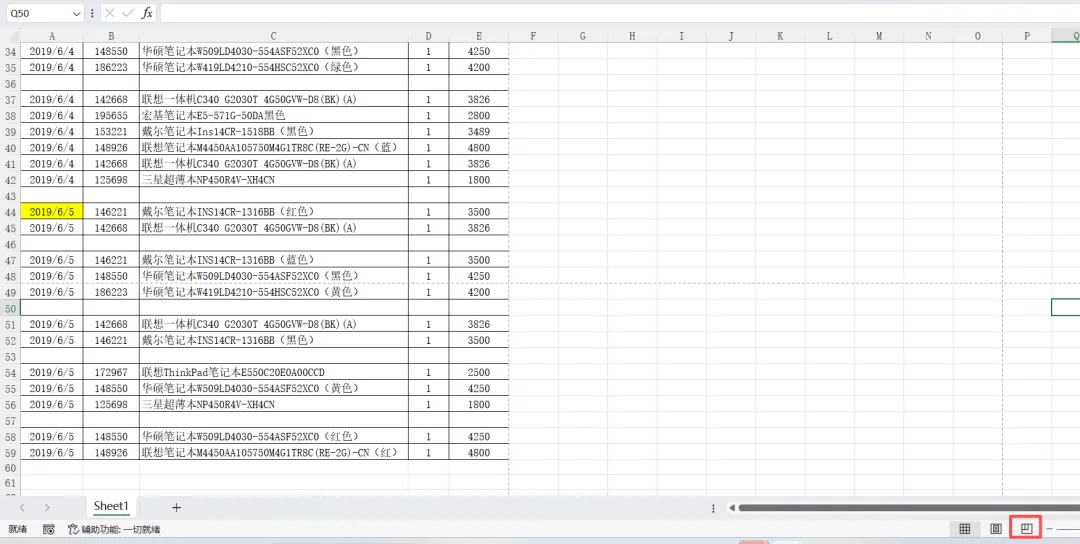
2、界面中会出现蓝色虚线(分页符),用鼠标直接拖拽到你想分页的行(如第44行之前)。 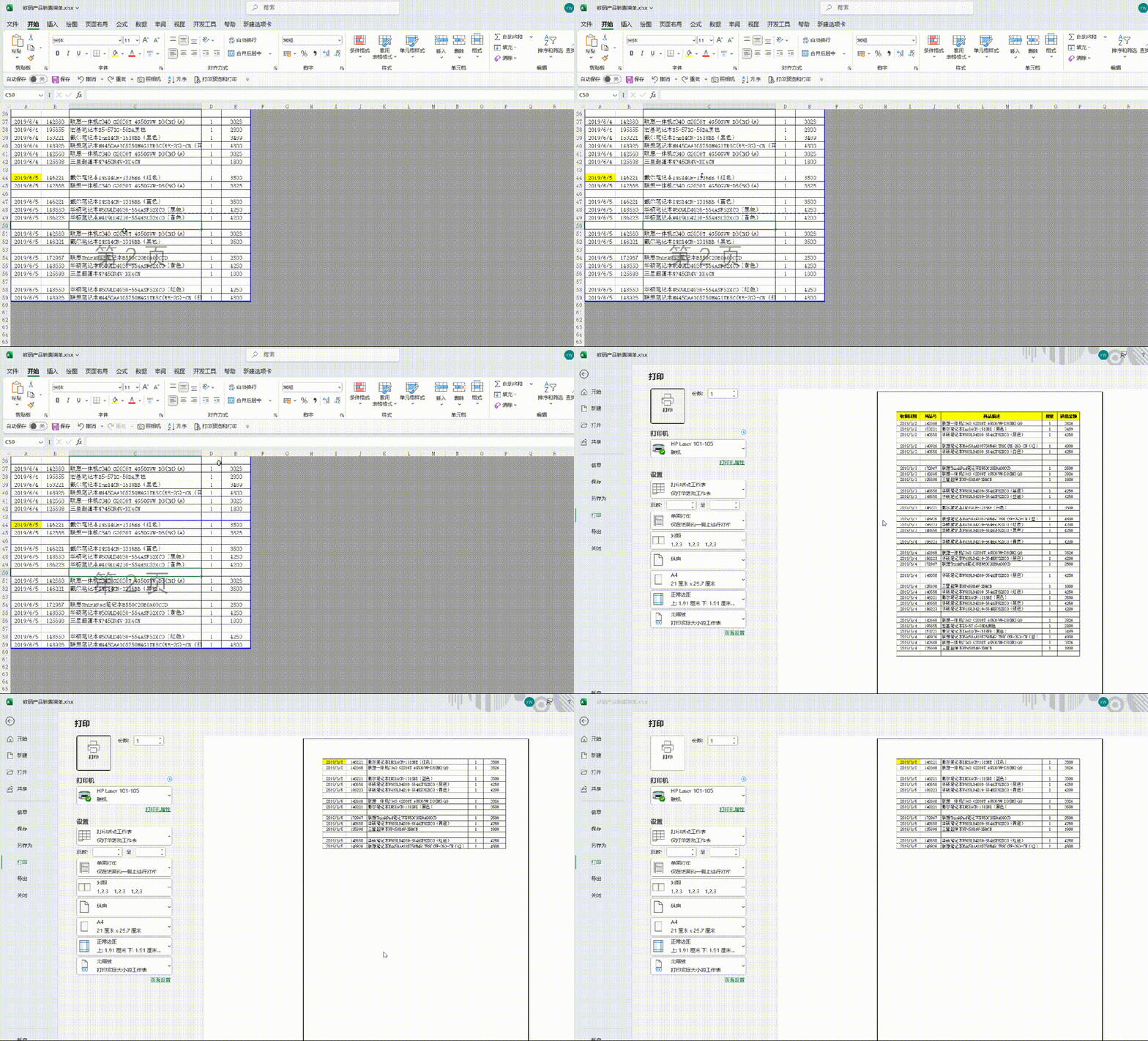
✅ 同样可以实现从指定位置分页,而且更加直观灵活。
1.分类汇总并设置分页 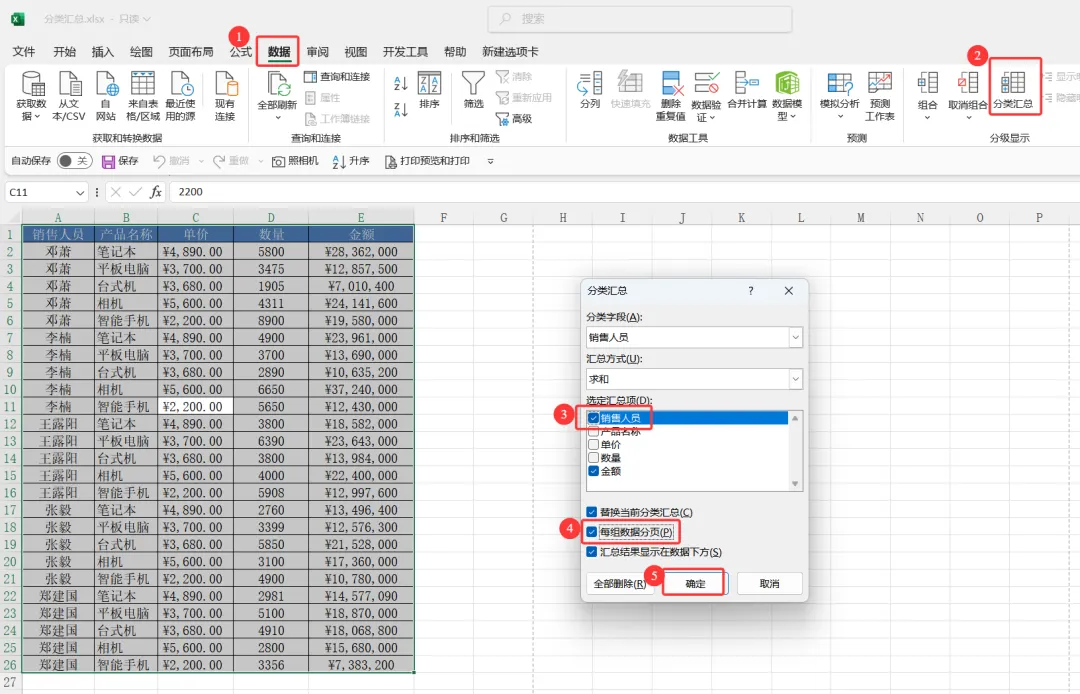
在日常打印Excel报表时,你是不是经常被这两个问题困扰?
问题一:表格太长,想从某一行(比如第44行)开始新的一页,但Excel自动分页总不听话。
问题二:需要按销售员分别打印,每位销售员单独一页,方便分发或归档,却只能手动一页页调整。
别急,今天教你两招,轻松搞定!下面直接上干货,操作步骤清晰易懂。
一、从指定位置强制分页(两种方法)
场景:想让表格从第 A44 单元格上方断开,后续内容另起一页。
原界面如下:
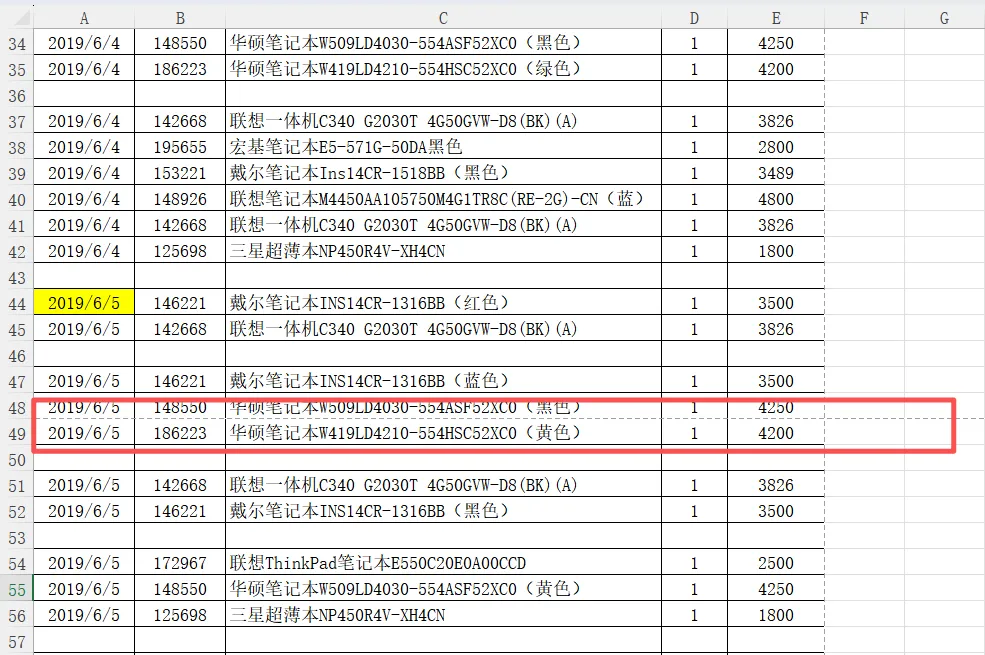
方法1:插入分页符
操作步骤:
1.选中 A44 单元格。
2.点击菜单栏 页面布局 → 分隔符 下拉按钮 → 选择 插入分页符。
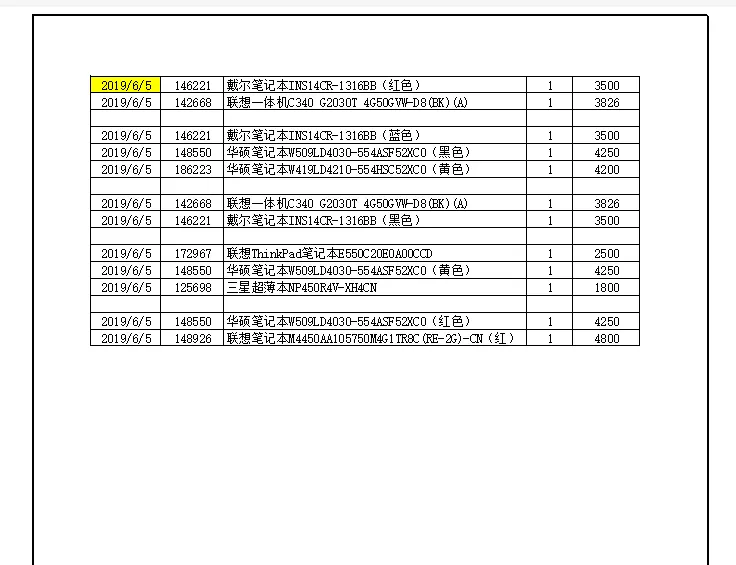
✅ 此时打印预览会发现,A44 及其之后的内容从新的一页开始了。
💡 恢复默认界面:同样位置点击 删除分页符 即可。
方法2:分页预览视图拖动分页符
二、分类打印:按销售员自动每组分页
场景:根据不同销售员,单独打印其销售情况。
操作步骤(共五步):
全选整个工作表,点击 数据 → 分类汇总。
分类字段:选择 销售员。
选定汇总项:按需勾选(如销售员、金额等)
务必勾选:☑️ 每组数据分页— 这是自动分页的关键。
2.隐藏辅助列 A 列,避免干扰打印。
3.处理汇总行中的公式(统一改为“合计”)
定位 B 列 → 按 F5 或 Ctrl+G 打开定位条件 → 选择 公式→ 点击确定,然后输入“合计”后按 Ctrl+Enter 键批量填充,这样所有汇总行都会显示“合计”字样,清晰明了。
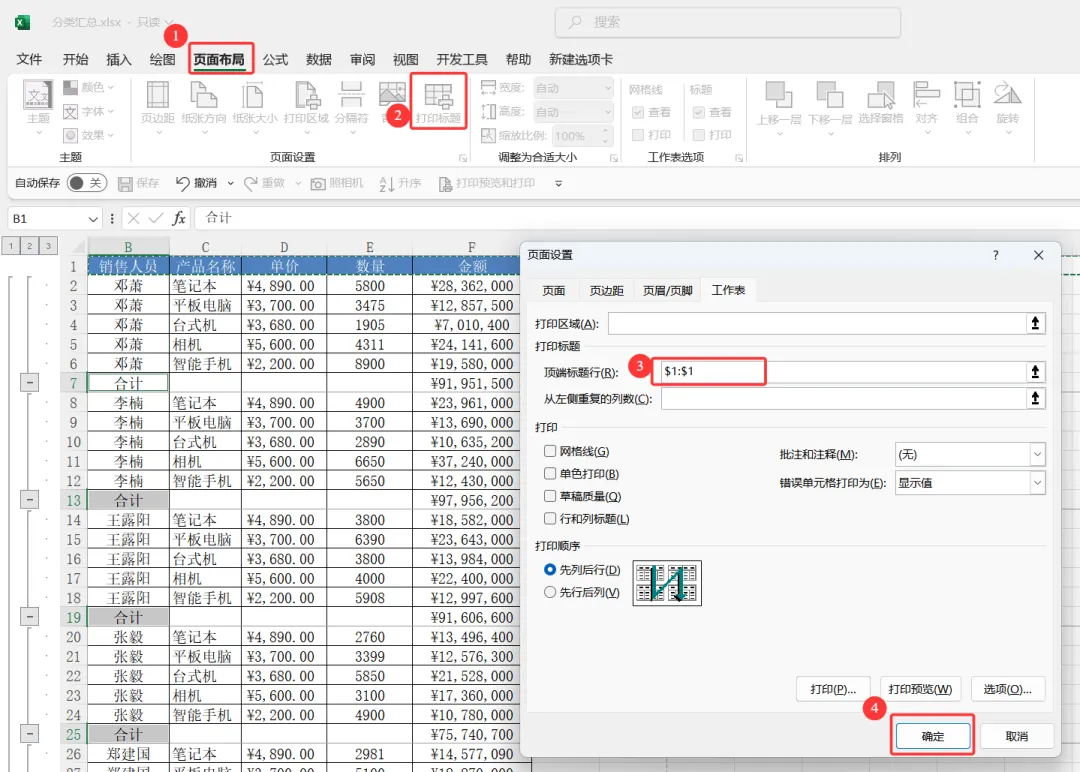
4.设置每页重复打印表头
直接点击页面布局 → 打印标题 ,鼠标放入 顶端标题行输入框中 ,在工作表中选中表头所在行(本例为表格第一行)→ 确定。
5.隐藏最后一行总计。
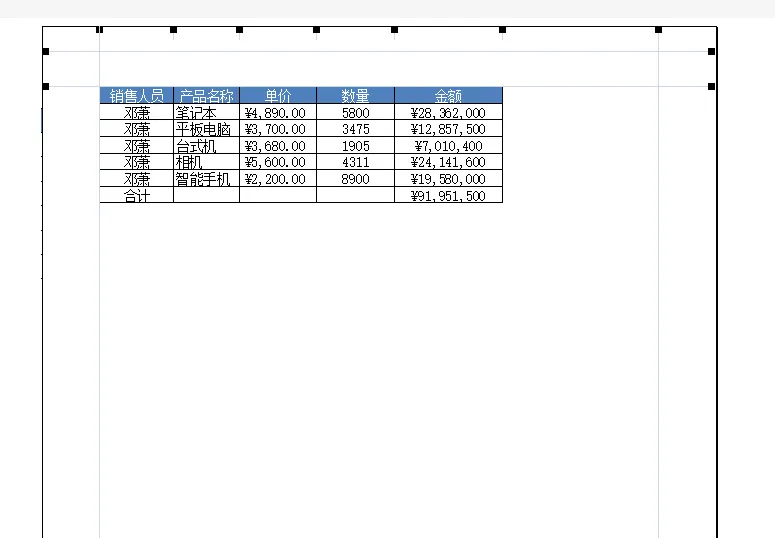
完成后直接选择 打印预览,每位销售员的数据从新页开始,干净利落!
小贴士
分页符在普通视图下显示为蓝色虚线,分页预览下可随意拖拽调整。
按分类汇总分页前,建议先备份原表,以免数据结构被破坏。
掌握这两招,打印报表再也不用手动一行一行拆分了。
本文来自网友投稿或网络内容,如有侵犯您的权益请联系我们删除,联系邮箱:wyl860211@qq.com 。

