PPT图片裁剪成圆形怎么操作?3步做出圆形图片(Office版)
- 2026-09-22 08:24:13
PPT图片裁剪成圆形怎么操作?3步做出圆形图片(Office版)
很多人做 PPT 时,想把人物头像、团队照片或产品图放进圆形版式,第一反应是插入一个圆,再把图片拖进去。这样做不仅步骤多,图片还容易变形、位置难调。
其实,Office PowerPoint 自带“裁剪为形状”功能。选中图片后,从“图片格式”里找到“裁剪为形状”,选择“椭圆”,几步就能把普通图片变成圆形。下面按 Office PowerPoint 的实际菜单路径演示,照着操作即可。
一、先选中需要处理的图片
步骤 1|选中图片
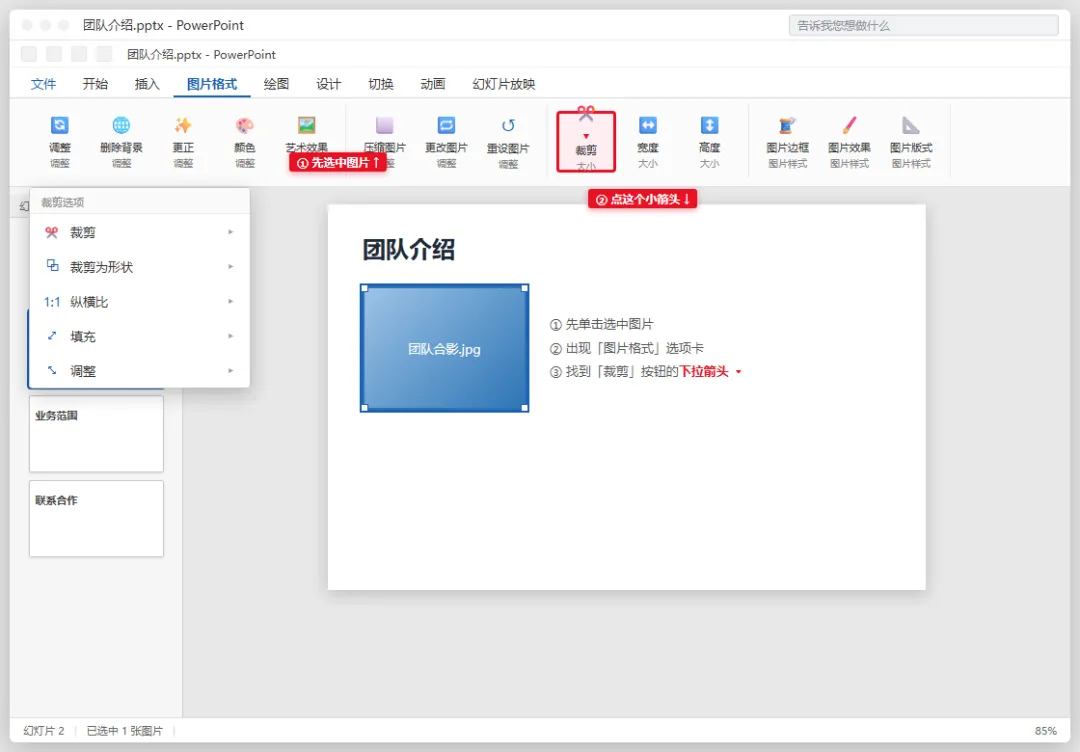
打开 PPT,进入需要编辑的幻灯片,单击目标图片。图片被选中后,顶部功能区会自动出现“图片格式”选项卡。
点击路径:单击图片 → 图片格式 → 大小 → 裁剪右侧的下拉箭头。
如果顶部没有出现“图片格式”,说明当前没有选中图片,请重新单击图片边缘。
二、选择“裁剪为形状”
步骤 2|打开形状裁剪菜单
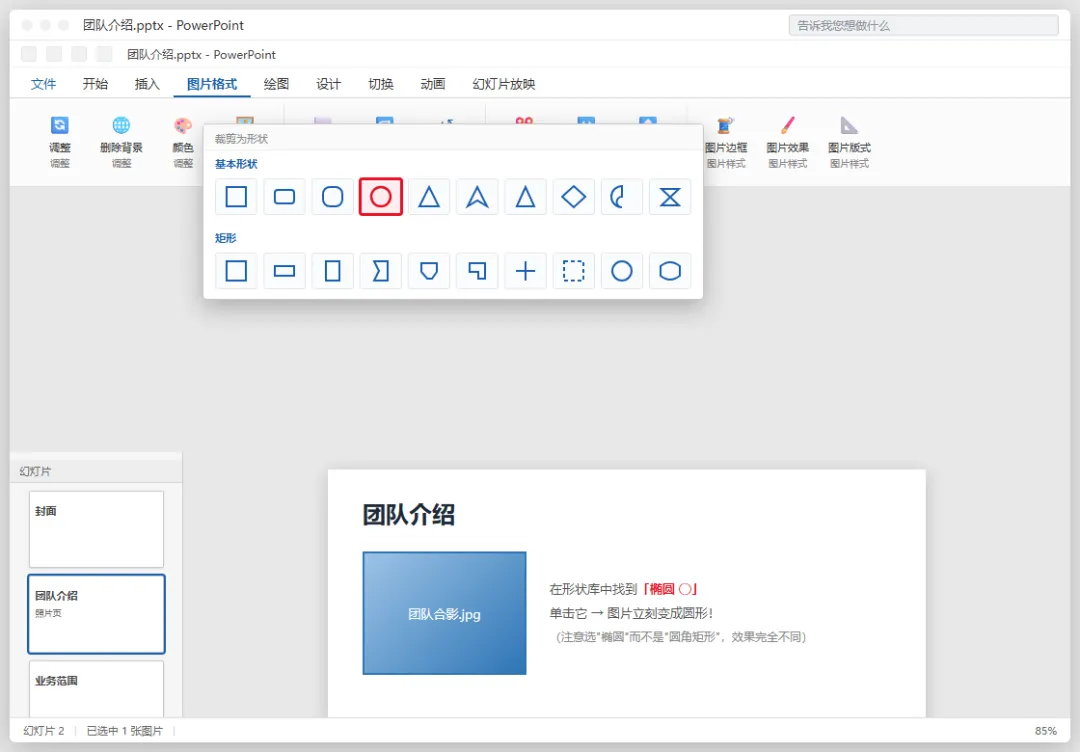
在“裁剪”的下拉菜单中,点击“裁剪为形状”。PowerPoint 会弹出形状库,里面包含矩形、圆形、三角形、箭头等多种形状。
点击路径:图片格式 → 裁剪 ▼ → 裁剪为形状。
步骤 3|选择椭圆形状
在“基本形状”区域找到“椭圆”图标并单击。图片会立即按照椭圆轮廓进行裁剪,四角被隐藏,只保留形状内部的画面。
这里要特别注意:选择的是“椭圆”,不是“圆角矩形”。圆角矩形仍然会保留四个角,只是把角变圆,最终效果不是圆形。
三、调整图片显示范围
选择椭圆后,图片有时会出现人物偏左、主体被裁掉或圆形不够规整的情况,这时可以继续调整。
步骤 4|调整图片在圆形中的位置
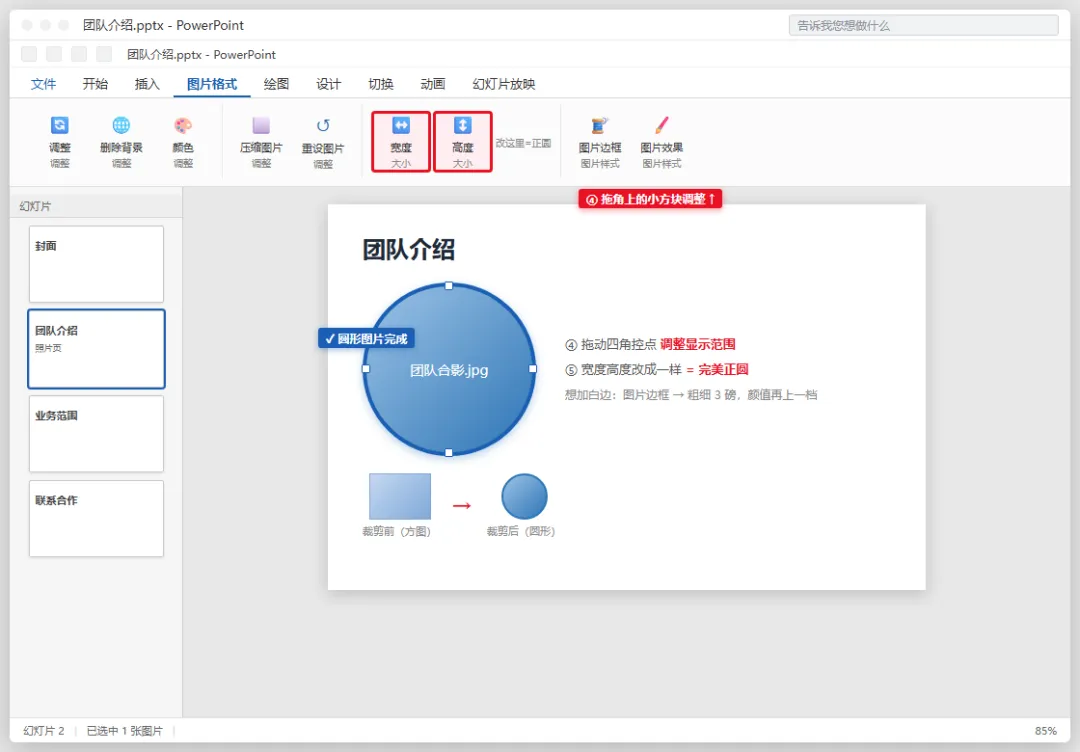
双击圆形图片,或点击“图片格式 → 裁剪”,进入裁剪调整状态。此时可以拖动图片,让人物或重点内容位于圆形中央;也可以拖动黑色裁剪边界,调整图片的显示范围。
步骤 5|做出标准正圆
如果需要标准正圆,选中图片后,在“图片格式 → 大小”中让“高度”和“宽度”保持一致,例如都设置为 5 厘米。宽高相等后,椭圆就会变成正圆。
四、让圆形图片更好看:加边框和阴影
步骤 6|添加圆形边框
选中圆形图片,点击“图片格式 → 图片样式 → 图片边框”,选择颜色,再设置“粗细”。一般使用 1.5—3 磅的浅色边框即可,既能突出图片,也不会喧宾夺主。
步骤 7|添加轻微阴影
点击“图片格式 → 图片样式 → 图片效果 → 阴影”,选择较浅的外部阴影。阴影不要过重,否则会让页面显得拥挤;团队介绍、人物介绍页使用轻微阴影即可。
五、常见问题与避坑提醒
⚠️ 避坑 1:椭圆不等于正圆
只选择“椭圆”后,最终形状会跟随原图片或图片框比例变化。如果要做正圆,记得把“高度”和“宽度”设置为相同数值,或者按住 Shift 键拖动角点调整。
⚠️ 避坑 2:不要用形状填充替代裁剪
“插入 → 形状 → 椭圆 → 形状填充 → 图片”也能实现类似效果,但后续替换图片、调整位置时操作逻辑不同。单纯把图片变成圆形,优先使用“图片格式 → 裁剪为形状”,更直接。
⚠️ 避坑 3:图片主体被裁掉时先调整裁剪位置
不要反复删除、重新插入图片。双击图片进入裁剪状态,拖动图片内容即可重新安排显示区域。
六、WPS 用户怎么操作?
本文演示的是 Office PowerPoint 版。WPS 演示的路径通常也类似:选中图片 → 图片工具/图片格式 → 裁剪 → 裁剪为形状 → 椭圆。不同版本的按钮位置和名称可能略有差异,以当前界面显示为准。
七、总结
PPT 图片做成圆形,记住这条路径即可:选中图片 → 图片格式 → 裁剪 ▼ → 裁剪为形状 → 椭圆。需要正圆时,再让宽度和高度保持一致;需要更精致的效果,再加一圈边框和轻微阴影。建议收藏,做人物介绍、团队展示、作品集页面时可以直接照着操作。
📌 收藏备用:办公刚需,解决实际问题。觉得有用点个“推荐”,让更多同事看到。

