Excel合并单元格复制公式小技巧
- 2026-09-22 00:37:52
Excel合并单元格复制公式小技巧欢迎来到【Excel 基础学习园地】! 本账号专注分享零基础也能看懂的 Excel 实操干货,不讲晦涩理论,只讲落地好用的表格技巧、函数案例、快捷键与数据规范,从入门函数到数据透视表全覆盖,新手、职场半吊子都能轻松跟上。 持续更新配套图文实操教程,想要稳步提升 Excel 办公效率,不妨点个关注,不错过每一期实用干货! 如果希望学习更多中高阶公式函数的实战用法,可以关注【和老菜鸟一起学Excel】! 适用场景 很多小伙伴遇到这种表格:同一商品有多行记录,上期剩余只在第一行填写,其他行是空。 我们要写公式计算每个商品总库存,希望合计列视觉上和左边一样呈现合并单元格的样子,同时每一行单元格内部都保留真实公式。 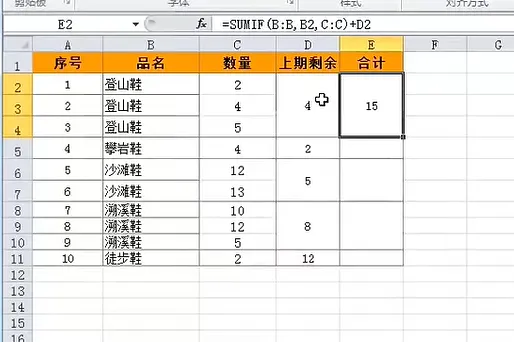
直接选中下拉公式,会弹出报错:此操作要求合并单元格都具有相同大小,无法直接批量合并。 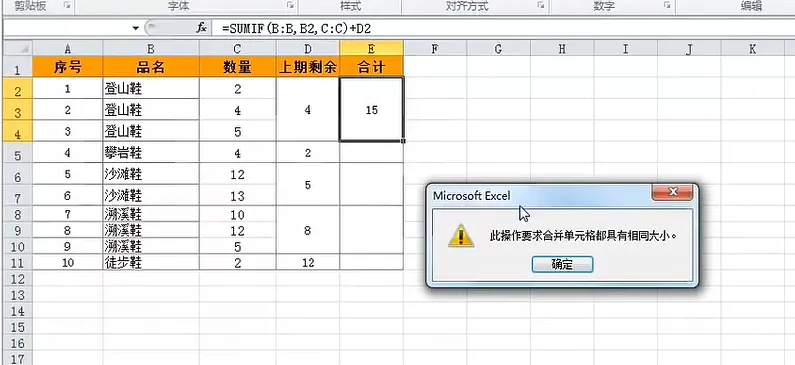
今日教程的视频版: 喜欢看文字教程的小伙伴可以阅读了~~~ 想系统学习更多Excel实用技巧的伙伴可以了解一下这个免费课程: Excel 操作技巧 16 节实战课|告别重复低效操作,1 套技巧缩短大半报表工时 案例表格说明 B 列是品名,同款商品占用多行;D 列上期剩余只填在该商品第一行; E2 单元格公式: 作用:汇总当前品名全部数量,加上上期剩余,得到该商品合计库存。 登山鞋:2+4+5+4=15,计算结果正确。 如果直接下拉填充公式,每一行都会算出数值,但是 E 列没有合并,和 D 列的视觉格式对不上。 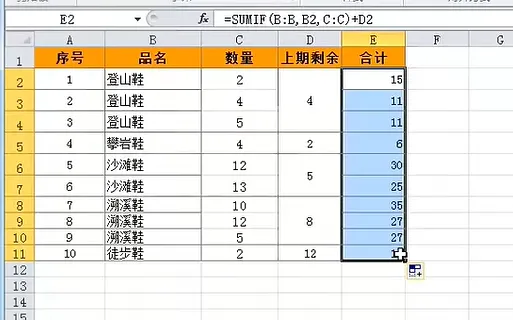
格式刷实现 “假合并” 技巧(本篇重点) 原理:格式刷只复制单元格外观样式,不会改变单元格里面实际存储的内容和公式。 👉外观看起来 E 列和 D 列一样是合并单元格效果,但底层每一个单元格都保留独立公式,这就是假合并。 真假合并关键区别 补充更快捷的备选方法:Ctrl+Enter 批量填充 如果原始已经是合并单元格,输入公式后选中区域,在编辑栏写公式,按下Ctrl+Enter,就可以把公式批量写入合并区域全部单元格,同样实现每个格子内部存有公式。本篇不作为讲解重点,可以自行动手实操感受差异。 📝新手避坑提醒 小思考:如果直接做真正的合并单元格,下拉公式会出现什么错误?大家可以动手测试。
01
02
=SUMIF(B:B,B2,C:C)+D203
先把 E2 单元格写好公式,下拉填充整列,让每一行都计算出结果。此时 E 列每个单元格都存有完整公式,都有计算数值。 选中 D 列(已经做好的真正合并单元格那一列),点击【开始】选项卡的格式刷。 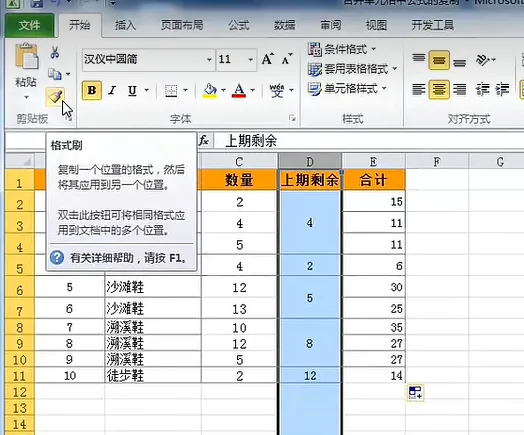
使用格式刷去刷 E 列整列。 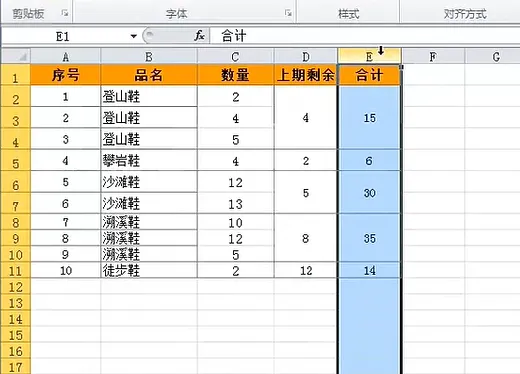
04
真合并单元格:只有左上角 1 个单元格有内容,其余单元格是空,公式下拉、排序、筛选很容易出错。
格式刷做的假合并:每个单元格都保存公式与数据,只是显示外观模拟合并,筛选、排序、复制都不会丢失数据。
05
06
不要直接选中多行直接点合并后居中,会报单元格大小不一致的错误。 假合并只是视觉欺骗,打印显示效果和真合并完全一致;但是选中单元格,编辑栏可以看到每个单元格都带公式。 做数据统计、筛选排序优先推荐这种假合并方案,避免真合并带来的数据丢失问题。
本文来自网友投稿或网络内容,如有侵犯您的权益请联系我们删除,联系邮箱:wyl860211@qq.com 。

