这个 Excel 神器,把函数、公式、快捷键都整理好了
- 2026-09-24 09:14:08
刚接触 Excel 时,最麻烦的往往不是完全不会,而是知道它能做,却不知道该搜什么。
表格里想提取数字,不知道用哪个公式;同事按一下键就完成的操作,自己还在菜单里来回找;好不容易搜到教程,又被一长串概念劝退。
今天分享的 懒人 Excel,就是一个专门解决这些问题的中文资料网站。它不是帮你自动做表格的软件,而是把常用的 函数、公式、快捷键和 VBA 教程整理成了可以随时查询的工具库。
1. 不用安装,打开网页就能查
懒人 Excel 直接用浏览器打开,目前浏览主要内容不需要注册或安装软件。
网站顶部已经把内容分成了基础、快捷键、函数、公式和 VBA。遇到问题时,不必从第一课开始学,直接进入对应栏目查答案就行。

它比较适合两类人:一类是刚开始接触 Excel、经常卡在基础操作上的新手;另一类是已经会用,但偶尔记不住公式和快捷键的上班族。
2. 快捷键按用途分好类,Windows 和 Mac 都能查
Excel 快捷键很多,硬背基本坚持不了几天。这个网站的做法更实用:按使用场景分类。
常用操作、文件、功能区、单元格拖放、导航、选择区域、输入数据、函数与公式、数据透视表等内容,都放在一张目录里。需要哪一类,点进去看哪一类。
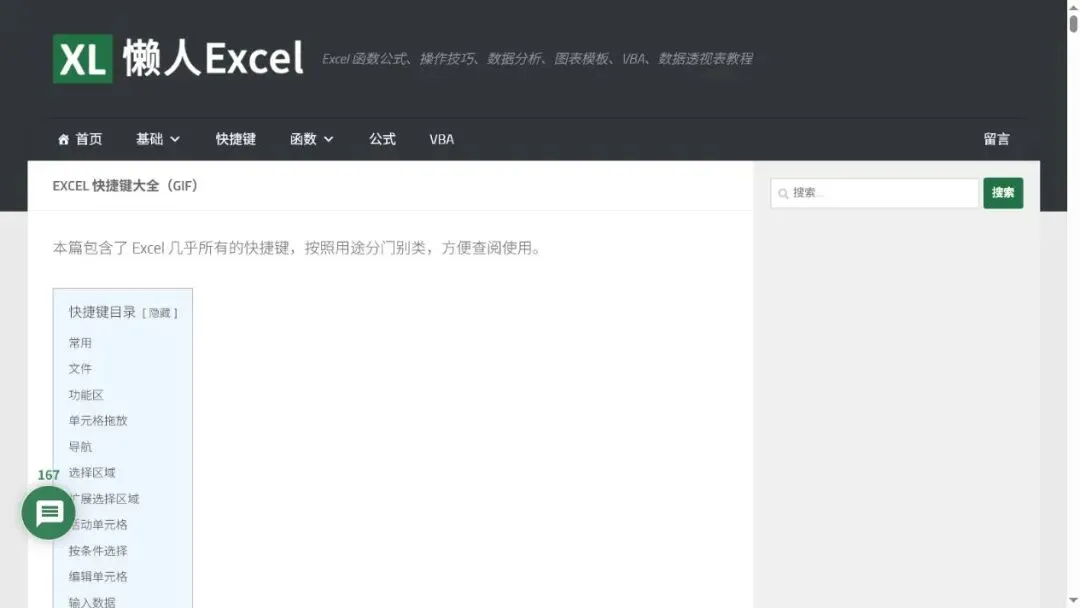
具体快捷键用表格展示,分别列出 Windows 和 Mac 的按键组合。部分条目还能继续打开单独教程,比只给一张快捷键图片更方便理解。
这里要提醒一句:系统快捷键、Excel 版本和其他软件的全局快捷键可能产生冲突。实际按键效果和页面不一致时,先确认自己的系统与 Office 版本。
3. 函数不会写,先在目录里搜名字
函数大全更像一本在线字典。页面把数百个函数与相关教程整理在一起,并提供搜索框,表格里能直接看到函数名称、分类和用途说明。
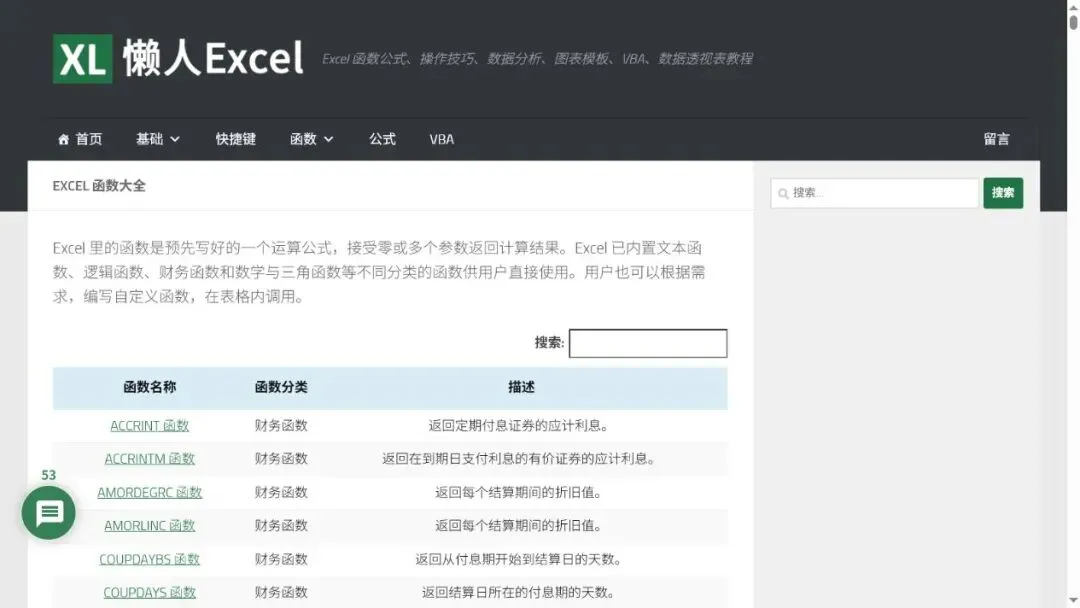
如果已经知道函数名,比如 VLOOKUP、SUMIF 或 COUNTIF,直接搜索最快。如果只知道自己想完成“查找”“求和”或“统计”,也可以先从分类和描述里缩小范围。
点进具体函数后,不是只给一行语法。以 VLOOKUP 为例,页面继续整理了适用版本、语法、参数、实例、常见错误和注意事项,新手可以顺着目录逐段看。

这种结构的价值很直接:遇到公式报错时,不用在不同网页之间反复拼答案,一个页面就能把基本用法和容易踩的坑串起来。
4. 不知道函数名,就按实际问题找公式
很多新手真正卡住的地方,是连该搜哪个函数都不知道。
这时不要硬翻函数大全,直接进入公式栏目。网站已经按文本处理、查找、搜索筛选、数据对比、统计、求和、计数、日期和时间处理、数字处理等问题分类。
比如“从文本中提取数字”“对比两列数据”“按月汇总”,这些都是工作里能直接碰到的需求。先找到相似场景,再理解里面用了哪些函数,通常比从函数定义开始学更容易。
5. 把它当查询手册,比从头刷教程更省时间
我的建议是,不要打开网站后从首页一路往后看。最省事的用法只有三步:
- 先描述自己的问题
,例如“按姓名查日期”或“提取文本里的数字”。 优先用网站搜索或公式分类找相似案例。 找到能用的页面后收藏,下次遇到同类表格直接复用。
这样用,它更像一本随手可查的 Excel 手册。你不需要记住所有函数,只要知道答案大概藏在哪个栏目。
使用前提醒
网站中不同教程的更新时间并不一致,部分页面发布较早。涉及新版函数、菜单位置或快捷键兼容性时,建议再结合自己正在使用的 Excel 版本核对。
本次查看时,函数大全目录里没有找到 XLOOKUP 条目,所以它更适合查询常用基础内容,不能当作所有新版 Excel 功能的完整清单。
如果你经常因为一个公式或快捷键卡半天,懒人 Excel 值得放进浏览器收藏夹。它不会让人一夜变成高手,但能把“到处搜答案”的时间省下来,让新手更快把问题解决掉。
网站获取方式
老规矩哈,先点右下角的“赞”和“在看”,再获取软件哦。谢谢大家的支持,有了大家的支持,小格子才更有动力给大家更新实用干货!如果感觉不错,记得分享转发一下,让更多人知道!
【获取网站链接方式】
点击下面公众号,回复:11040

