Excel基础教程:取消数据有效性(数据验证)的限制
- 2026-09-21 02:30:05
Excel基础教程:取消数据有效性(数据验证)的限制欢迎来到【Excel 基础学习园地】! 本账号专注分享零基础也能看懂的 Excel 实操干货,不讲晦涩理论,只讲落地好用的表格技巧、函数案例、快捷键与数据规范,从入门函数到数据透视表全覆盖,新手、职场半吊子都能轻松跟上。 持续更新配套图文实操教程,想要稳步提升 Excel 办公效率,不妨点个关注,不错过每一期实用干货! 如果希望学习更多中高阶公式函数的实战用法,可以关注【和老菜鸟一起学Excel】! 适用场景 很多表格设置了数据有效性,会限制单元格输入内容,比如限定文本长度、只能输入指定选项。复制过来数据报错、输不进去内容,大概率就是开启了数据有效性限制。 本次案例:A 列单元格设置条件,文本长度介于 2‑5 位,超出长度就不让输入。如果不再需要这个规则,要把限制清除掉。 今日教程的视频版: 喜欢看文字教程的小伙伴可以阅读了~~~ 需要系统学习Excel技能的伙伴可以了解一下这个免费课程: 零基础学 Excel 不用瞎摸索!36 节完整入门课,职场表格全覆盖 操作步骤 点击全部清除之后,“允许” 自动变回【任何值】,原先的文本长度、范围条件全部清空,单元格就不再有输入限制,可以随意录入内容。 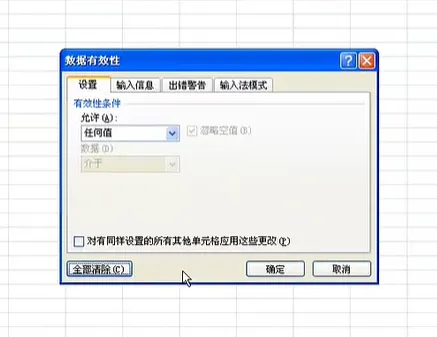
新手容易踩坑的两点 补充小知识 小总结 输入内容报错无法录入,优先检查数据有效性; 清除就记住:选区域→数据有效性→全部清除。
01
02
鼠标选中被设置了限制的单元格区域(示例选中 A2:A8) 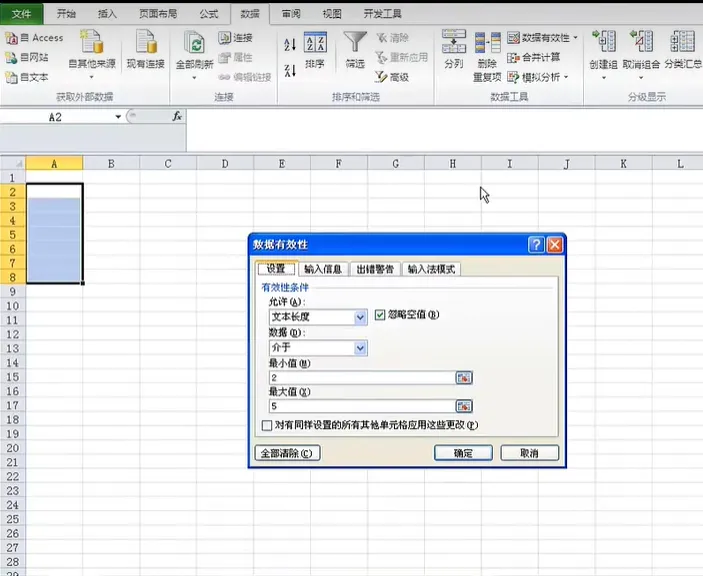
顶部菜单栏点击【数据】选项卡 → 点开【数据有效性】(新版 Excel 叫数据验证),弹出设置窗口 在窗口左下角,点击按钮 【全部清除】 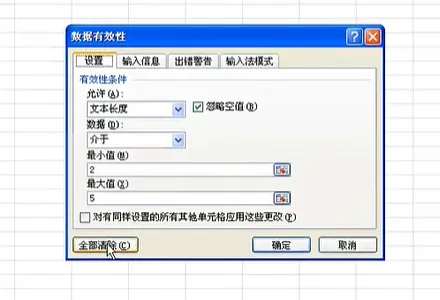
点击【确定】完成
03
⚠️一定要先选中需要清除规则的单元格。如果没选对区域,点清除是不起作用的。 “全部清除” 只清除规则,不会删掉单元格里面已经写好的数据,原有内容完整保留。
04
如果只想要修改限制条件,不要点全部清除,直接修改窗口里的条件参数即可; 如果整张工作表到处都有数据有效性,直接全选整张表格,再执行【全部清除】,一次性清空全部限制。
05
本文来自网友投稿或网络内容,如有侵犯您的权益请联系我们删除,联系邮箱:wyl860211@qq.com 。

