怎样用 Excel 做数据分析?
- 2026-09-21 16:35:58
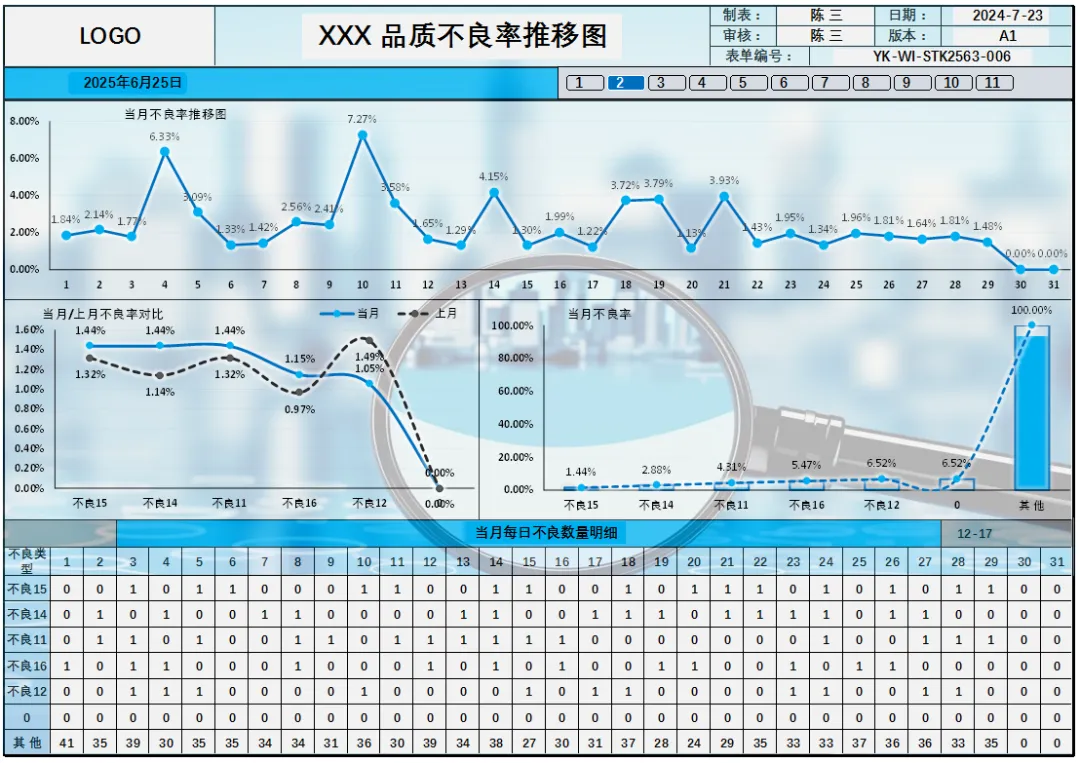
作为一名公司质量数据统计分析人员,我深知 Excel 是我们日常工作中不可或缺的利器。面对生产线良率、客户投诉、来料检验等海量数据,掌握 Excel 的数据分析能力,能让我们快速发现问题、定位根因、驱动改进。下面分享我的实战经验:
一、 质量数据准备:打好分析基石
结构化数据录入:
使用规范表格:确保每列代表一个变量(如:日期、产品批次、缺陷代码、检验员、测量值),每行代表一条记录(如:一次检验结果)。
数据验证 (
数据->数据验证):设置下拉列表(如缺陷类型)、数值范围(如尺寸公差)、日期格式等,从源头保证数据准确性。避免合并单元格:严重影响后续筛选、排序、透视分析。
数据清洗:
分列(数据->分列):处理混乱的日期、文本数字。TRIM(), CLEAN(), UPPER(), LOWER()等函数:规范文本(去除空格/不可见字符、统一大小写)。排序 / 筛选:快速找出极大/极小值。
条件格式 (
开始->条件格式):如“大于规格上限标红”。公式识别:如
=IF(OR(A2<LSL, A2>USL), "OOC", "OK")(LSL/USL 为规格下限/上限)。筛选定位空值:检查是录入遗漏还是确实不存在。谨慎填充:可用平均值、中位数(数值型),或标记为“未知”(类别型),切忌随意填写。
处理缺失值:
处理异常值:
统一格式:
删除重复项 (
数据->删除重复项):确保分析基于唯一有效记录。
二、 核心分析工具:透视表与函数
数据透视表:质量分析的“瑞士军刀”
计算缺陷率:将“缺陷数量”拖到
值区域(求和),将“总检验数”或“生产总数”拖到值区域(求和),在值字段设置中计算“缺陷数量/总检验数” (值字段设置->显示方式->父级汇总的百分比或列汇总的百分比,或手动插入计算字段)。分析缺陷模式:将“缺陷代码”拖到
行,将“数量”或“是否缺陷”拖到值(计数),可快速识别Top 缺陷。按维度分解:将“生产线”、“班次”、“供应商”、“产品型号”等拖到
行/列区域,分析不同维度的表现差异。趋势分析:将“日期”/“周次”/“月份”拖到
行区域,将KQI(如合格率、缺陷率)拖到值区域,观察时间趋势。创建 (
插入->数据透视表):选择数据区域。分析关键质量指标 (KQI):
强大函数库:精准计算与判断
YEAR()/MONTH()/WEEKDAY():提取日期要素,便于按周期汇总。COUNT()/COUNTA():计数。COUNTIF()/COUNTIFS():按条件计数(如=COUNTIFS(DefectRange, "Scratch", LineRange, "LineA")统计 A 线划伤缺陷数)。VLOOKUP()/XLOOKUP():关联数据(如根据缺陷代码查找缺陷描述、根据供应商代码查找名称)。IF():核心逻辑函数(如=IF(C2>USL, "超上限", IF(C2<LSL, "超下限", "合格")))。AND()/OR():组合条件判断。IFERROR():优雅处理错误值(如除零错误)。AVERAGE()/MEDIAN():计算中心趋势(均值易受极端值影响,中位数更稳健)。STDEV.S()/STDEV.P():计算标准差(样本用.S,总体用.P),衡量波动大小。MIN()/MAX()/QUARTILE.INC():识别范围、四分位数。基础统计:
逻辑判断:
查找匹配:
计数:
日期处理:
三、 质量数据可视化:让问题一目了然
选择合适的图表:
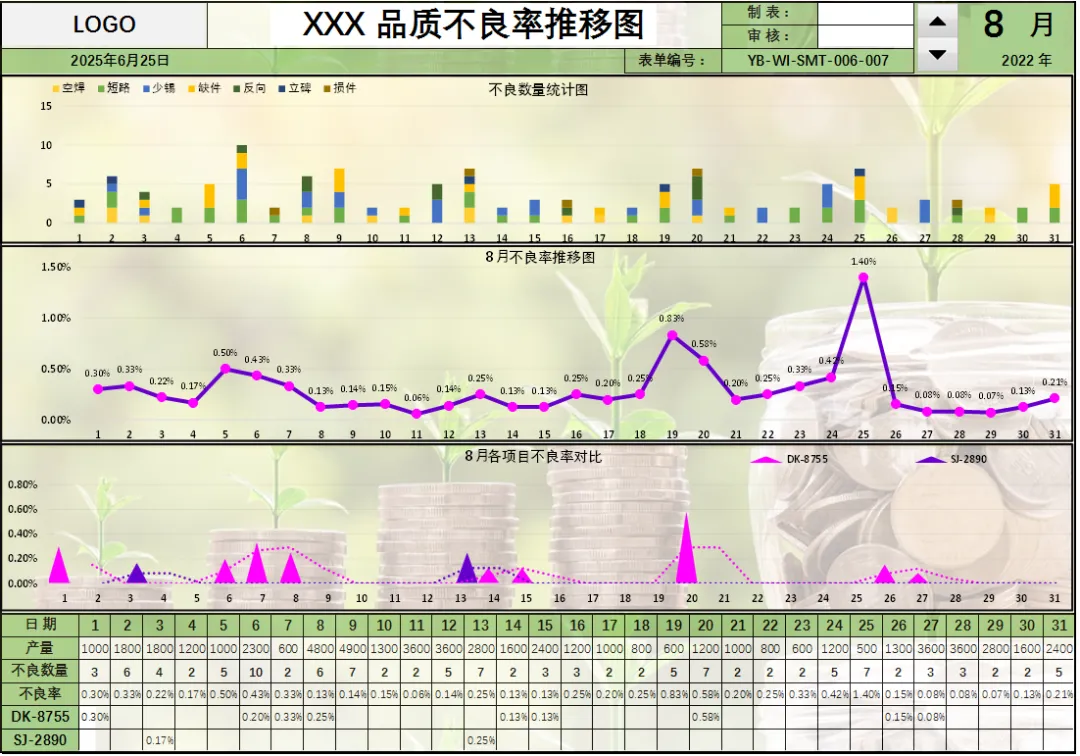
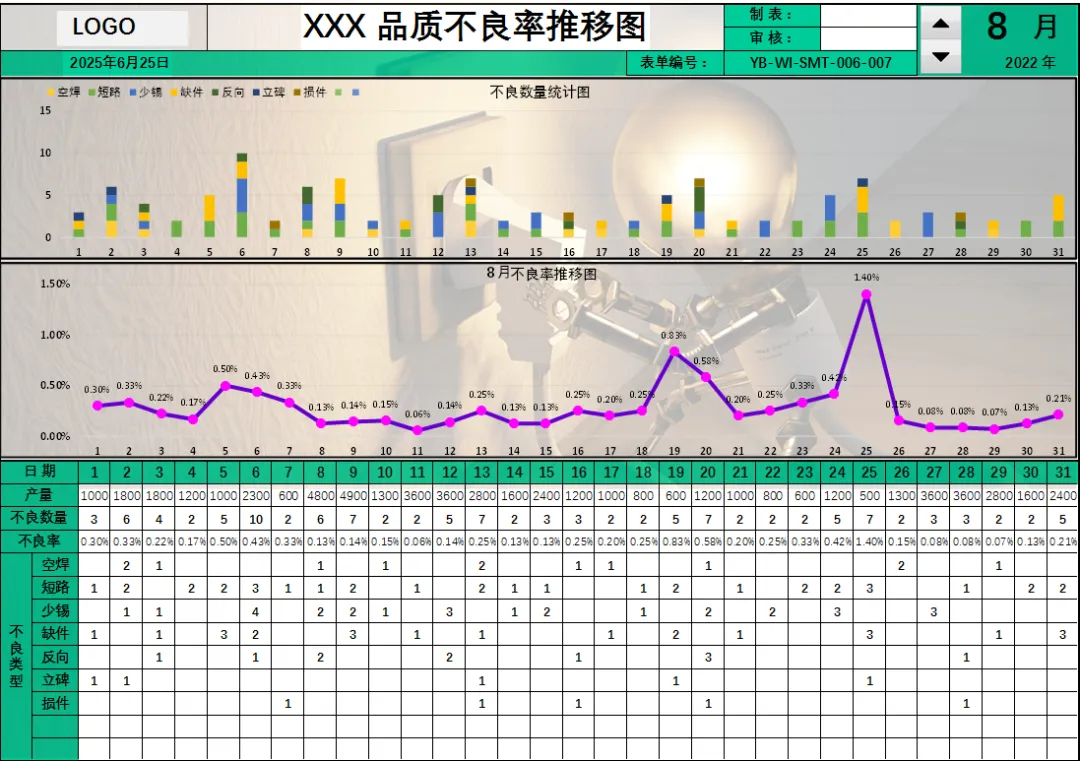
趋势图 (折线图):监控关键指标随时间变化(如日合格率趋势、每周客户投诉数趋势)。是质量追踪的核心图表。
帕累托图 (组合图:柱形图+折线图):识别“关键的少数”缺陷或问题。柱形图按缺陷数量从高到低排序,折线图显示累计百分比(80%法则)。
直方图:分析计量型数据分布(如尺寸、重量测量值)。直观展示数据是否服从正态分布、是否在规格限内、有无偏倚、双峰等异常。
控制图 (折线图+控制限):区分过程普通原因波动与特殊原因异常。在趋势图上添加中心线 (CL)、上控制限 (UCL)、下控制限 (LCL)。Excel 需先计算这些值。
饼图/环形图:显示缺陷类型或问题原因的构成比例(类别不宜过多)。
散点图:探索两个变量间相关性(如环境温湿度 vs 产品性能,加工参数 vs 关键尺寸)。
图表制作要点 (
插入->图表):清晰标题与标签:明确说明图表内容(What, When, Where)。
合理刻度:避免误导,特别是Y轴起点非0时要谨慎。
突出关键信息:使用数据标签、趋势线(如线性回归)、参考线(如规格限、目标线)。
保持简洁:避免过多颜色、特效干扰信息传达。
四、 高级分析工具(需启用)
数据分析工具库:
描述性统计:快速生成均值、标准差、中位数、峰度、偏度等汇总报告。
直方图:自动分组数据并生成图表和频率表。
相关性分析:计算变量间的相关系数矩阵。
回归分析:探索自变量对因变量(如质量特性)的影响关系(简单/多元线性回归)。
抽样:进行随机抽样。
t-检验 / z-检验 / F-检验:比较两组或多组数据的均值或方差是否有显著差异(如新旧工艺对比、不同供应商材料对比)。
启用:
文件->选项->加载项->转到-> 勾选分析工具库。实用功能:
Power Query (数据获取与转换):
强大ETL工具 (
数据->获取数据):高效连接数据库、文本、Web API 等多源数据,进行复杂清洗、合并、转换,建立可刷新的数据管道。特别适合处理大型或结构不一致的质量数据源。Power Pivot (数据建模与分析):
处理海量数据:突破 Excel 单表百万行限制。
建立关系模型:连接多个相关数据表(如生产记录表、检验记录表、物料表)。
使用 DAX 公式:创建复杂计算度量值(如动态滚动合格率、同期对比)。
五、 质量分析报告输出与自动化
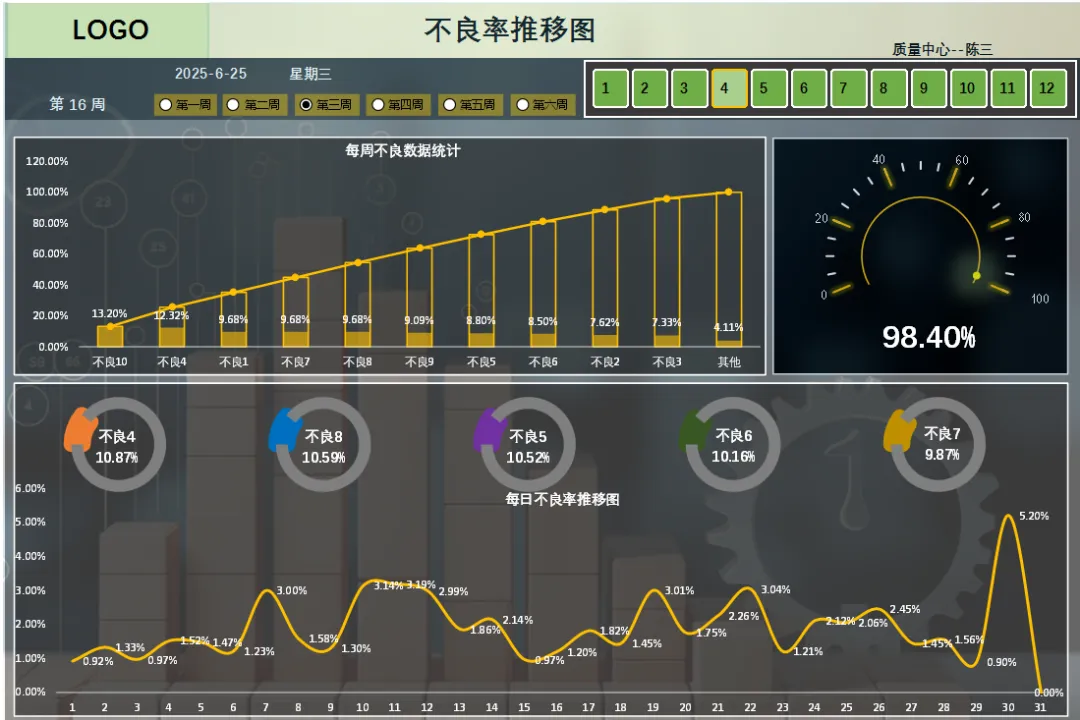
仪表盘 (Dashboard):
将关键图表、KPI 指标(可用
KPI图标或条件格式数据条/色阶)集中展示在一张工作表上。利用切片器 (
插入->切片器) 和日程表 (插入->日程表) 实现交互式动态筛选(联动透视表和图表)。模板化与自动化:
创建分析模板:固定数据格式、公式、透视表框架、图表样式。每月只需粘贴新数据,刷新透视表和图表 (
数据->全部刷新)。录制宏 (
开发工具->录制宏):自动化重复性操作步骤(需谨慎使用并理解VBA基础)。
六、 重要注意事项 (质量数据分析视角)
理解业务背景: 脱离业务的数据分析毫无意义。分析前明确目标:是解决特定客诉?提升某线体良率?降低某类缺陷?
数据质量优先: “Garbage in, garbage out”。投入足够时间清洗、验证数据至关重要。
关注波动与分布: 质量的核心是减少波动。直方图、控制图、标准差是理解过程稳定性的关键工具。
深挖根因: 分析工具给出的是“现象”(What)和“关联”(Correlation),要结合现场调查、人机料法环分析找到“根因”(Why)。
明确局限性:
数据量超大 (>100万行) 时性能堪忧,考虑 Power Pivot 或专业软件(如 Minitab, Python, R)。
复杂统计推断(如 DOE、可靠性分析)需借助专业统计软件。
非实时分析工具(需手动刷新)。
结语
Excel 是质量数据分析师强大的入门武器和日常伙伴。熟练掌握数据清洗、透视表、核心函数、图表可视化及基础统计工具,足以应对大部分质量数据探索、监控和报告需求。结合对质量原理的理解和深入现场的实践,Excel 分析结果就能有效驱动质量改善,为公司创造实实在在的价值!

