方案写完了,PPT 也同时做好了
- 2026-09-21 17:31:25
方案写完了,
PPT 也同时做好了
用 Word + PowerPoint,
让 30 页方案一键变成专业演示
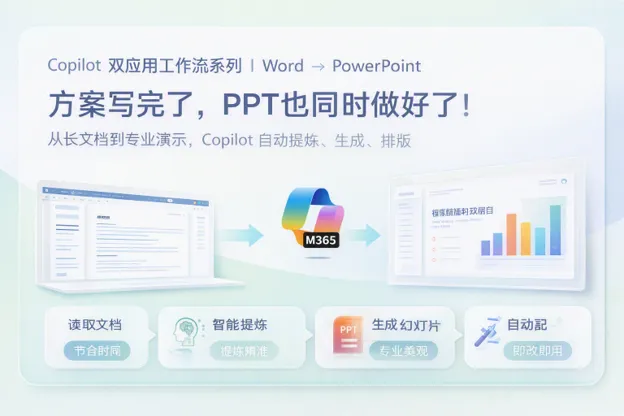
Word 解决“内容写了什么”,
PowerPoint 解决“怎么讲给别人听”。

方案写好了,
汇报材料却还要重新制作

一份项目方案往往有几十页,涵盖背景、现状、解决方案、实施计划、预期收益和风险分析,内容完整、逻辑严谨。
但到了汇报场景,几十页 Word 文档无法直接用于演示。要重新提炼重点、梳理章节、拆分页面、查找配图,并把完整方案压缩成十几页 PPT。
工作中真正耗时的,不是方案没写好,而是同一份内容还要针对演示场景再加工一次。
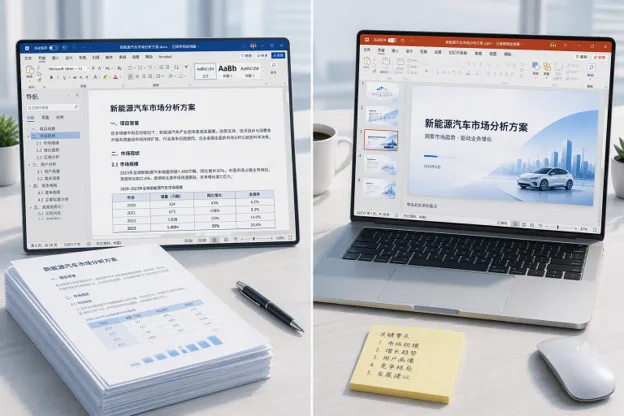

没有Copilot时,
做PPT是一次“重复劳动”

传统从文档到演示,通常要经历以下流程:
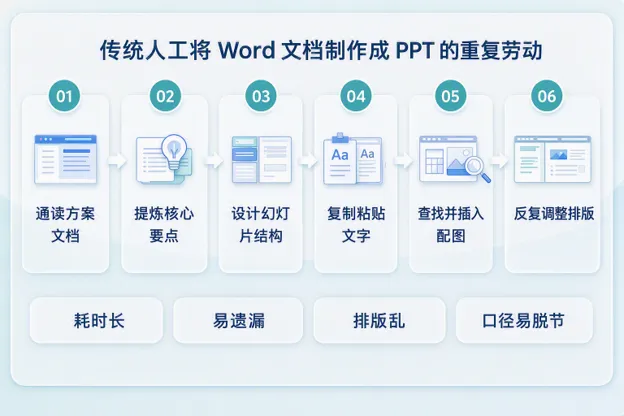
从 Word 方案转成 PPT 时,需要人工重新提炼重点、调整结构、拆分页面。在反复删减和重组的过程中,部分关键信息可能被遗漏,原有的逻辑关系也可能被打乱,最终导致 PPT 与原方案内容不一致。

第一棒交给Word:
先把方案沉淀成结构化内容

做 PPT 之前,第一件事不是打开 PowerPoint,而是先确认这份方案的骨架是否清晰。
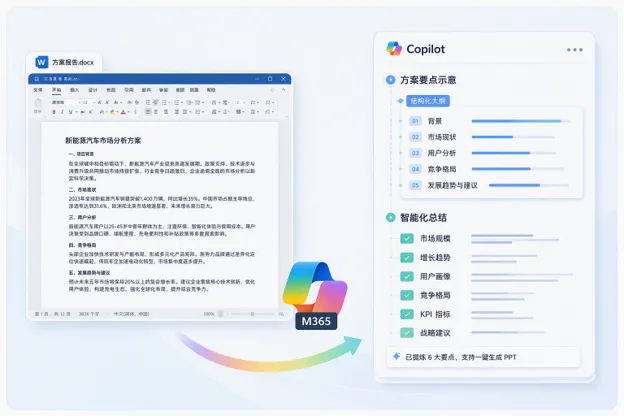
Word 中的 Copilot 可以围绕文档内容帮助梳理大纲、提炼各章节要点、总结关键数据与结论,让方案从“长文档”变成“有层级、可复用”的结构化内容。
提示词 :整理方案大纲
阅读本篇方案,帮我梳理一份清晰的演示大纲:按章节列出标题、每节 3–5 个核心要点,并标出适合做成图表的关键数据。语言简洁,忠于原文,不要新增文档里没有的内容。

第二棒交给PowerPoint:
把内容变成可演示的幻灯片

Word 沉淀的是内容骨架,PowerPoint 要完成的是把它讲出来。
在 PowerPoint 中,Copilot 可以基于这份 Word 方案自动生成演示文稿:拆分章节页面、提炼要点、匹配版式、自动配图并统一排版,几分钟就能得到一份可继续编辑的初稿。
提示词 :从方案生成 PPT
根据这份 Word 方案生成一份演示文稿:每个章节一到两页,保留核心要点和关键数据,为数据页配合适的图表,套用统一、专业的设计风格。不要虚构方案里没有的数字和承诺。
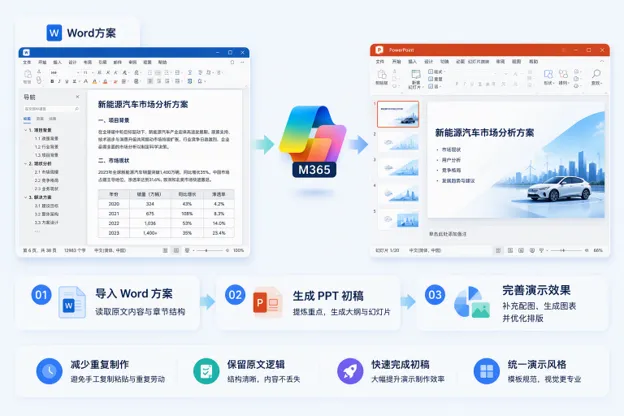

前后对比:
从“再做一份PPT”到“方案即演示”

同样一份方案,有没有把 Word 和 PowerPoint 串起来,交付方式完全不同。
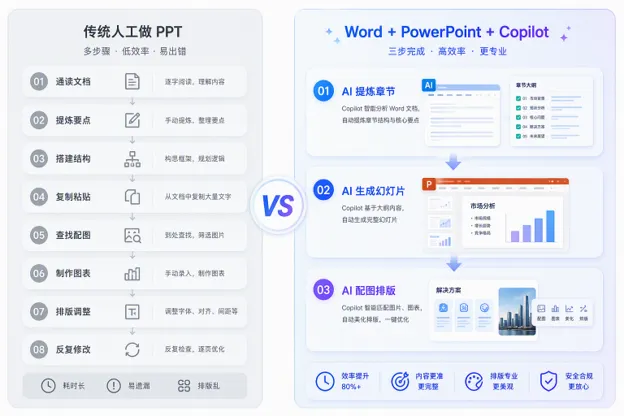
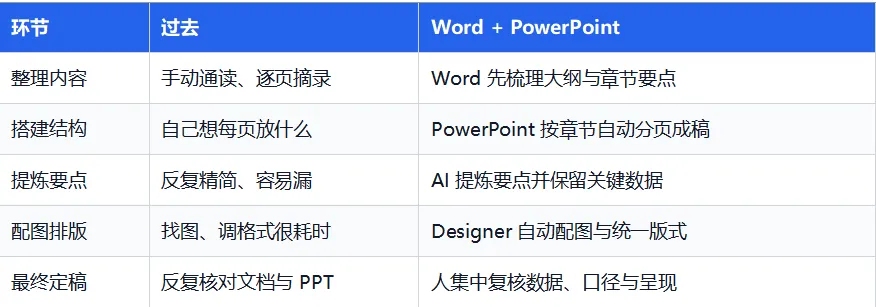
真正完整的 AI 办公,不是一个应用更快,
而是应用之间不再断开。

一条可直接照着做的
“方案变演示”工作流

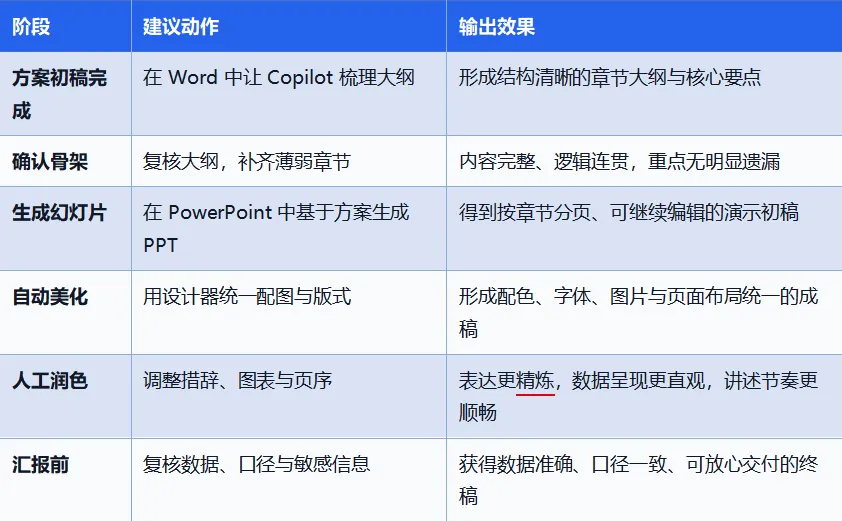
这个流程适合项目方案汇报、售前提案、季度总结、管理层决策和培训材料。具体使用时,应根据文档内容是否可用、组织策略、许可和客户端体验进行验证。

结语:方案的价值,
最终要“讲”出来

方案写得再完整,如果不能清晰地讲给别人听,价值就停留在文档里。
Word 让方案沉淀为结构清晰、可复用的内容;PowerPoint 帮助把这些内容快速转化为专业、可演示的幻灯片。
Copilot 不仅能写方案和做 PPT,还能让方案写完的那一刻,演示也几乎同时就绪。
 END 📩关于Microsoft 365 Copilot落地应用 Copilot正在重新定义企业办公方式,但真正的价值并不只是拥有一个AI工具,而是让AI融入企业日常工作流程,帮助团队提升效率、优化协作方式。 雪球易创科技作为Microsoft合作伙伴 持续关注企业AI办公实践 为企业提供Microsoft 365 Copilot 咨询支持、应用体验、部署服务、落地指导 帮助企业探索适合自身业务场景的AI办公方案 如果您的企业正在了解Copilot,欢迎联系我们: ✅ 免费预约Copilot Demo体验✅ 企业AI办公场景诊断✅ 工程师一对一应用指导✅ Microsoft 365 Copilot试用申请  Copilot 使用交流群 更低成本 · 更高可用 · 更快响应 |

