不会Excel也没事:我把销售表扔给 WorkBuddy,看它自己算、自己画图、自己找异常
- 2026-09-21 07:39:59
今天继续整 WorkBuddy 小白实战。
前两回咱研究了:微信远程派活、让 WorkBuddy 做 PPT。
今天来整一个上班族看见就脑瓜疼的东西:
Excel。
先调查一下。
你打开一个 Excel,看见:310 行数据,A 列产品、B 列日期、C 列销售额、D 列成本、E 列利润、F 列区域。
正常人第一反应:“这个还行。”
然后老板过来说:
“你帮我看看哪个产品卖得最好、哪个区域掉得最厉害、利润有没有异常,再给我做几个图,下午开会用。”
你:……
刚才还行。
现在:突然就不太行了。
今天咱就试一个事 🎯
假设我手里有一份:
《2026年第一季度销售数据.xlsx》
里面 300 多条销售记录。
我不会:VLOOKUP、数据透视表、SUMIFS、INDEX、MATCH。
这些东西名字一个比一个像:高考数学最后一道大题的亲戚。
咱今天一个公式都不写。直接交给 WorkBuddy。
第一步:把 Excel 给它 1️⃣
WorkBuddy 官方目前支持直接处理 Excel、CSV 等表格文件。已有数据文件时,可以直接拖进任务窗口,或者告诉它文件所在路径。
操作特别简单:把 《Q1销售数据.xlsx》 直接拖进去。
然后别急着说:
“分析一下。”
“分析一下”这四个字跟“你瞅瞅”差不多。它倒是能瞅,但你不知道它准备瞅啥。
真实界面参考①:WorkBuddy 处理 XLSX
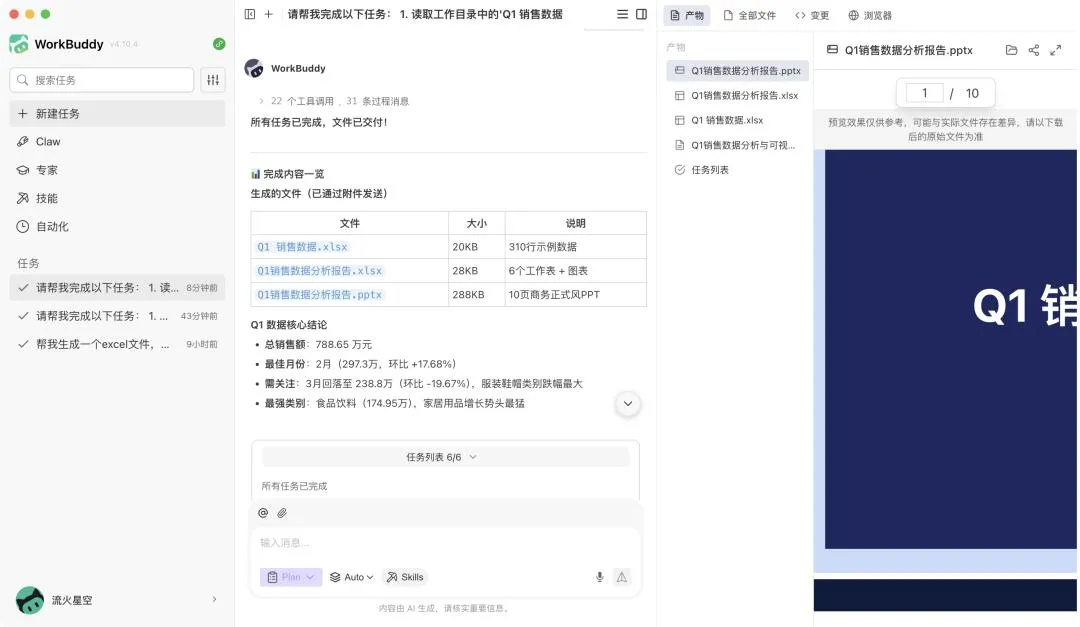
*真实界面参考①|WorkBuddy 处理 XLSX 的真实工作区*
你主要认三个地方:
左边:AI 跟你唠活儿的地方。
中间:它生成了哪些文件。
右边:Excel 直接预览。
这就够了。
小白头一天用,别把每个按钮研究一遍。
你家买个微波炉,也不用先把主板电路图背下来。
第二步:把活交代清楚 2️⃣
咱直接把下面这段复制给 WorkBuddy。
【可直接复制】
请分析这份第一季度销售数据。先检查数据是否存在:空值、重复记录、明显异常值、日期或金额格式错误。然后帮我完成:1. 计算第一季度总销售额、总利润和平均利润率;2. 按月份比较1月、2月、3月销售额;3. 找出销售额最高的5个产品和最低的5个产品;4. 找出利润率最高和最低的产品;5. 按区域比较销售表现;6. 找出明显异常波动的数据;7. 生成柱状图、折线图和必要的对比图;8. 最后生成一份《Q1销售数据分析报告.xlsx》。不要修改原始文件。所有结论必须基于表格中的实际数据。如果发现无法确定的数据问题,请单独列出来,不要自行猜测。最后用不超过300字告诉我:如果我是老板,这份数据最值得关注哪5件事。
发出去。齐活。
第三步:WorkBuddy 开始自己算 3️⃣
这时候就开始体现这类 Agent 跟普通聊天 AI 的区别了。
WorkBuddy 官方的数据分析实践里,它可以读取表格,按月份、产品线等维度统计数据,并根据要求生成柱状图、折线图以及结论说明。
说人话:
你不用先告诉它“C2 加 C3 加 C4……”,也不用“选中这一列、点插入、点数据透视表”。
你告诉它:
“我最后想知道啥。”
它研究中间咋算。
这才是 AI 办公比较有意思的地方。
第四步:结果出来以后,右边直接能看表 4️⃣
WorkBuddy 的结果区可以直接预览 Excel、CSV 等表格产物,不需要每次都先下载、再打开 Excel 检查。
左边是:AI 干了啥、生成了啥、用了什么过程。右边直接就是表格。
这时候先别急着:“牛逼!”
先干一件成年人该干的事:
验货。
第五步:重点看这 5 个数字 5️⃣
假设分析完以后,WorkBuddy 告诉你:
Q1销售额:788万元2月份表现最好3月份环比下降食品饮料销售额最高服饰和鞋类出现明显下滑
你不要只是看:“它总结得挺像那么回事。”
你要问:
788万咋算出来的?2月为什么最好?3月到底掉了多少?哪个品类拖后腿?是销量掉了,还是利润掉了?
于是继续说:
把你刚才5个核心结论对应的计算依据列出来。每一条告诉我:使用了哪几列数据、计算方法、对应金额、涉及多少条记录。我需要人工复核。
这句话特别重要。
AI 做数据分析,咱要的不是:“你告诉我答案。”而是:“你告诉我答案,还告诉我怎么算出来的。”
第六步:不会看图?让它直接告诉你图啥意思 6️⃣
假设它做出一张:月度销售额折线图。
很多人看完:“嗯……一条线。”
这时候直接问:
不要跟我讲专业统计术语。用老板能听懂的话告诉我,这张图说明什么。最重要的异常在哪里?如果下个月继续这样发展,最应该先处理什么问题?
AI 可能会告诉你:
3月销售额明显回落,其中服饰和鞋类贡献了主要下降;如果不是季节因素,需要优先检查库存、渠道和促销变化。
你看。这一下就从“看图”变成“看问题”。这才有用。
第七步:发现异常,让它继续往下挖 7️⃣
这一步就比“做个图表”高级一点了。
比如你发现:成都区域 3 月份销售额突然掉了 35%。
别自己一个个筛。继续跟它说:
重点分析成都区域3月份销售下降的原因。请分别检查:哪些产品下降最多;是销量下降还是单价下降;是否集中发生在某几天;是否有某个客户或渠道异常;毛利率有没有同步下降。最后按照“最可能原因”排序。
这就叫:从“数据统计”往“业务分析”走。
小白根本不用背这个词。你只需要记住:
看到哪儿不对劲,就让它往下刨。
东北话叫:“你再给我扒拉扒拉,这事儿到底咋回事。”
第八步:让它重新做一份老板版 8️⃣
分析报告往往有一个问题:
做数据的人觉得:“这老详细了。”
老板打开以后:“你就告诉我咋回事。”
所以最后再给 WorkBuddy 一个任务:
根据刚才的全部分析结果,另外生成一份老板版。要求:一页以内;不解释分析过程;只保留5个最重要结论;每个结论必须带数字;标注3个风险;给出3个下一步建议;能用红黄绿表达风险等级就使用红黄绿。
这一步特别适合:日报、周报、经营分析、部门汇报。
你自己留完整版,给老板看:人话版。 这叫专业。
不是把 37 张图全塞过去:“领导您慢慢看。”那叫:风险转移。
第九步:AI 做 Excel 最容易翻车的地方 9️⃣
别看到这儿觉得:“完了,以后 Excel 不用学了。”没那么邪乎。
至少有 4 个地方必须人工检查。
① 金额单位:一份表写“元”,另一份写“万元”。AI 要是没识别好,100 万瞬间变 1 个亿。老板一看今年发财了,财务一看:你俩谁先出去?
② 日期格式:2026/3/4 到底是 3 月 4 日,还是海外格式里的 4 月 3 日,必须确认。
③ 空白和重复数据:同一笔订单重复两次,AI 算得再准,结果也是错的。所以咱提示词第一句话就让它:先检查数据质量。
④ “异常”不等于“有问题”:销售额突然上涨 100%,可能是数据错了,也可能是真签了个大客户。AI 负责发现异常,你负责判断原因。这俩别整反了。
第十步:Excel 完全小白,就收藏这段 🔟
以后不管你拿到:销售表、库存表、客户表、费用表、采购表,先扔给 WorkBuddy,然后复制:
【小白万能表格分析提示词】
请先理解这张表的字段和数据含义。第一步不要急着分析,先检查:缺失值、重复值、异常值、格式错误。然后告诉我:1. 这份表主要记录的是什么;2. 哪些字段最重要;3. 最值得关注的5个数据结论;4. 有没有明显异常;5. 哪些趋势值得继续调查。根据适合的数据自动生成图表。最后生成一份新的分析文件,不修改原始文件。所有结论必须能追溯到原始数据。不确定的地方单独告诉我,不允许猜。
记住。
不会 Excel 函数,不是不能分析数据。
但是不懂数据代表啥,那 AI 也救不了你。
最后唠两句 🎯
过去咱们学 Excel 的逻辑是:“我得知道用哪个函数。”
以后 AI 办公越来越像:“我得知道自己想从数据里找什么。”
以前你的问题是:“同比增长率咋写公式?”
以后可能变成:“哪个区域增长出了问题?给我找出来。”
中间怎么算,AI 替你干一部分。
但最后:数据对不对?结论合不合理?要不要真按这个结论做生意? 还是你说了算。
所以这玩意儿不是“AI 把 Excel 消灭了”,更像是:
“不会公式的人,也终于能先跟数据唠两句了。”
下次老板再扔过来一个 3000 行 Excel:
别先麻。
打开 WorkBuddy。
把文件拖进去。
然后来一句:
“兄弟,先别给我整花活儿,你先告诉我这表到底哪儿不对劲。”
看看它咋说。
——松鼠唠AI 🐿️
*复杂AI,咱用人话唠明白。*
下一期预告 📌
《WorkBuddy 还能自己定时干活?我让它每天早上自动查资料、做日报,再把结果发回来》

