对比 Excel 两表差异,找相同还是找不同?两种需求都能满足
- 2026-09-24 22:38:44
对比 Excel 两表差异,找相同还是找不同?两种需求都能满足

转发、点赞、在看也是爱!
公众号平台最新的推送规则对技术类文章不太友善,如果不想错过干货,请务必“设为星标”哦!!!
点击任意文章上方的“☆星标”即可。
两个数据表找不同,可以有不同的做法,有的人喜欢标出相同项,而有些人则偏好标出不同项。
案例:
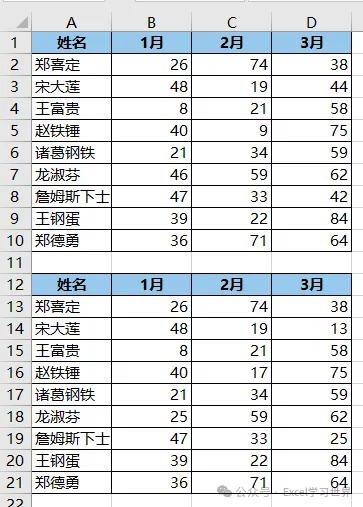
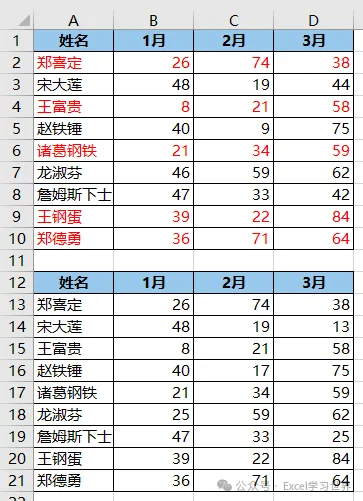
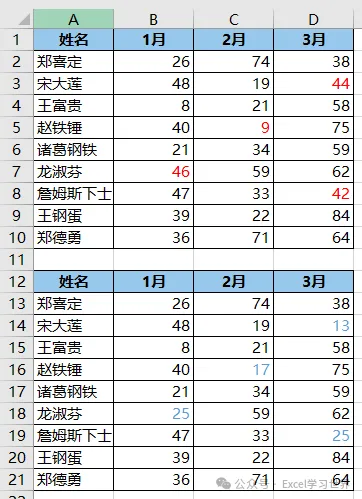
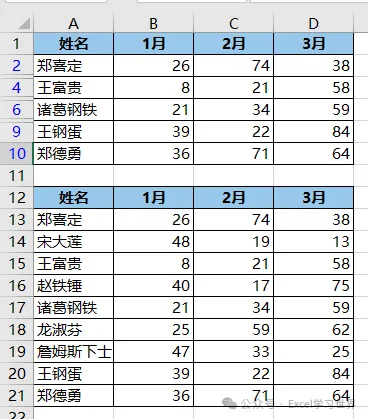
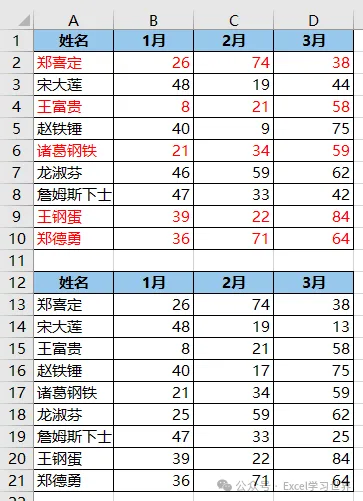
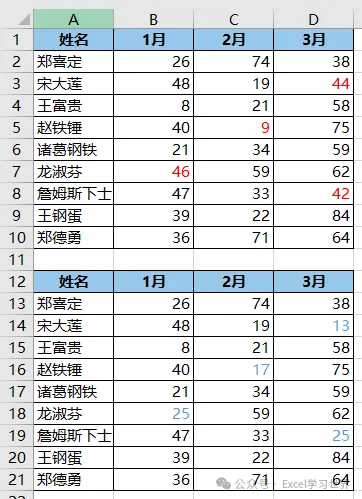
比较下图 1 中两个数据表的不同,分别突出显示相同行和不同值,效果如下图 2 和 3 所示。
解决方案 1:突出相同行
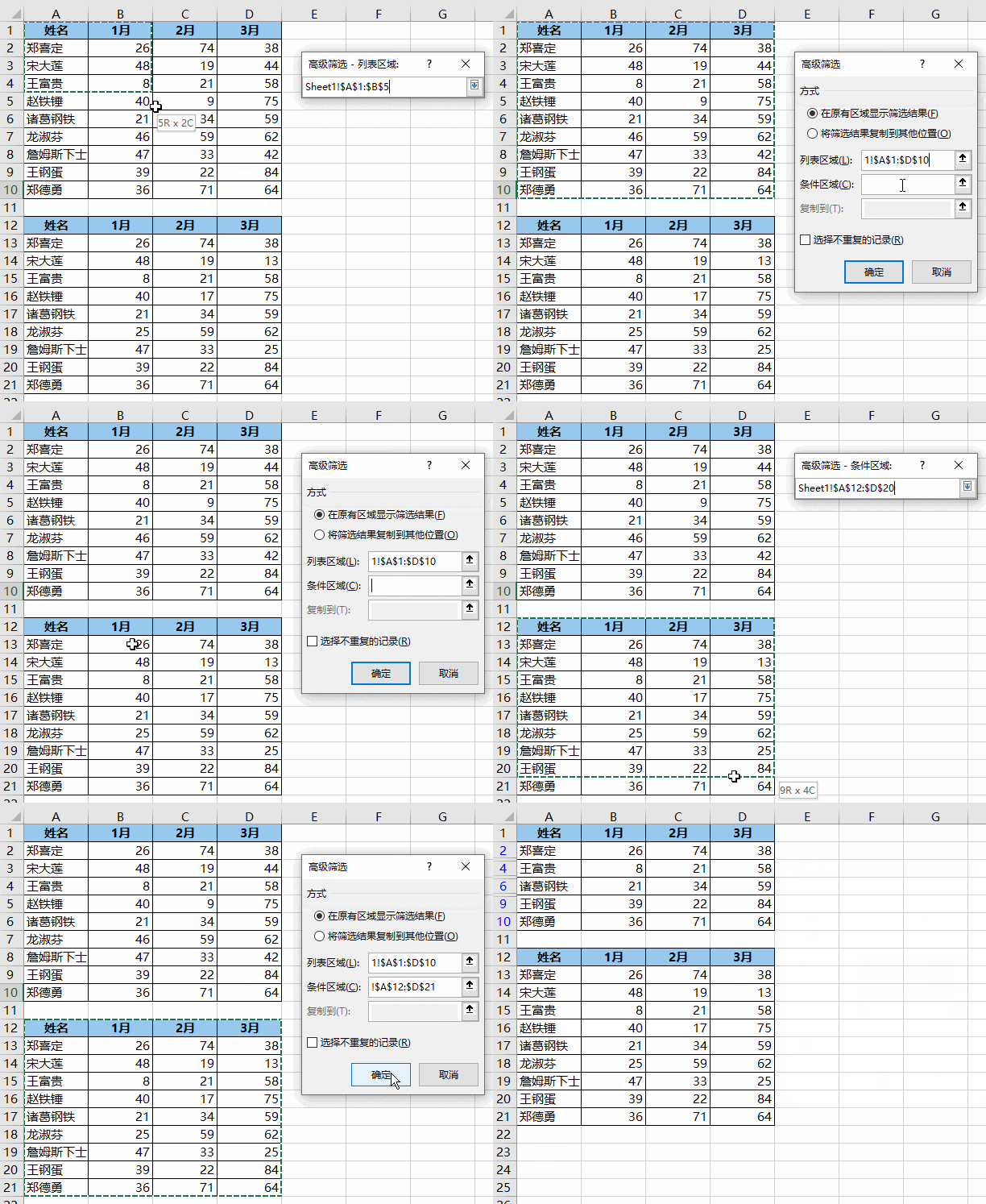
1. 选择菜单栏的“数据”--> 选择“排序和筛选”区域的“高级”
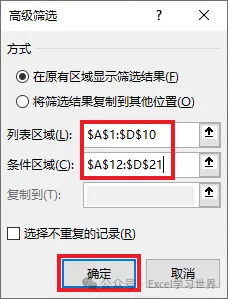
2. 在弹出的对话框中按以下方式设置 --> 点击“确定”:
列表区域:选择 A1:D10 区域
条件区域:选择 A12:D21 区域
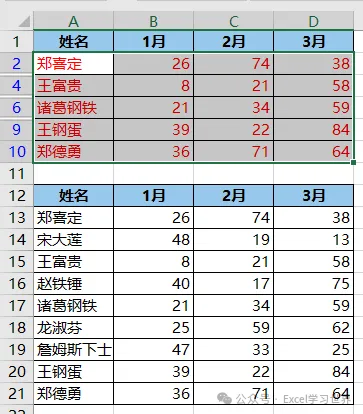
筛选结果如下。
3. 将筛选出来的区域字体设置为红色。
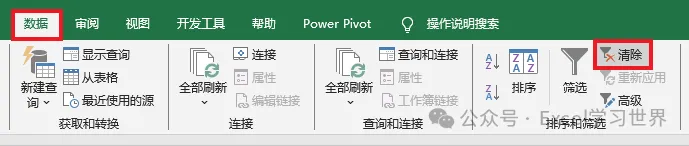
4. 选择菜单栏的“数据”--> 选择“排序和筛选”区域的“清除”
设置完毕。
解决方案 2:突出不同值
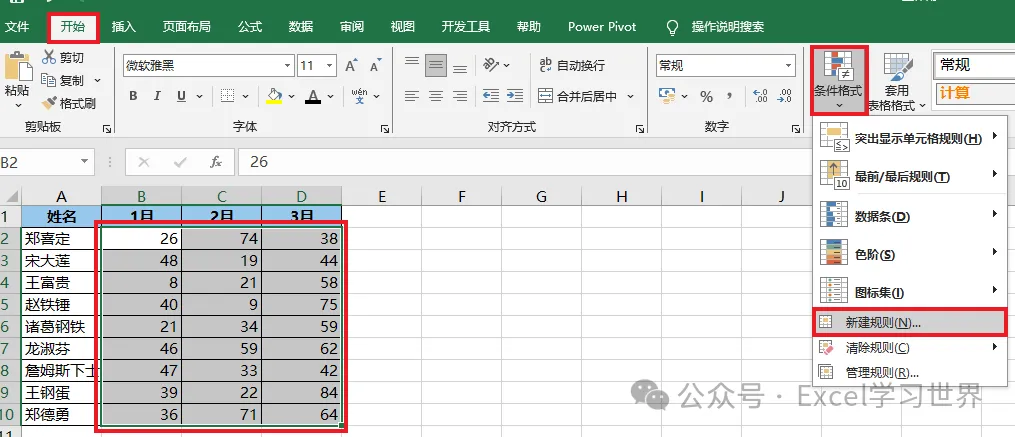
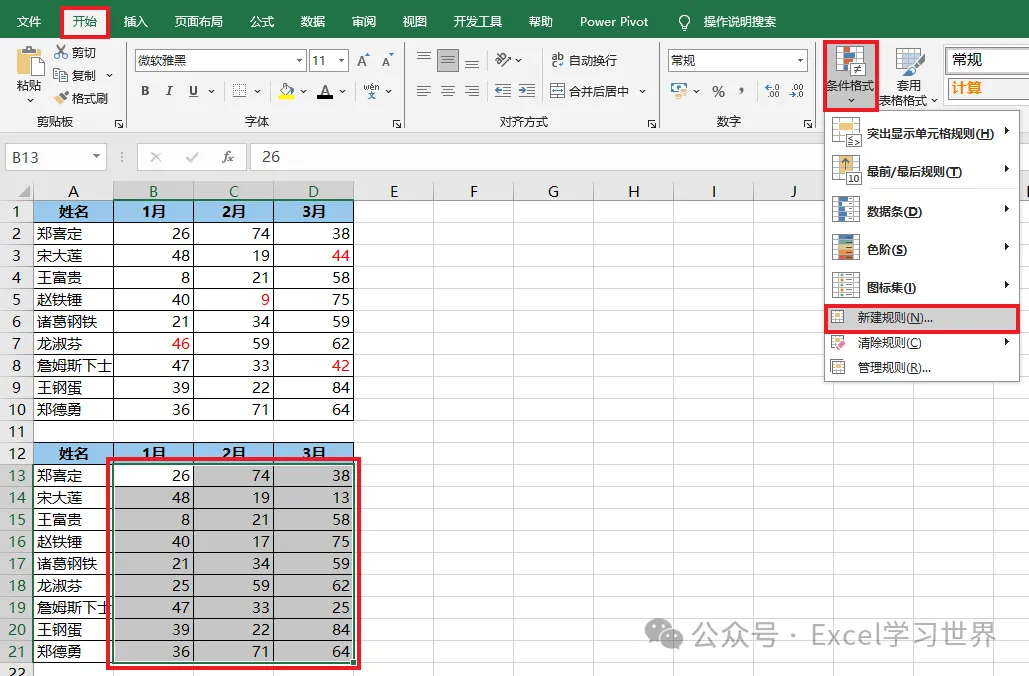
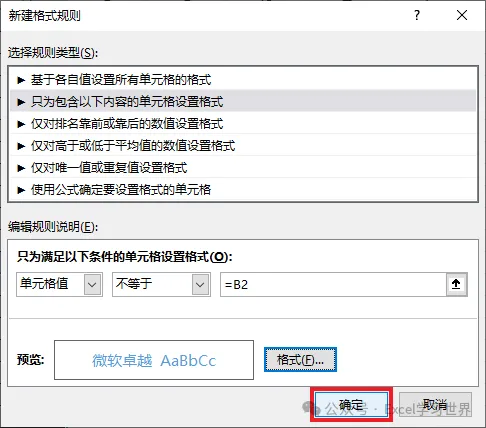
1. 选中 B2:D10 区域 --> 选择菜单栏的“开始”-->“条件格式”-->“新建规则”
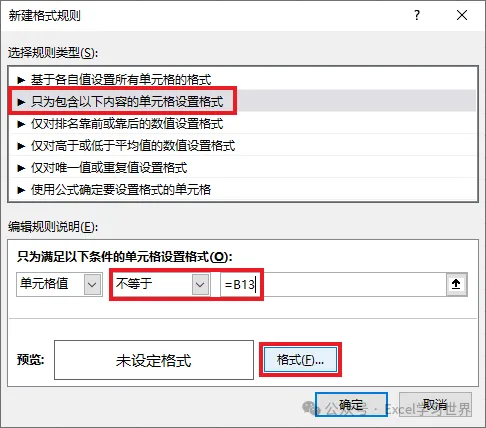
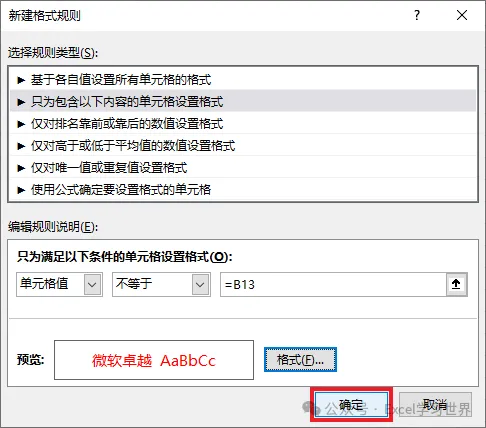
2. 在弹出的对话框中选择“只为包含以下内容的单元格设置格式”--> 按以下方式设置 --> 点击“格式”按钮:
在第二个下拉菜单中选择“不等于”
在第三个文本框中输入 =B13
* 公式中的单元格要行列相对引用。
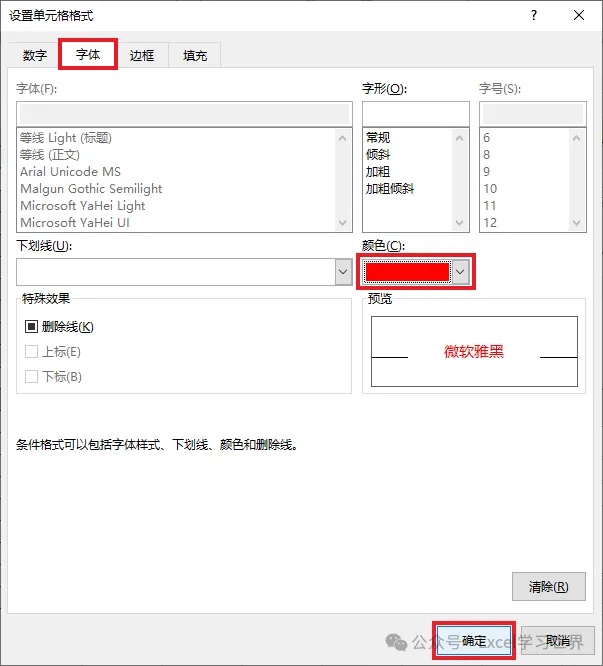
3. 在弹出的对话框中选择“字体”选项卡 --> 选择红色 --> 点击“确定”
4. 点击“确定”。
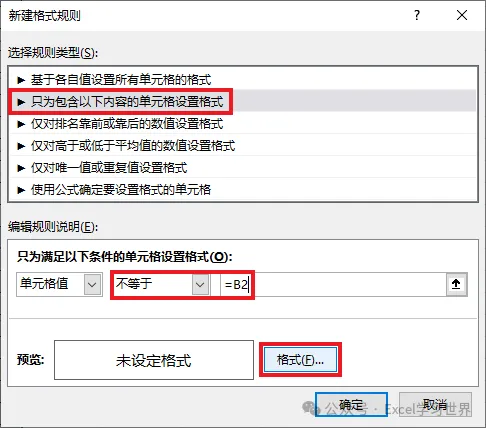
5. 选中 B13:D21 区域 --> 用同样的方式设置条件格式
6. 选项设置与之前一样,只需将公式改为 =B2。
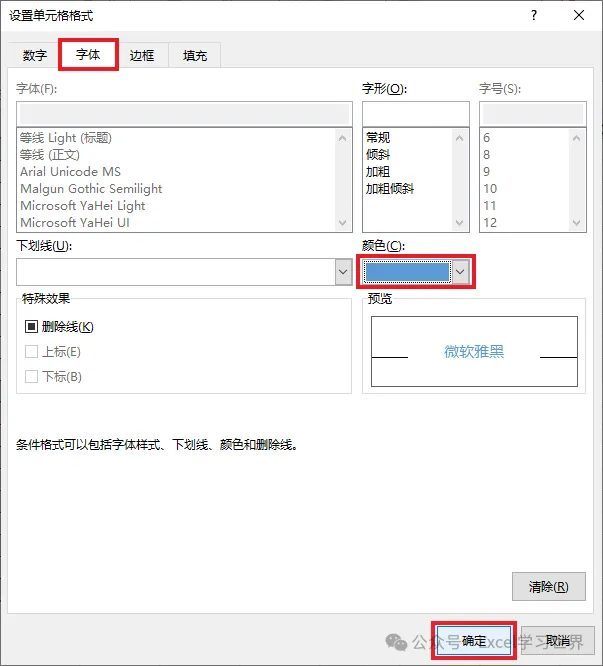
7. 选择蓝色字体。
不同之处分别用不同颜色在两个表中标识出来了。
本文来自网友投稿或网络内容,如有侵犯您的权益请联系我们删除,联系邮箱:wyl860211@qq.com 。

