如何让AI精准写出Excel公式?掌握“提问三步法”就够了
- 2026-09-21 05:44:46
近几年AI发展迅速,逐渐融入了日常办公。但在实际操作中,很多朋友发现,让AI帮忙写Excel公式时,经常会出现“公式无法运行”或“答非所问”的情况。最后不仅没有提高效率,反而增加了修改的成本。
其实,工具本身没有问题,核心在于我们是否掌握了与AI高效沟通的逻辑。
今天,我们就来系统讲解一套简单实用的“AI提问三步法”。掌握这套方法,无论你是AI小白还是Excel新手,都能让AI为你输出精准、可用的表格公式。
一、 核心逻辑:AI提问三步法
在向AI寻求帮助时,建议按照以下结构构建你的提示词:
具体需求:讲明白自己想要做什么。 现有问题:说明目前卡在了哪里,或者自己缺乏什么技能。 预期效果:希望得到什么样的数据呈现。
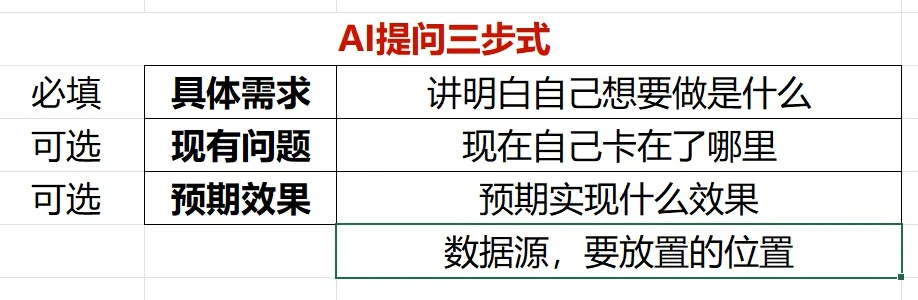
下面我们通过一个具体的案例来进行演示。
二、 实操演示:按部门汇总销售业绩
第一步:获取模拟数据为了方便演示,我们先让AI模拟一份数据。在与AI对话时,可以明确要求格式: “请帮我生成一个50行左右的模拟数据,模拟员工的销售数据。包含姓名、部门、销售金额、订单数量等列,并请直接在对话框中以表格形式输出。”

说明“以表格形式输出”是一个非常实用的技巧,这样生成的结果可以直接全选、复制,无缝粘贴到Excel中。
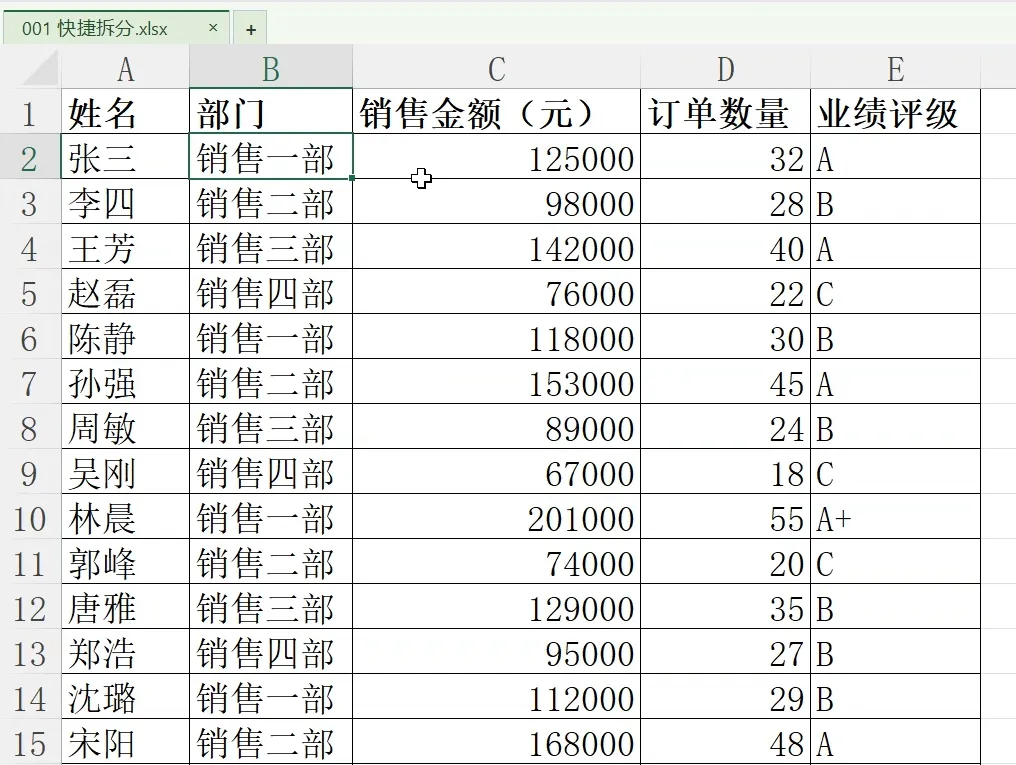
第二步:套用“三步法”提问 现在我们有一份包含多列数据的数据源(A列姓名、B列部门、C列销售金额、D列订单数量)。我们的目标是:按部门汇总销售总额和订单总数。
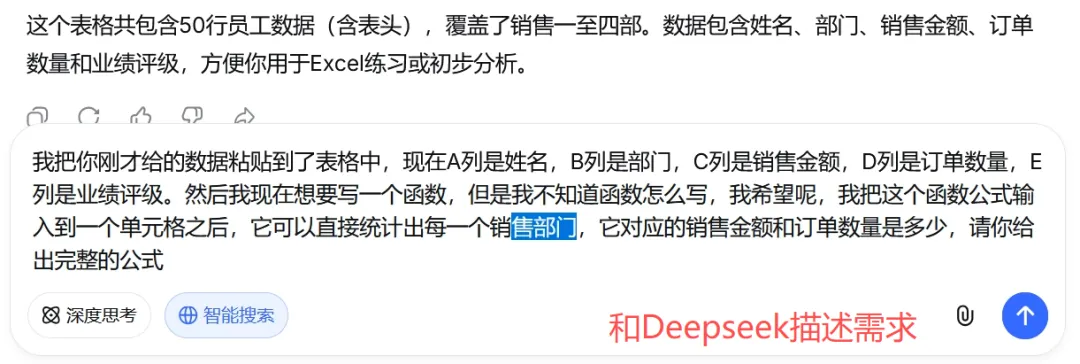
此时,切忌只输入“帮我汇总数据”这样模糊的指令。按照提问三步法,我们可以这样组织语言:
【具体需求】我需要一个Excel公式进行数据汇总。 【数据源说明】目前数据中,A列是姓名,B列是部门,C列是销售金额,D列是订单数量。 【现有问题】我不会写相关的函数。 【预期效果】我希望把公式输入到空白单元格后,能直接统计出每个部门对应的销售金额和订单数量总和,请给出完整的公式。
GROUPBY 函数。将公式直接复制到表格空白处,即可一步得出汇总结果。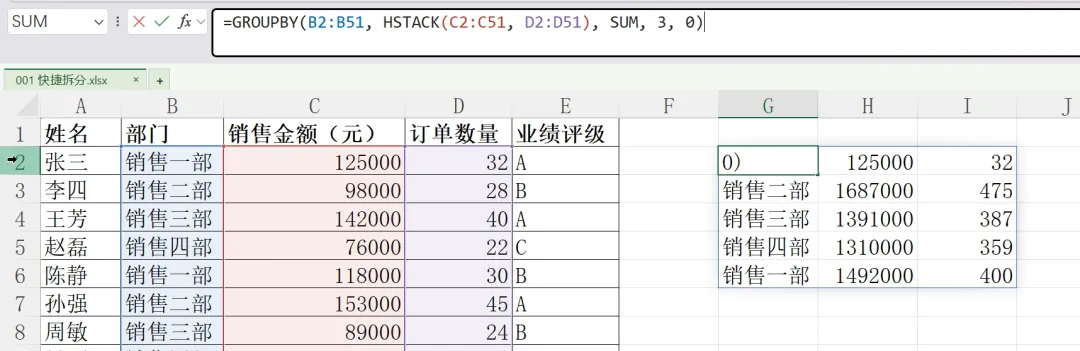
很多时候,AI给出的高级函数在我们较旧的Excel版本(如2019版)中无法使用。遇到报错时不要慌张,我们需要进行“多轮对话迭代”。
记住,AI是具备上下文理解能力的。直接将报错情况反馈给它: “我的Excel是2019版本,不支持GROUPBY函数,请换一种在2019版也能使用的替代方案。”
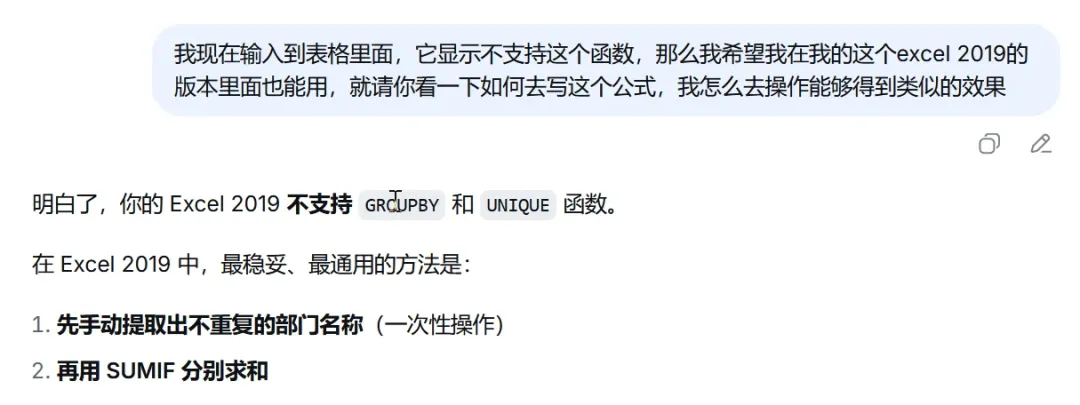
AI会立刻调整策略,给出兼容低版本的基础解法:例如先提取不重复的部门列表,再使用 SUMIF 函数进行条件求和。
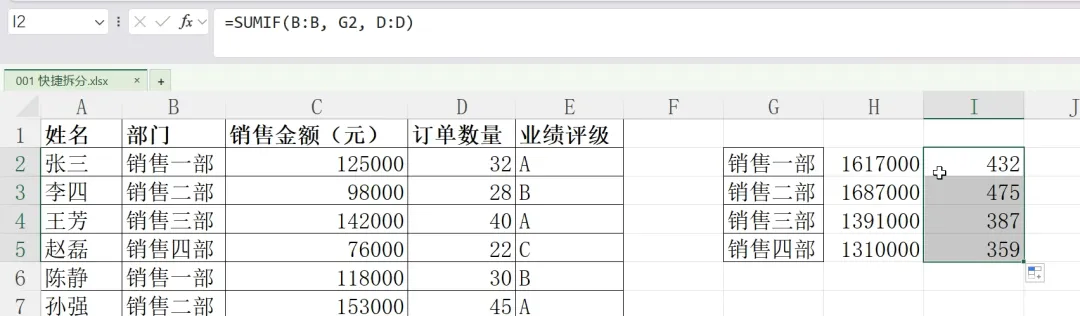
为了让给出的公式更精准,实现“拿来即用”,我们可以继续补充具体的位置信息: “我已经手动提取了不重复的部门列表,并放置在G列。现在请分别给出H2单元格(计算销售总额)和I2单元格(计算订单总数)的具体公式。”
收到精确的坐标信息后,AI给出的公式你只需要复制、粘贴、下拉填充,就能完美解决汇总问题。
四、 总结
想要驾驭AI提升办公效率,核心在于清晰的指令表达:
交代数据背景(有哪些列) —— 说明统计目标(需要什么结果) —— 指出操作位置(结果放在哪) —— 及时进行纠错反馈(说明软件版本与报错信息)
掌握了这个逻辑框架,再复杂的表格数据处理也会变得条理清晰。
以上就是本期的所有内容啦,如果你也是EXCEL爱好者,经常需要处理表格数据,欢迎关注,给你送一份我摸爬滚打多年的实战手册!

