开学季:学生党必会的3个PPT技巧
- 2026-09-21 13:08:45
开学了。不论是课上小组展示、社团招新宣讲,还是之后的课程设计、毕业答辩,PPT 几乎是每个大学生都躲不开的一关。很多课还会把展示表现直接算进平时分,同样的 content,呈现得好不好,分数可能差出一大截。可惜不少人做出来的幻灯片总被评价"丑""乱""看不下去",但问题往往不在审美天赋,而在几个最基础的操作习惯没养成。这篇文章不堆砌花哨模板,只讲三个学生党最该先练会的实用技巧:对齐、母版、排版呼吸感。把它们用熟,你的 PPT 立刻能甩开同班一大截。
一、对齐:高级感的第一来源
很多人做 PPT 是"把东西拖到大概的位置",结果看起来就是歪的、散的。真正的整齐,不是肉眼觉得齐,而是元素真的对齐到同一条线上。哪怕配色朴素,只要对齐做对了,页面就立得住。
具体怎么做?第一,打开「视图」里的参考线和网格,拖动元素时会自动吸附,不用靠眼睛估;第二,选中两个及以上对象,周围会出现智能对齐参考线,松手即对齐,这是最省事的"肉眼校准"替代方案;第三,用「开始 / 格式」里的对齐工具,一键顶端对齐、左对齐、横向均匀分布,比手拖稳得多,批量处理几十个图标也不乱。
记住一条铁律:同一页里,所有标题左边缘对齐,所有图片左边缘对齐,所有页码右对齐。PowerPoint 和 WPS 演示的操作路径基本一致,练两次就成肌肉记忆。实在记不住菜单位置,选中对象后看右键菜单或顶部「格式」选项卡,对齐命令都在里面。
二、母版:一次设置,全篇统一
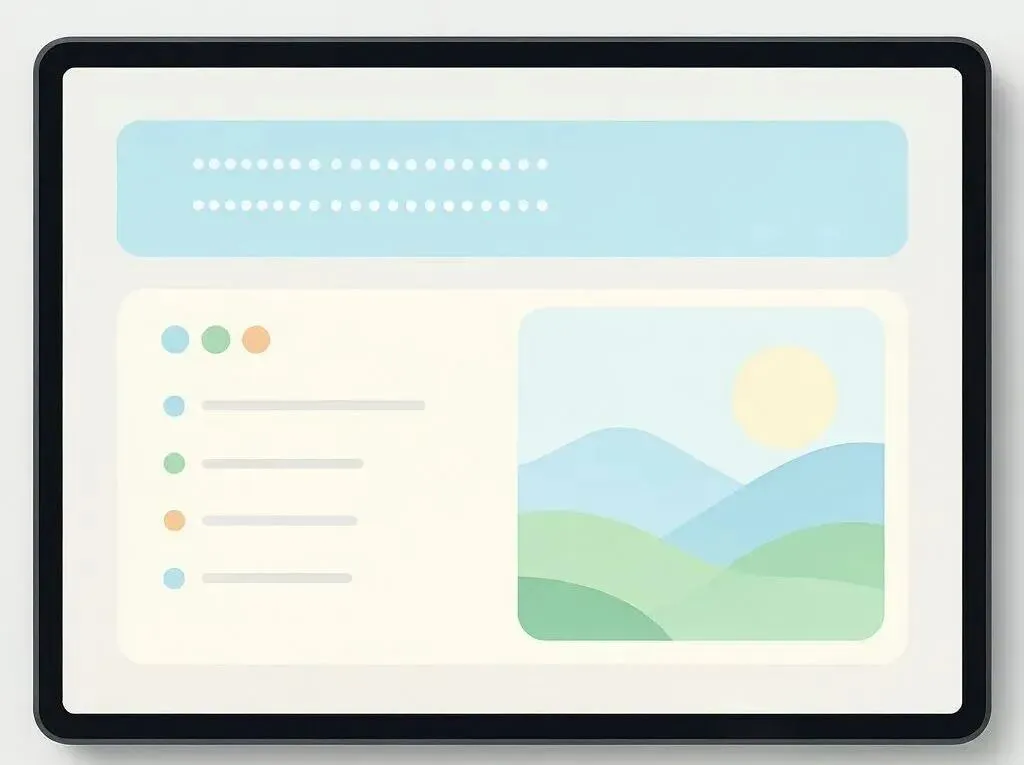
最累也最容易出错的,是每一页手动改字体、改颜色、加页脚。改到第 20 页发现标题字号不统一,再一页页返工,时间和精力全浪费。正确做法是用幻灯片母版。
进入「视图 → 幻灯片母版」,在这里统一设置标题字体、正文字号、主题色和页脚;把 Logo、页码、学校或课程名称放进母版,每一页自动带上,不用重复粘贴。之后想换配色或字体,只改母版一处,几十页一起变。母版相当于 PPT 的"底层模板",越早建立越省事。
一个常见误区是:先把内容写完,再想样式。反过来才对——先做母版定样式,再往里填内容。课设、答辩这类几十页的长文档,尤其该走这个顺序,否则后期微调会非常痛苦。
小韩提示:母版里先定好"标题占位符"和"正文占位符"的样式,后面用「新建幻灯片」时就会自动套用,根本不用手动调格式。
三、排版呼吸感:一页一个重点
学生 PPT 最常见的毛病,是把整段论文直接贴上去。观众看不清,老师也犯困。好的幻灯片是"讲"出来的,不是"读"出来的。
几条可立刻上手的原则:一页只讲一件事,标题就是结论,正文用项目符号分点,别写大段落;字号拉开层级,标题明显大于正文,重点词加粗或换色,但一页别超过三种颜色;留白就是高级感,四周和段落之间留出空隙,别把页面塞满;能用图说清的少用字,图表比文字更有说服力,但也别一张图占满整屏。
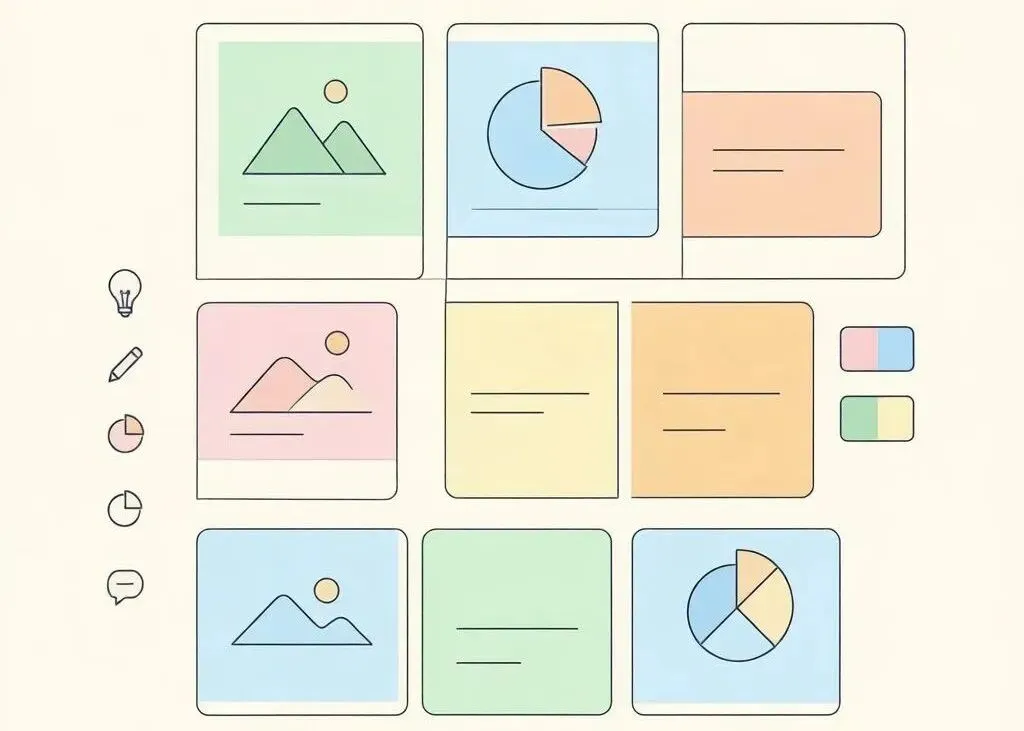
简单总结:字少、图准、留白多,页面自然清爽。很多人以为"高级感"要靠动画和特效,其实恰恰相反——克制,才显专业。关于字号,课堂上投影距离远,别用太小字:正文 18–20pt、标题 28–32pt、注释 14pt 是大多数教室比较好读的组合,手机预览觉得合适,投出来往往偏小。
四、三个最容易翻车的现场
讲了方法,再对照几个学生最常踩的坑,改掉它们,你的 PPT 就已经超过大多数同学:
1. 满屏艺术字和炫光。 艺术字、霓虹渐变、旋转三维标题,在课程展示里几乎必翻车。正文用清晰的无衬线字体(如微软雅黑、思源黑体)就够了,重点靠字号和颜色区分,不靠花哨。老师看的是内容,不是特效。
2. 一页塞太多内容。 想把所有要点都堆在一页,结果谁都记不住。宁可多翻一页,每页只留一个核心信息。展示时翻页本身就是节奏感,也能帮你控场。
3. 直接拷别人模板却不会改。 网上下载的精美模板,字体、配色、占位符往往和你的内容冲突,改起来比自己做还累,还容易露出原作者的 logo 和页码。模板可以学思路,但母版和样式最好自己建,才真正可控。
把这三点反过来做,再配合前面的对齐、母版、留白,一份干净、清楚、不土的 PPT 就成了。它不是设计的终点,但足够应付大学四年绝大多数场合。
写在最后
这三个技巧都不难,难的是每次都照做。建议开学第一份 PPT 就强迫自己:先开网格对齐,再进母版定样式,最后每页只留一个重点。练上三五份,手感就出来了。
工具永远只是工具。清楚你想表达什么、观众需要记住哪一句话,比会用多少动画都重要。把内容想明白,再用对齐和留白把它体面地呈现出来,就是一份合格的 PPT。如果这学期只有一份展示,也值得为它认真排一次版——下一次就会快很多。
—— 小韩

