保姆级教程|用 PPT 自制横排多图组合插图,一次建好永久复用
- 2026-09-22 20:01:04
确实,不少人日常写公众号,需要配合多张实景照片时,很想横向放在一行展示。但实操时往往都是直接一张张上传,很容易大小不一、间距乱调,反复拉扯很费时间。
我自己一直用 PPT/WPS 演示做这种组合图,靠幻灯片母版里的占位版式做成固定模板。一次建好模板,之后只需要替换照片,图与图之间的白边、大小、对齐方式全都固定不动,最后导出一张高清大图,直接放进公众号。
下面把完整方法分享给大家,分微软 PPT 和 WPS 演示两套操作,照片大家后续自己插入就行。
一、WPS 演示文稿 操作步骤
1. 新建文稿,调整页面尺寸
(1)打开 WPS,新建PPT演示文稿,
(2)在顶部点击【设计】菜单→【幻灯片大小】,选择宽屏 (16:9),如图1:
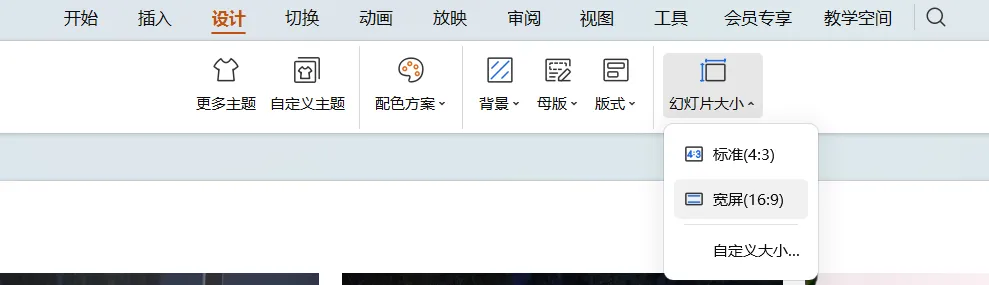
图1 WPS 页面设置
2. 在母版里搭建多图并排的版式
(1)顶部点击【视图】菜单→选择【幻灯片母版】。
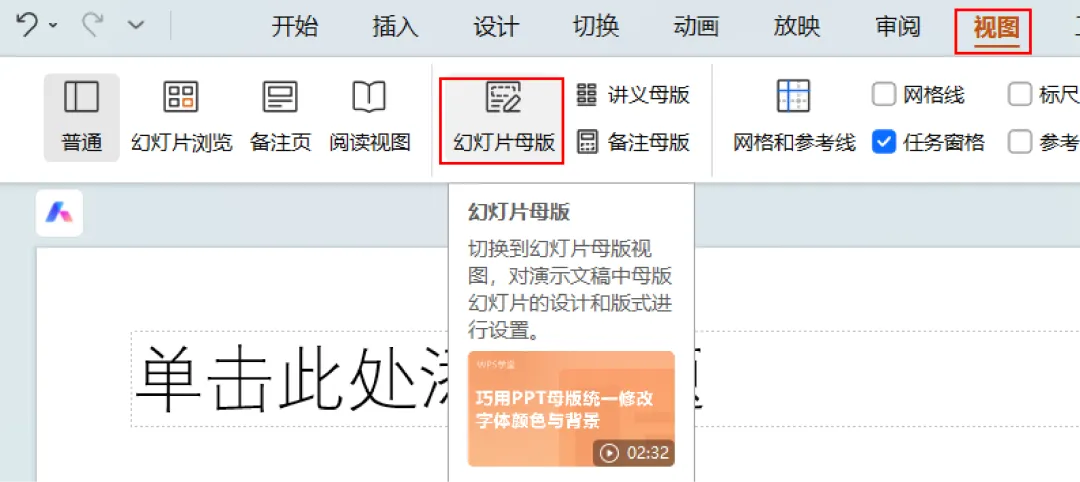
图2 进入幻灯片母版视图
(2)点击左侧缩略图的第一个大图下面的页面,这一页含有自带的版式,选中所有的自带标题、文本框,清空页面。具体步骤参考图3中的1-3。
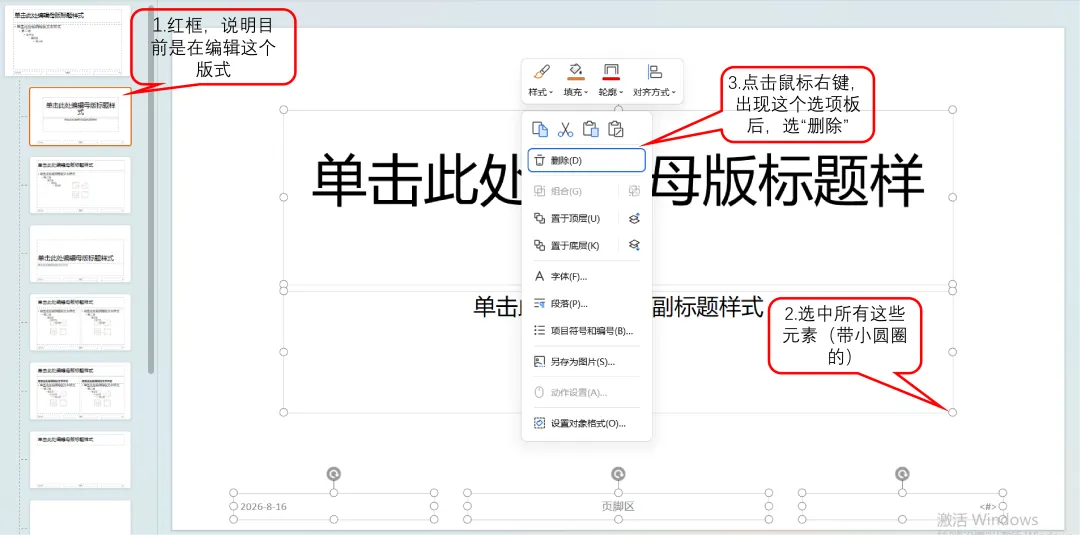
图3 清空当前版式
3. 插入图片占位符,一键规整布局
(1)点击【插入】,选择【幻灯片母版】,选择【插入占位符】,选择【图片】,如图4所示。
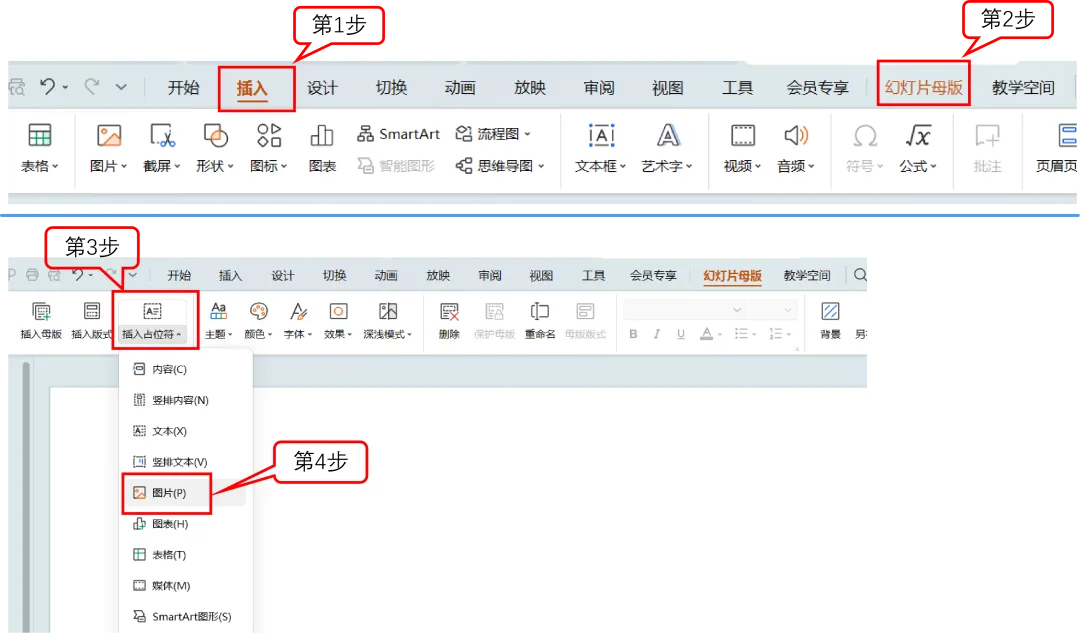
图4 插入图片占位符
(2)拖拽鼠标,画出 3 个或者 4 个图片占位框。
(3)全选占位框,打开【绘图工具 - 格式】→【对齐】:
· 顶端对齐
· 横向均匀分布
调好框之间的留白,固定间距。
(4)在下方插入【文本占位符】(图5),依次在四个图片占位符下面画出对应的文字框(如图6)。
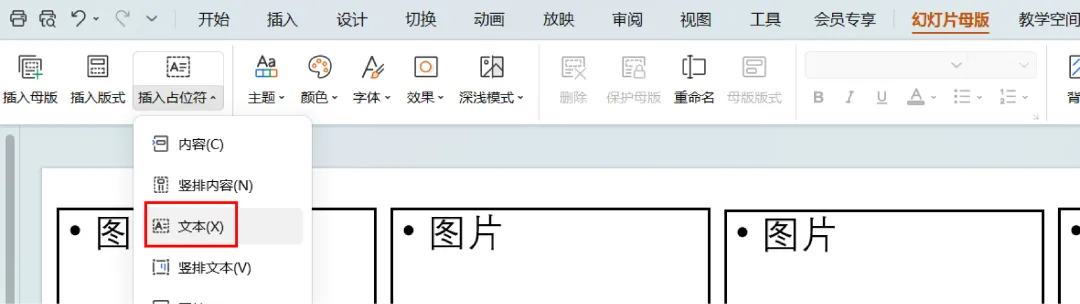
图5 插入【文本占位符】

图6 排列好四个【文本占位符】,与【图片占位符】对齐
4. 调用模板、换照片、导出配图
(1)回到普通视图 如图7所示:
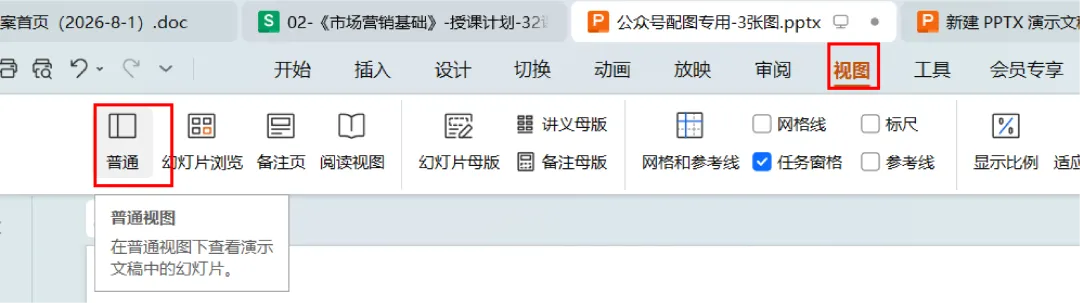
(2)右键幻灯片,选中自制好的版式,如图8。
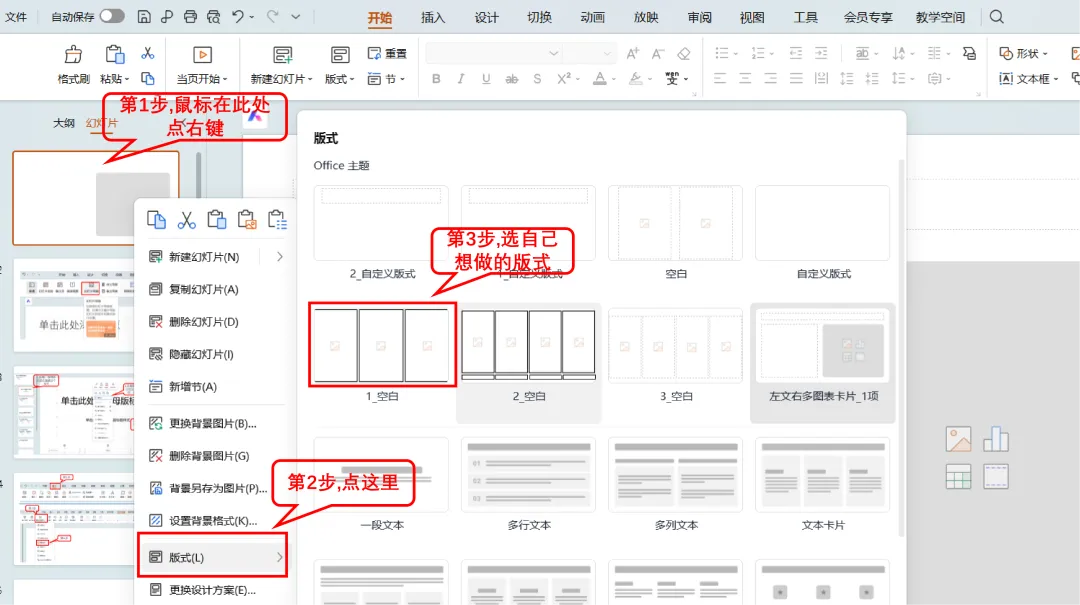
图8选中自制好的版式
(3)点击占位符插入照片,自动适配尺寸,如图9。
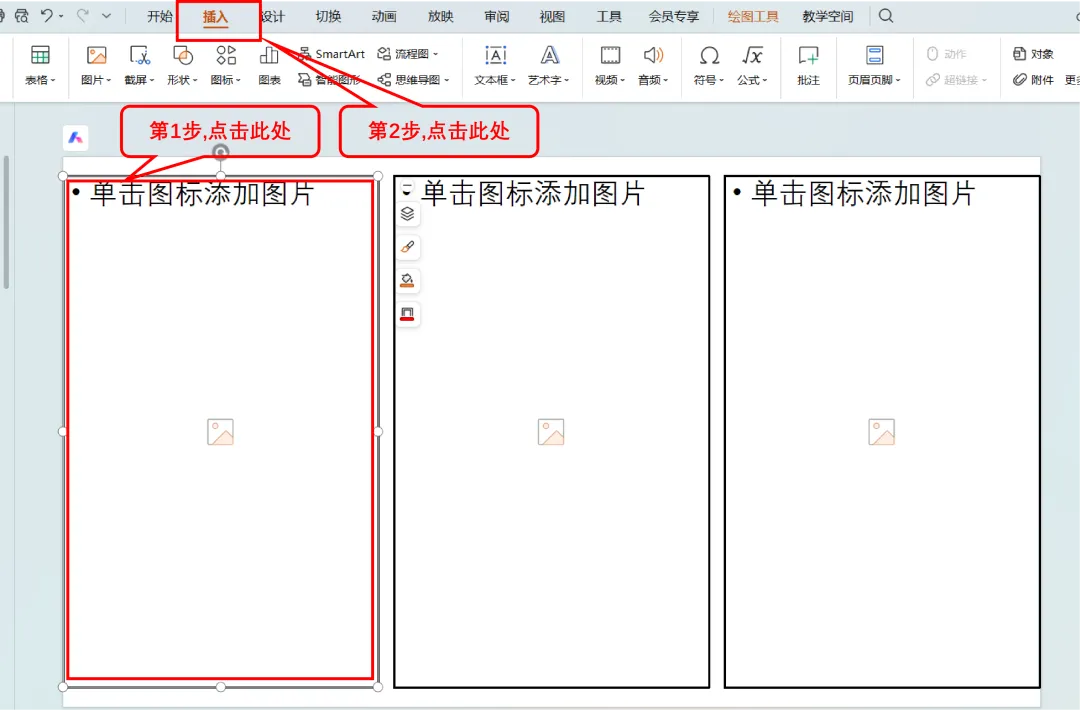
图9 选择插入图片
第3步,选择【图片】-【本地图片】,如图10。从准备好的图片中选择后点击,就能插入进来了。插入后,图片的大小与所设置的一致,不需再调整。
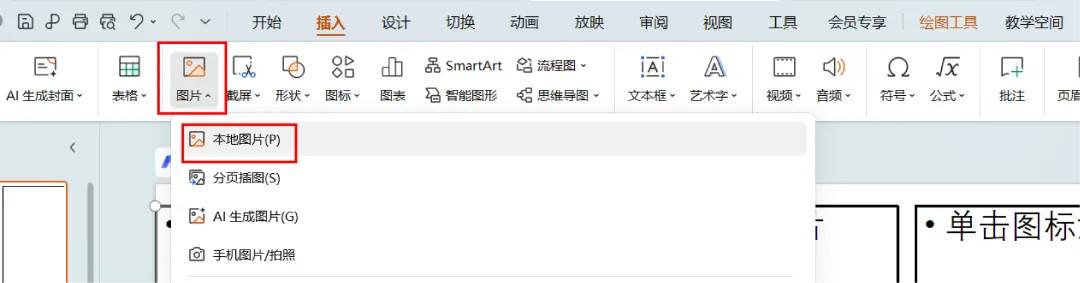
图10 插入图片
第4步,在当前页面选择所有元素,鼠标右键,选择导出为图片,如图11
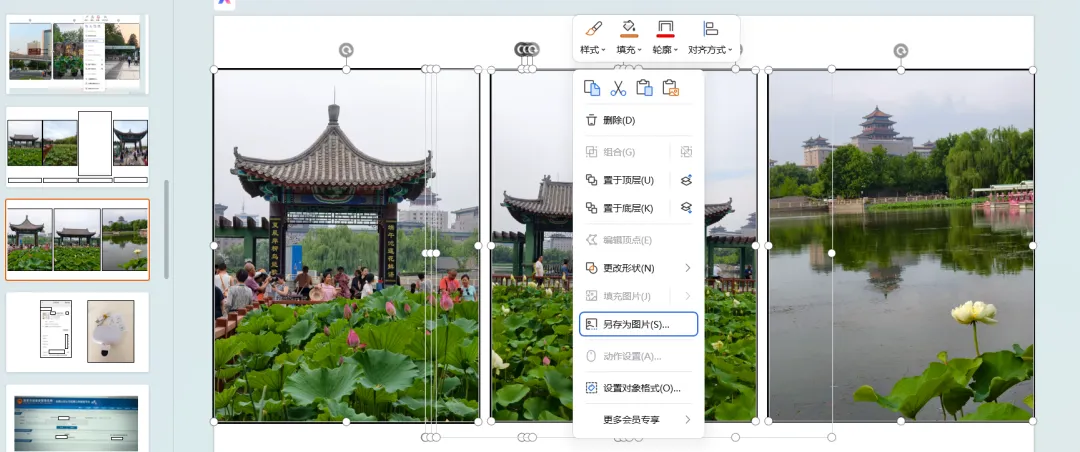
图11 导出为图片
二、微软 Office PPT 操作步骤
1. 与WPS基本相同,菜单的位置略有不同,可参考以上步骤完成。
2. 导出图片时,【文件】→【另存为】,图片格式选择,jpg 或 .png,选择导出【仅当前幻灯片】
三、几个实用小经验
① 模板做好之后,这个文件就能反复用。之后只更换照片,不用每次重新调对齐。
② 导出优先 PNG 格式。画质损耗更小,放到公众号里更清晰。
③ 尽量别手动拖拽图片对齐。用占位版式的好处就是,换图不会打乱原有间距。
④ 同组照片比例尽量接近。最终成品观感会更协调。
写在最后
做模板这件事,看着费一次功夫,实际上是一次投入、永久收益。只要模板在,每次写文章需要多图横排,直接换上照片、导出 PNG,几秒钟搞定,再也不用一张张手动对齐。
工具的价值不在于多高级,在于能不能真的帮你省时间、减少重复劳动。这套 PPT / WPS 多图版式,就是典型的"小动作、大收益"。
📌 你们平时做公众号配图,有什么独门的提效小技巧?欢迎在评论区分享,我们一起把这个流程再优化优化~
觉得有用?点个「在看」让更多同行看到
※ 本文封面图由 AI 生成;正文配图均为本人截图并标。
#PPT教程 #WPS技巧 #公众号排版 #多图组合 #实用技巧 #办公干货 #效率提升 #自媒体必备

