Excel图表可视化:让老板一眼看懂的数据图
- 2026-09-26 03:30:41
Excel图表可视化:让老板一眼看懂的数据图
我刚做数据分析那会儿,做了一张密密麻麻的图——12个月、8条产品线的销量全堆在一张折线图里,颜色还五颜六色,老板扫了一眼就说:"你要给我看啥?"
后来我才明白,图表不是给自己看的,是给老板看的。他没时间研究你的配色和坐标轴,他只想知道:涨了还是跌了?哪个产品有问题?图表做不好,前面分析全白费。
图表翻车,根子在三个地方
一、图表类型选错了。看趋势你非用饼图,老板得拿尺子量角度;看占比你用柱状图堆十根,谁分得清谁多谁少。
二、一张图塞太多东西。我那张翻车的图就是8条线挤一起,谁也看不清。一张图讲一个点,老板三秒抓重点。
三、重点数据不"跳"出来。你把所有数字挤在图上,却没标标签、没用颜色,老板得自己拿眼睛找最大值,他直接划走。

选型三条原则
第一条,看趋势用折线图,时间轴上的起伏一目了然;看占比用饼图或环形图,各部分占总体的比例清楚;看对比用柱状图,类别之间大小直接比。
第二条,一图只说一件事,把问题拆开,别贪多。
第三条,重点数据要"跳"出来:该标数据标签就标,该用颜色区分就用,异常值直接用红色标出来。
四个范例
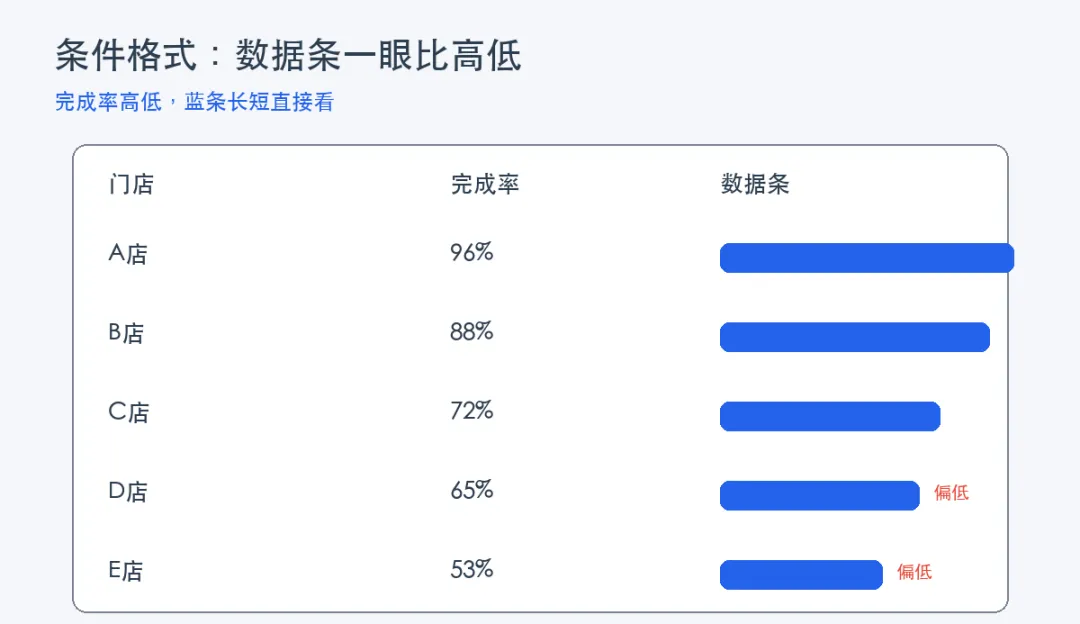
第一招:条件格式做数据条
月度业绩表,十几家门店完成率密密麻麻一堆数。选中那一列→开始→条件格式→数据条→挑个蓝色。达标高的格子蓝色条长,低的短,谁好、谁拉胯,不用看数字就清楚。异常门店的条特别短,一眼锁定。
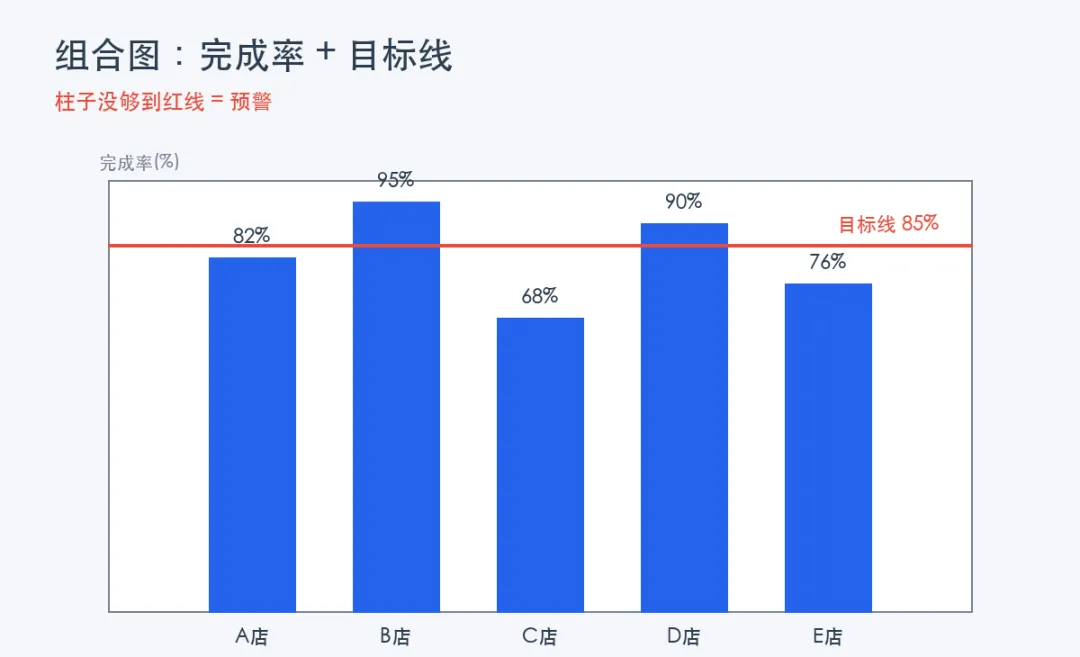
第二招:组合图放目标线。
老板要同时看"各门店完成率"和"目标值"。先插柱状图放完成率,再右键"更改系列图表类型",把目标系列设成折线,叠在同图里。哪家柱子没够到那条红线,一眼就知道没达标。预警,不用多说一个字。
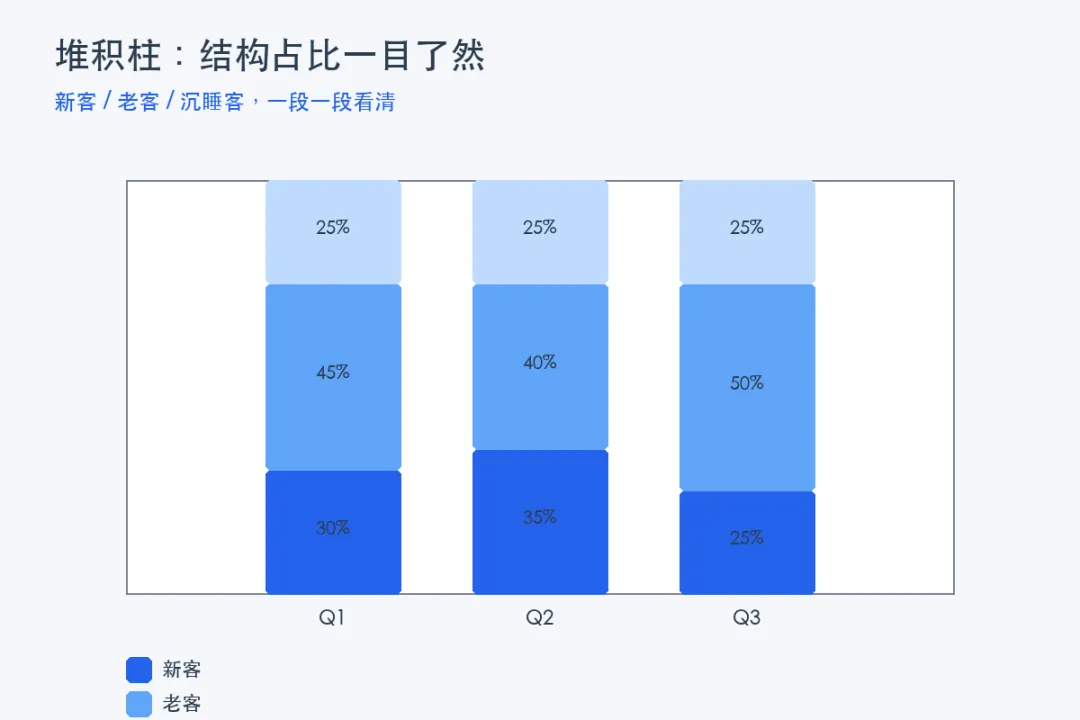
第三招:堆积柱看结构。
会员消费里新客、老客、沉睡客各占多少?选中数据插"堆积柱"图,一段一段叠起来,比例清清楚楚,比三个分开的饼图强多了。
第四招:切片器做动态图。
数据多到月份、区域都有,老板想自己看某区域。把表转成智能表(Ctrl+T),插图表后点"设计→插入切片器",选"区域"。点一下切片器,图就只显示那个区域。老板自己都可以点着玩,体验感好得很。
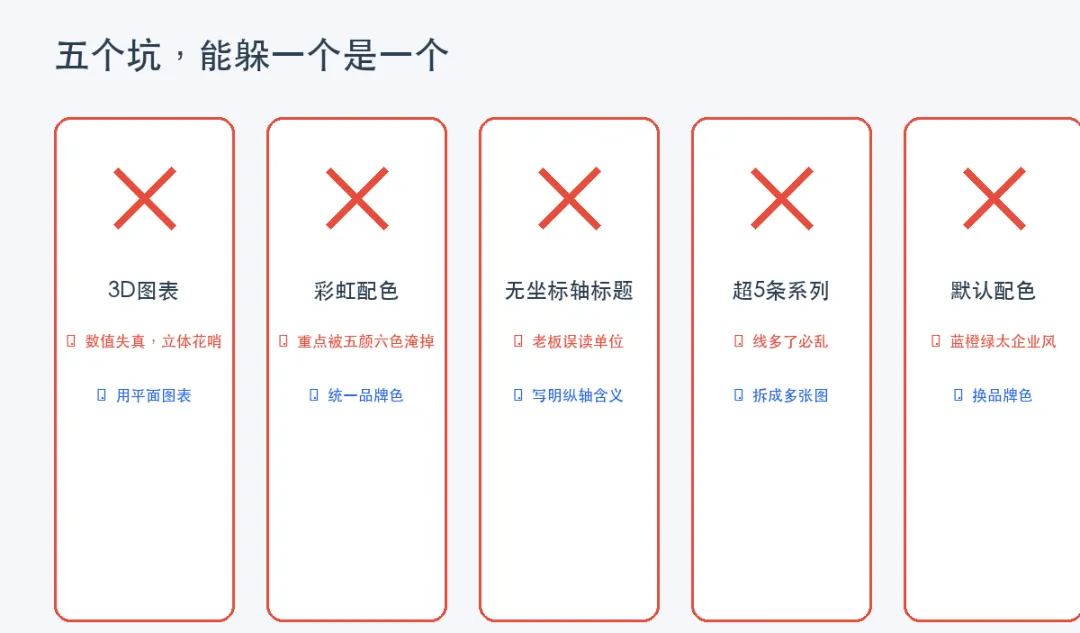
五个坑,能躲一个是一个
别用 3D 图表,立体效果花里胡哨,数值还看不准;
别用彩虹配色,红橙黄绿青蓝紫一铺,重点反而被淹;
别省坐标轴标题,老板不知道纵轴是"万元"还是"人",容易误读;
别一张图塞超过 5 条系列,线多了必乱;
别用 Excel 默认配色,蓝橙绿太"企业风",换成品牌色更高级。