你有没有过这样的经历:做一份PPT,新建幻灯片要去菜单栏点"开始"→"新建幻灯片",复制一张幻灯片要右键→复制→粘贴,放映时还要翻到第一页再点"幻灯片放映"。
这些操作单看都不复杂,但一份PPT做下来,反复点鼠标的时间加起来,可能比你想象的多得多。
其实,PowerPoint里藏着一组高频快捷键,记住它们,很多操作只需一两秒就能完成。这篇文章把最实用的PPT快捷键按使用场景整理好,收藏起来,做PPT的时候随时翻看。
01 文件操作:新建、保存、打开
做PPT的第一步,从文件管理开始。这几个快捷键和Word、Excel通用,属于办公软件的"基础肌肉记忆"。
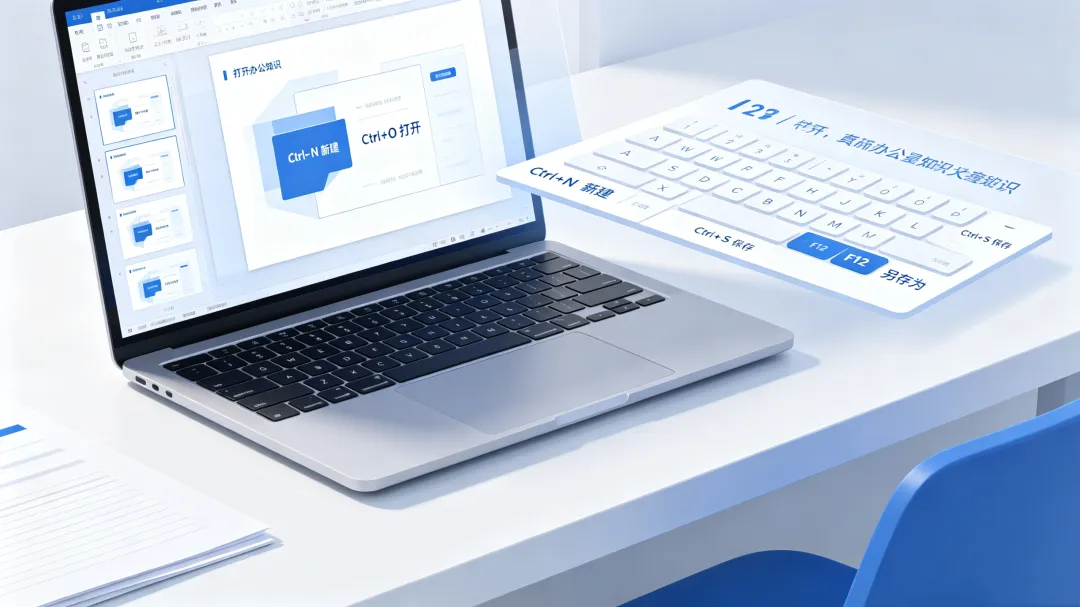
Ctrl + N 新建一个空白演示文稿
Ctrl + O 打开已有PPT文件
Ctrl + S 保存当前文档(做PPT时养成随手按的习惯)
F12 另存为(换文件名、换格式时用)
Ctrl + W 关闭当前文档
Ctrl + P 打印预览
💡 小提醒:Ctrl+S是所有快捷键里最重要的一个,做PPT过程中每隔几分钟按一次,防止意外崩溃丢失内容。
02 幻灯片操作:新建、复制、删除、移动
这是做PPT时用得最多的一组快捷键,尤其是新建和复制幻灯片,几乎每做几页就要用一次。
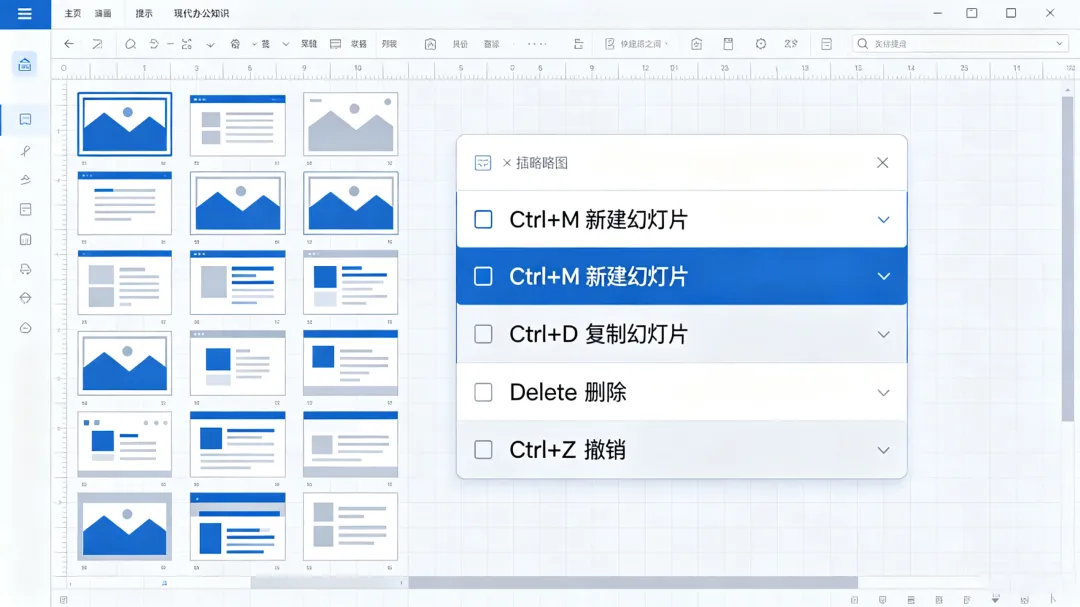
Ctrl + M 新建一张幻灯片(最常用,没有之一)
Ctrl + D 复制当前幻灯片(也可复制选定对象)
Delete 删除选中的幻灯片
Ctrl + Shift + 上箭头 移动选中幻灯片到第一张
Ctrl + Shift + 下箭头 移动选中幻灯片到最后一张
Ctrl + Z 撤销上一步操作
Ctrl + Y 恢复/重做(撤销错了用这个找回来)
💡 实用技巧:在左侧幻灯片缩略图面板中,选中一张幻灯片后按Ctrl+D,可以快速复制出一张相同的幻灯片,特别适合做版式统一的系列页面。
03 文字编辑:格式调整一步到位
在文本框里编辑文字时,这些快捷键能帮你省去在功能区来回切换的时间。
Ctrl + B 文字加粗
Ctrl + I 文字斜体
Ctrl + U 添加下划线
Ctrl + A 全选(在文本框内全选文字;在幻灯片空白处全选所有对象)
Ctrl + C / Ctrl + X / Ctrl + V 复制 / 剪切 / 粘贴
Ctrl + Shift + V 选择性粘贴(粘贴为图片、无格式文本等)
Ctrl + E 文字居中对齐
Ctrl + L 文字左对齐
Ctrl + R 文字右对齐
04 对象排版:组合、对齐、精细微移
PPT里的图片、形状、文本框都叫"对象"。排版时这几个快捷键能让你的页面更整齐。
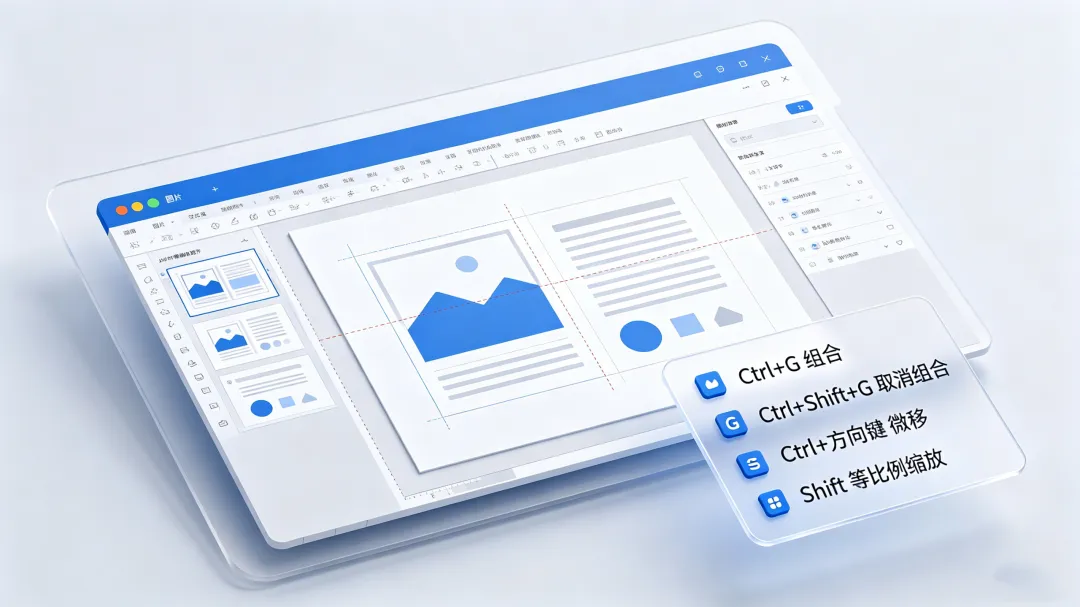
Ctrl + G 组合选中的多个对象(组合后可以一起移动、缩放)
Ctrl + Shift + G 取消组合
方向键(↑↓←→) 移动选中对象(每次移动一个单位)
Ctrl + 方向键 精细微移对象(每次移动1像素,对齐时超好用)
Shift + 方向键 等比缩放对象
shift键+单击 选择连续的多张幻灯片(或增加选择对象)
Ctrl键+单击 选择不连续的多张幻灯片
按住Shift拖动 等比例缩放图片/形状,不变形
按住Ctrl拖动 复制并移动对象(拖到新位置自动复制一份)
💡 排版心得:多个对象要对齐时,先用Ctrl+方向键微调位置,再用Ctrl+G组合锁定,避免后续操作不小心挪动了已经对齐好的元素。
05 放映演示:上台演讲必备
PPT做好了,放映环节也有快捷键。尤其是从当前页开始放映和黑屏暂停,演讲时非常实用。
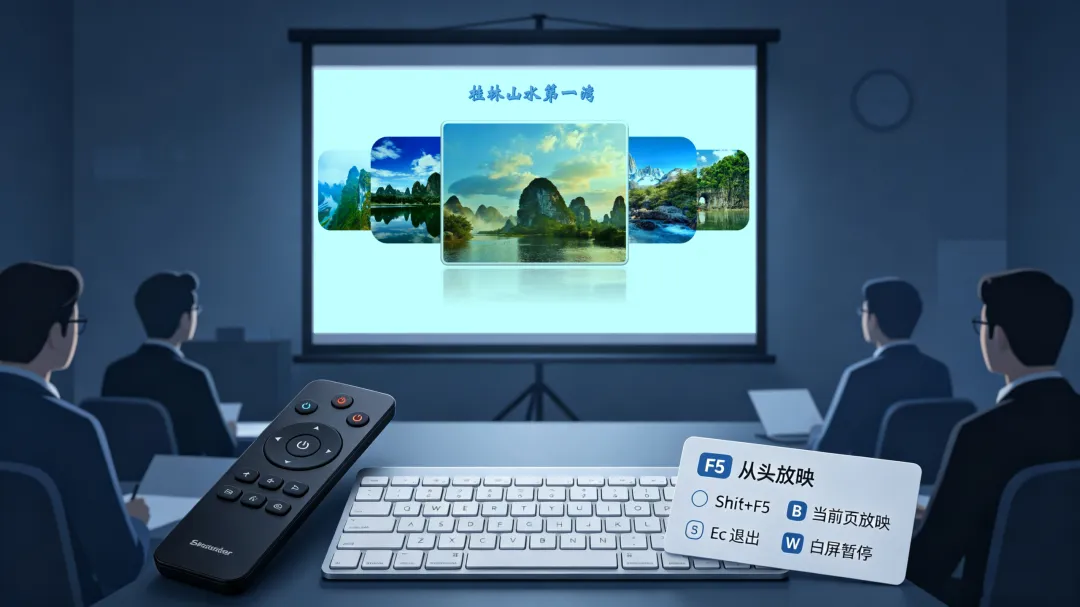
F5 从头开始放映幻灯片
Shift + F5 从当前选中的幻灯片开始放映(不用每次都翻到第一页)
Esc 退出幻灯片放映
空格 / 回车 / → 切换到下一页
← / Backspace 返回上一页
B 黑屏暂停(演讲中想让观众注意力回到你身上时按一下)
W 白屏暂停
Alt + F5 进入演示者视图(能看到备注和下一页,观众看不到)
💡 演讲技巧:正式演讲前,用Shift+F5从当前页试放映,确认动画和切换效果正常;演讲过程中如果需要临时讨论,可以按B黑屏,把注意力拉回到交流本身。
06 视图切换与其他实用快捷键
最后补充几个容易被忽略但很实用的快捷键。
Ctrl + F1 显示/隐藏功能区(屏幕小的时候可以藏起来扩大编辑区)
Ctrl + F 查找文字内容
Ctrl + H 替换文字(批量改错别字、统一术语时用)
Alt + Shift + 上/下箭头 在大纲视图中移动段落顺序
F7 拼写检查
Shift + F3 切换英文大小写(全大写/全小写/首字母大写)
写在最后
快捷键的意义不是"背得多",而是"用得熟"。不用一次把所有快捷键都记住,先从最常用的几个开始:
Ctrl+M(新建幻灯片)、Ctrl+D(复制幻灯片)、Ctrl+S(保存)、Shift+F5(从当前页放映)、Ctrl+G(组合对象)。
这五个用熟了,做PPT的速度就能明显提升。等这几个变成肌肉记忆,再慢慢加入其他快捷键。
建议把这篇文章收藏起来,下次做PPT的时候打开对照着用,用不了几次,你就会发现自己已经离不开这些快捷键了。