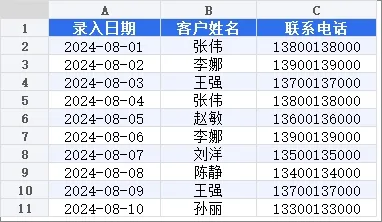
每到月底整理客户数据时,最让人头疼的莫过于面对密密麻麻的录入记录,其中混杂着大量重复信息。就像下表所示,张伟、李娜等客户因多次咨询或办理业务被重复录入,如果直接进行统计,不仅会导致人数虚高,更会影响后续的销售分析与跟进策略。▲ 原始数据(客户登记表)面对这种“数据冗余”的尴尬局面,很多小伙伴还在使用“复制粘贴后手动删除重复值”或者“高级筛选”的老办法,操作繁琐且无法动态更新。其实,只需一个 UNIQUE 函数,就能一键智能提取唯一值,彻底解决这个痛点。方法1:UNIQUE 函数法
UNIQUE 函数是 Excel 365 及 2021 版本新增的“神器”,它能够直接从数据源中提取唯一值,无需破坏原表格结构,且支持动态更新。当源数据发生变化时,提取的结果会自动同步刷新。步骤
1.定位目标单元格
首先,我们需要确定将去重后的名单放在哪里。为了避免与源数据混淆,建议选择空白区域的起始单元格。在本例中,我们选择单元格`E2` 作为结果的输出起始位置。2.输入 UNIQUE 函数
在`E2` 单元格中输入以下公式。我们将针对“客户姓名”列(B列)进行去重提取。3.确认并查看结果
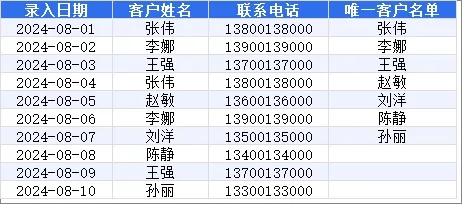
输入公式后,按下Enter 键确认。Excel 会自动识别数据范围,并在 E 列向下“溢出”显示所有不重复的客户姓名。公式
=UNIQUE(B2:B11)// 写在 E2 单元格
公式解析:
·`B2:B11`:这是“客户登记表”中客户姓名的数据区域。
·UNIQUE 函数会扫描该区域,自动剔除重复项(如重复出现的“张伟”、“李娜”、“王强”),仅保留唯一的名单。
▲ 处理后效果(方法1)方法2:删除重复值法
如果你使用的是较旧版本的 Excel(如 2016 或 2019 版),或者只需要生成一份静态的唯一名单,使用 Excel 内置的“删除重复值”功能是最直观的操作方法。该方法通过菜单点击即可完成,适合无需动态更新的场景。步骤
4.复制目标数据
由于“删除重复值”功能会直接修改源数据,为了保留原始的“客户登记表”,我们需要先将目标列数据备份。选中“客户姓名”所在的单元格区域`B2:B11`,按下 Ctrl+C 复制,然后点击空白区域的起始单元格 `E2`,按下 Ctrl+V 进行粘贴。5.启动删除重复值功能
选中刚刚粘贴到E 列的数据区域(`E2:E11`),点击顶部菜单栏的 数据 选项卡,找到 删除重复值 按钮并点击。6.确认删除范围与执行
在弹出的对话框中,确保勾选了“数据包含标题”选项,并仅选中“客户姓名”列作为判断依据。点击确定 后,Excel 会弹出提示框显示“发现 X 个重复值并已将其删除;保留 Y 个唯一值”,点击 确定 关闭提示即可完成去重。结果对比
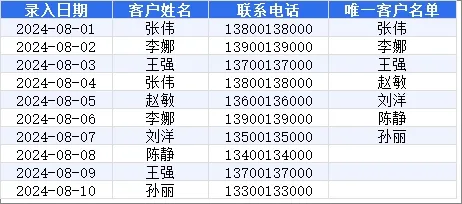
操作完成后,E 列的数据即变为去重后的唯一客户名单。虽然操作简便,但需注意:当原表格 A 列数据新增或变化时,此结果不会自动更新,需重新执行上述操作。▲ 处理后效果(方法2)解法总览
面对重复数据处理的难题,我们提供了两种不同思路的解决方案,您可以根据自己的 Excel 版本和实际需求选择最顺手的方法:·方法1:UNIQUE 函数法 —— 动态智能,一劳永逸。适合使用 Excel 2021 或 Microsoft 365 的用户,结果自动更新,适合需要频繁变动源数据的场景。
·方法2:删除重复值法 —— 操作直观,简单易学。适合所有版本的用户,处理静态数据一步到位,适合无需后续更新的“一次性”任务。
常见问题
Q1:为什么我输入 UNIQUE 函数后显示 `#NAME?` 错误?A:这通常是因为您的 Excel 版本过低。UNIQUE 函数仅在 Excel 2021 及 Microsoft 365 版本中提供支持。如果您使用的是 Excel 2019 或更早版本,建议使用“方法2:删除重复值法”来实现。Q2:使用“删除重复值”功能时,提示“该方法要求合并单元格都具有相同大小”,怎么办?A:这表示您选中的数据区域中包含了合并单元格。Excel 无法对包含合并单元格的区域直接执行去重操作。请先取消所有合并单元格(可通过 开始 选项卡下的 合并后居中 按钮取消),填充好数据后再执行去重。Q3:我想同时提取唯一的“姓名”和“电话”,UNIQUE 函数可以做到吗?A:可以。只需将公式中的引用范围修改为多列即可。例如,输入 `=UNIQUE(B2:C11)`,Excel 会将每一行视为一个整体进行判断,只有当姓名和电话完全一致时才会被视为重复项剔除。总结
·UNIQUE 函数法胜在“灵动”,它构建了数据间的动态链接,源表更新,结果随之更新,非常适合数据源频繁变动的报表场景,是现代职场办公的首选。
·**删除重复值法”胜在“稳健”,它不挑版本,操作逻辑简单直接,适合处理历史存档数据或一次性任务,是 Excel 基础用户的得力助手。
建议在日常工作中,优先尝试 UNIQUE 函数,体验智能办公带来的效率飞跃;若遇到版本兼容问题,再退而求其次使用“删除重复值”功能。实践出真知,快打开你的 Excel 动手试试吧!如果本文对你有帮助,欢迎点赞、在看支持我们,更多 Excel 实用技巧,持续关注不错过!多表数据(校验拆/合演示)
「客户登记表」
录入日期 | 客户姓名 | 联系电话 |
2024-08-01 | 张伟 | 13800138000 |
2024-08-02 | 李娜 | 13900139000 |
2024-08-03 | 王强 | 13700137000 |
2024-08-04 | 张伟 | 13800138000 |
2024-08-05 | 赵敏 | 13600136000 |
2024-08-06 | 李娜 | 13900139000 |
2024-08-07 | 刘洋 | 13500135000 |
2024-08-08 | 陈静 | 13400134000 |
2024-08-09 | 王强 | 13700137000 |
2024-08-10 | 孙丽 | 13300133000 |