微软已经在支持页面写明:从 2026 年 9 月 14 日起,Excel 的 COPILOT() 函数将不再可用。已经用它给反馈分类、摘要文本或生成描述的人,最好在停用前检查工作簿。需要保留的结果,先复制并粘贴为数值。
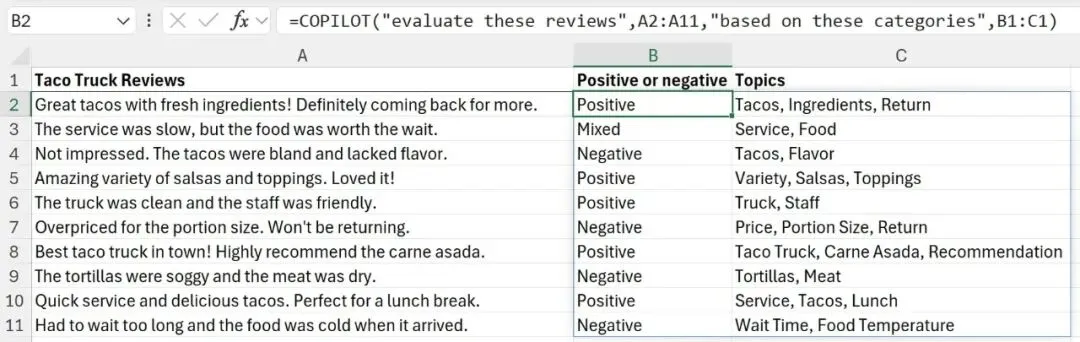 使用 COPILOT() 对多条评价做情感和主题分类
这次停掉的是单元格函数
COPILOT() 可以把提示词和单元格区域一起交给模型,再把文字结果返回表格。它目前仍只面向 Frontier 和 Microsoft 365 Insider 用户,不是所有 Excel 账户都能使用。工作或学校账户还要有 Microsoft 365 Copilot 附加许可,个人账户则需要 Microsoft 365 Premium。
9 月 14 日之后,消失的是这条单元格公式。Excel 里的 Copilot 助手不会一起关闭。微软给出的替代方向是 Copilot in Excel,它能完成不少相近的分析和生成任务,但交互位置、输出方式和工作簿依赖都不一样,不能把两者当成完全相同的功能。
先固定需要保留的结果
AI 函数的结果本来就可能变化。微软当前使用 gpt-4.1-mini 处理这些请求,同一组参数在重新计算时也可能返回不同答案。工作簿里如果有其他公式、筛选、图表或汇总依赖这些文本,停用后再处理会更麻烦。
选中需要保留的结果,复制后使用“粘贴为值”。Windows 快捷键是 Ctrl+C,再按 Ctrl+Shift+V。这样留下的是当前文字,不再依赖 COPILOT() 重新计算。原始文件最好另存一份,方便以后追查提示词和引用区域。
仅把结果固定下来还不够。若一列 AI 标签正在驱动后续报表,应抽查分类是否准确,并检查表格里有没有继续引用原公式的地方。数值计算、财务报告、法律或合规判断,本来就不适合交给这项函数,微软也明确建议改用可复现的 Excel 原生公式。
旧表里还要检查三种限制
第一种是调用额度。当前每 10 分钟最多计算 100 个 COPILOT() 函数,批量重算可能触发 #CONNECT。第二种是敏感标签,标记为 Confidential 或 Highly Confidential 的工作簿不能计算。第三种是上下文范围,它只能读取公式里明确给出的单元格和网页信息,看不到同一工作簿的其他区域、其他文件或企业数据。
这些限制也解释了为什么一些看似完整的工作流会突然断掉。公式能返回一列文字,不代表它理解整份业务表。把关键输出转成值以后,仍要保留人工核对和可复现的计算步骤。
Copilot 助手能接手多少
Copilot in Excel 已进入正式可用状态,适合继续做表格问答、分析、编辑和内容生成。它更像在 Excel 里对整项任务发起一次操作,不再是每个单元格都挂着一个会随重算变化的 AI 公式。
如果原工作簿只是偶尔摘要一批文字,改用侧边栏通常不难。如果已经把 COPILOT() 当成流水线的一环,就要重新安排输入、审核和结果落表方式。微软目前没有承诺旧公式会自动转换,也没有提供一键迁移工具。
消息来源
Microsoft Support:COPILOT Function https://support.microsoft.com/en-us/excel/functions/copilot-function
Microsoft Support:Get started with Copilot in Excel https://support.microsoft.com/en-us/excel/copilot/get-started-with-copilot-in-excel
如果这篇对你有用,请点赞、留言、转发。


