Excel批量筛选怎么做?高级筛选+FILTER函数,两种方法一次讲透,还在一个一个勾选筛选条件?这个方法,批量筛选只需几秒 .
- 2026-08-25 19:24:44
Excel批量筛选怎么做?高级筛选+FILTER函数,两种方法一次讲透,还在一个一个勾选筛选条件?这个方法,批量筛选只需几秒 .
运营部的小王每个月要做一份客户对账单:从全公司5000多个客户里,筛选出“华东地区”且“签约金额大于10万”的客户名单,然后导出做专项跟进。 但最折磨她的不是条件复杂,而是——有时候要根据一个几十个客户编号的清单去筛选,她一个一个在筛选框里手动勾选,勾完眼睛都花了,还经常漏掉一两个。 上个月她来找我吐槽,我说了一句:“你这些编号,Excel可以一次性帮你筛完。” 然后我给她演示了两个方法:高级筛选和FILTER函数。 她看完说:“原来批量筛选这么简单,我以前怎么不知道?” 今天就把这两个方法分享给你。 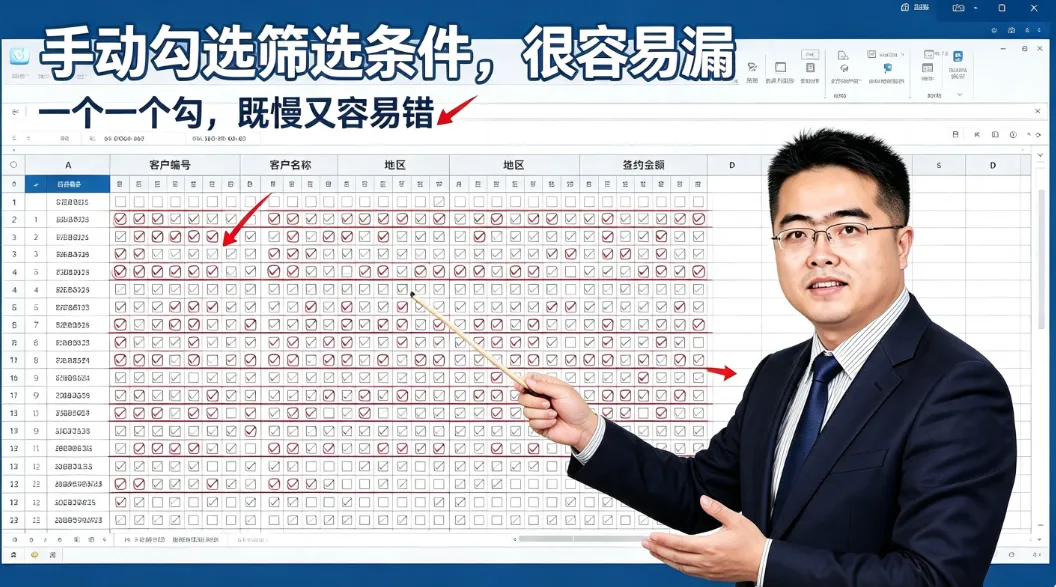
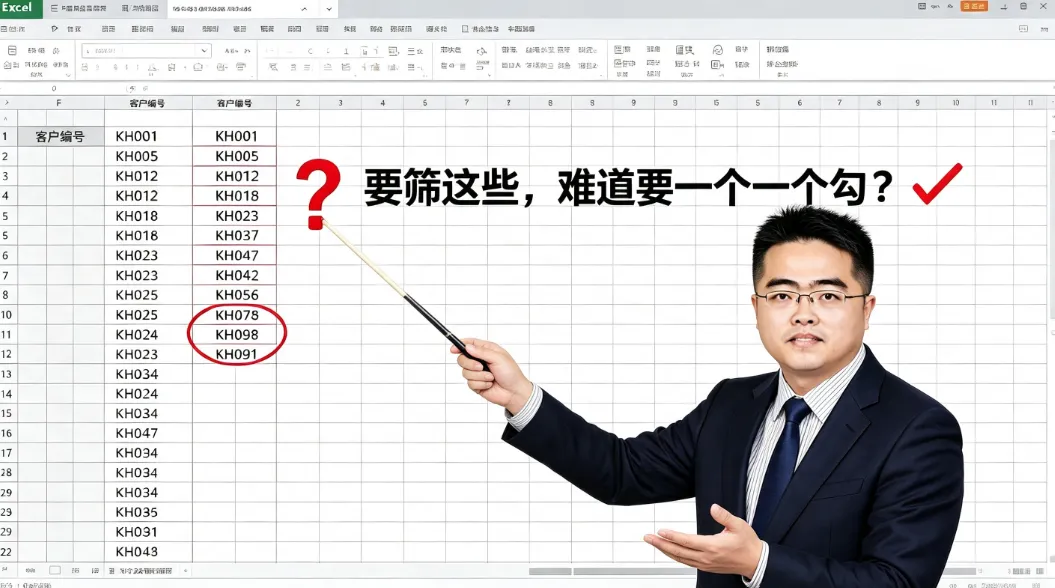
高级筛选是Excel自带的功能,专门用来处理“多条件、批量筛选”的场景。不需要写公式,纯界面操作。 它的核心逻辑是:你先在表格的空白区域写好筛选条件,然后告诉Excel“按这些条件去筛”,它一次性把符合条件的数据全部提取出来。 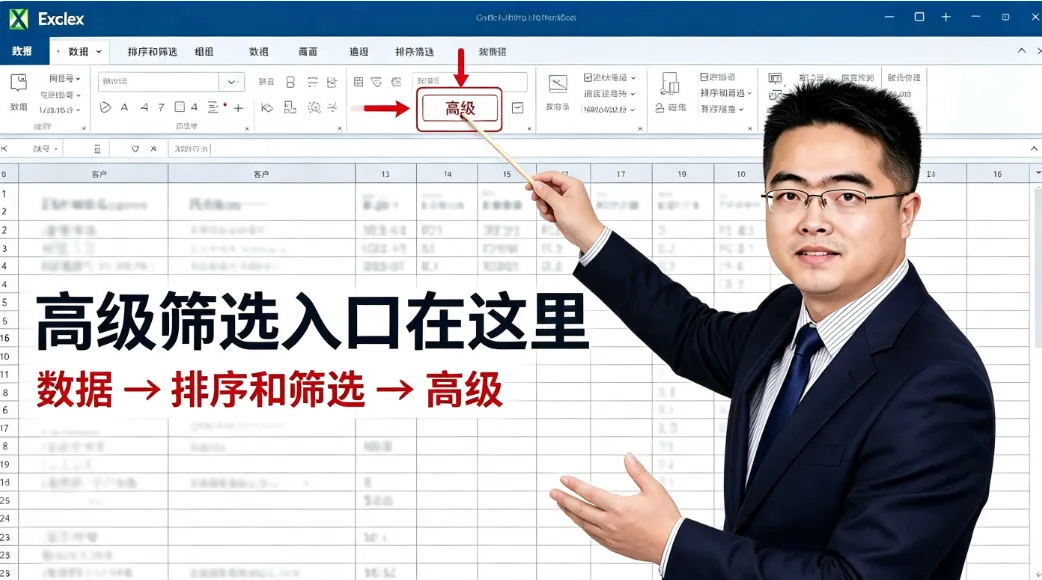
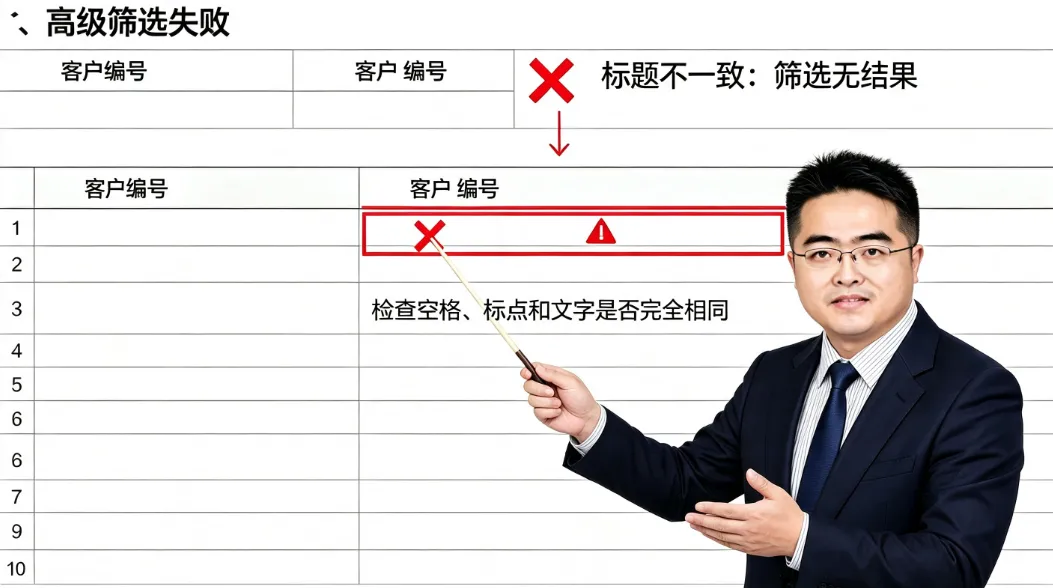
在表格的空白区域(比如F列和G列),第一行写上和数据源标题完全一致的字段名(比如“客户编号”),下面每一行放一个你要筛选的编号。 比如你要筛选10个客户编号,就在条件区域的“客户编号”下面列出这10个编号。 注意:条件区域的标题必须和数据源的标题一字不差,否则筛选会失败。 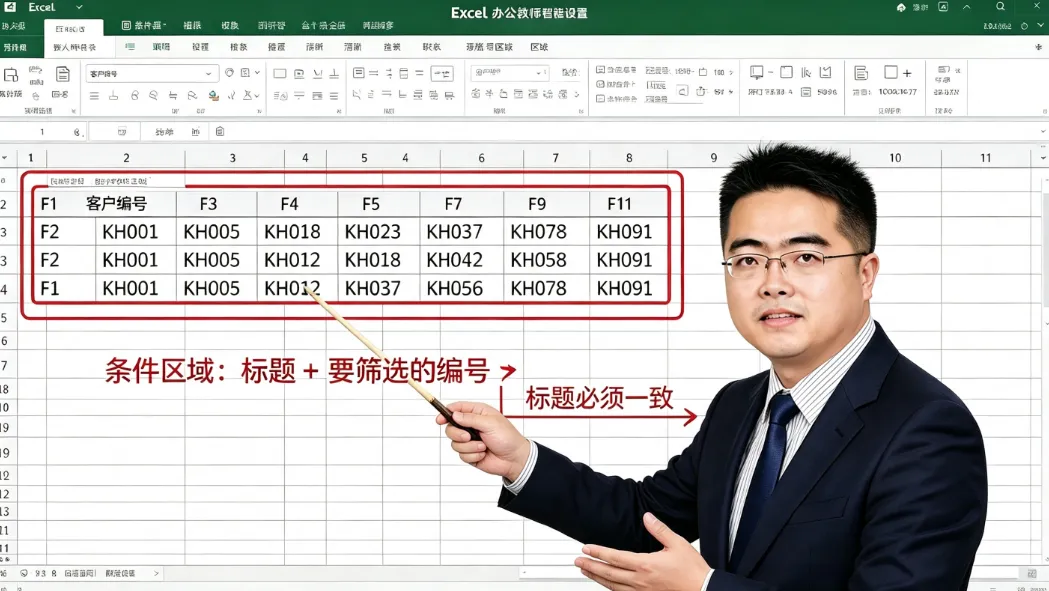
点击数据区域中的任意一个单元格→点击顶部菜单的“数据”选项卡→在“排序和筛选”组中点击“高级”按钮。 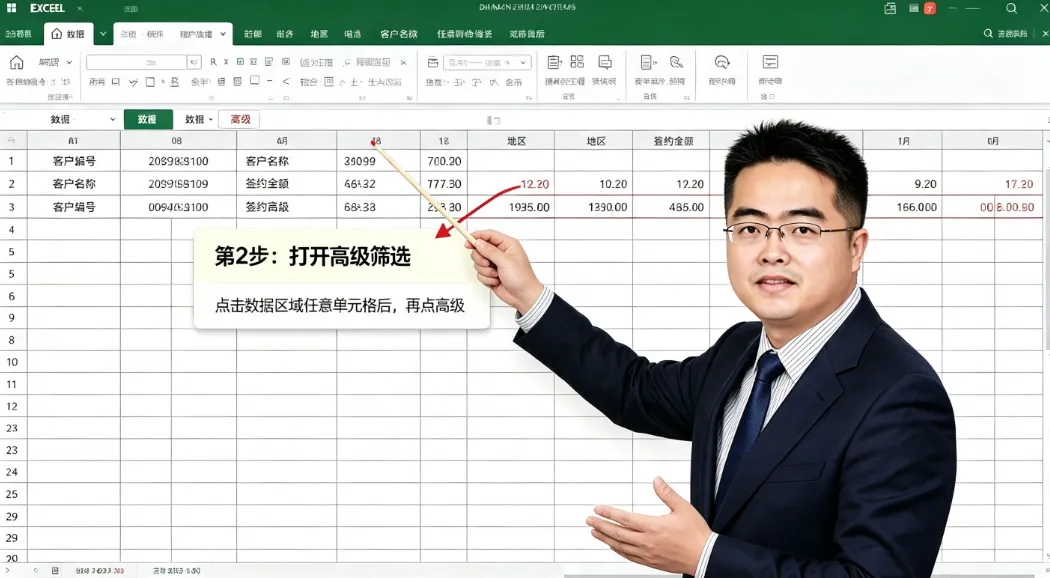
在弹出的“高级筛选”对话框中: 列表区域:Excel会自动选中你的数据区域,确认一下是否正确 条件区域:选中你刚刚写好的条件区域(包括标题行和数据行) 筛选方式:选择“将筛选结果复制到其他位置”(推荐,不破坏原始数据) 然后在“复制到”框中选择一个空白单元格(作为结果输出的起始位置),点击确定。 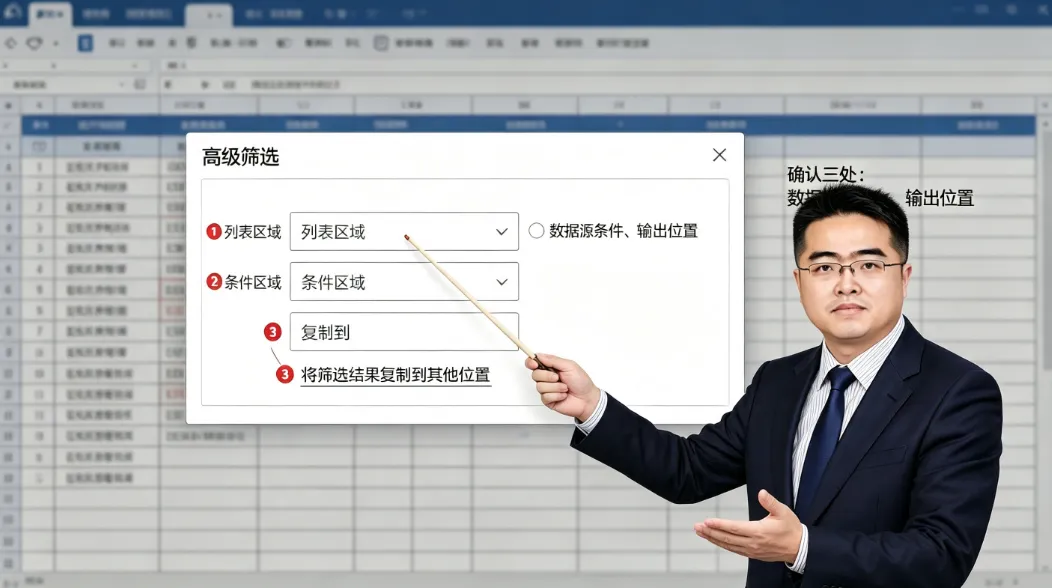
三个关键区域(列表区域、条件区域、复制)用红框分别标注 所有符合条件的数据一次性出现在你指定的位置。不用一个一个勾选,不用反复操作。 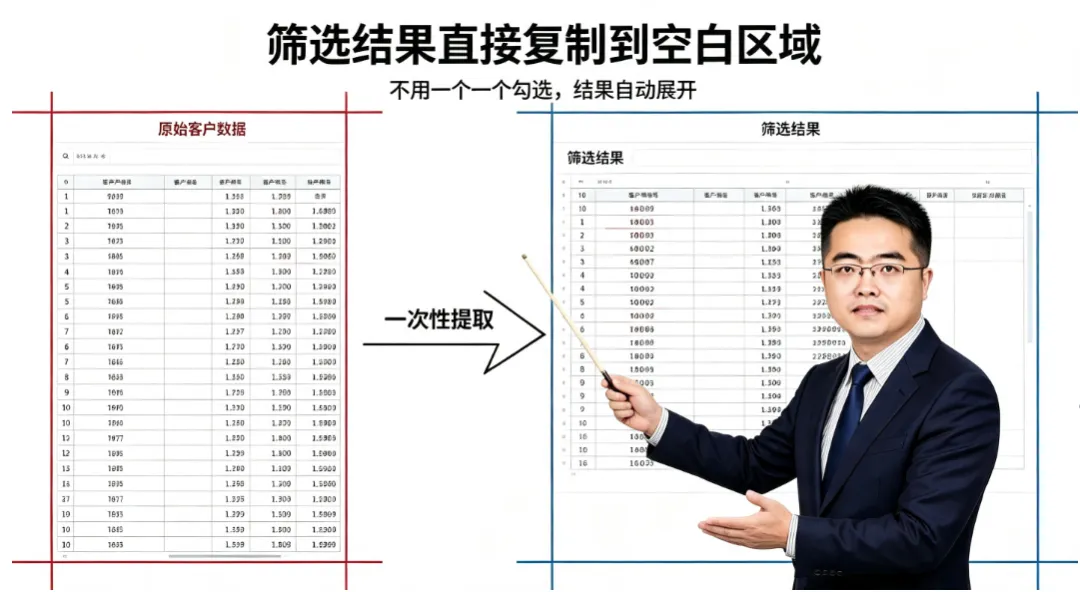
10个客户编号对应的完整数据一次性提取出来,与原始数据并排展示 高级筛选不只支持“批量选多个值”,还支持“多个条件组合筛选”。 场景:筛选“销售部”且“职级P7及以上”的员工 条件区域的写法: 第一行:部门 | 职级 第二行:销售部 | P7及以上 把这两个条件写在同一行,表示“且”的关系——两个条件同时满足。 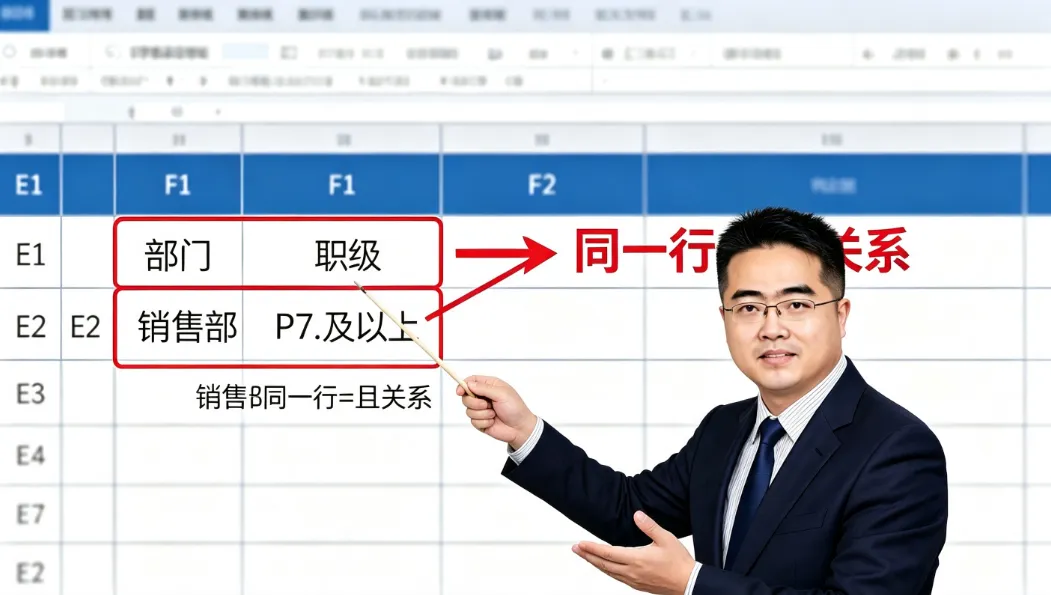
E1写“部门”、F1写“职级”,E2写“销售部”、F2写“P7及以上”,用红色箭头标注“同一行=且关系” 场景:筛选“销售部”或“市场部”的员工 条件区域的写法: 第一行:部门 第二行:销售部 第三行:市场部 把条件写在不同的行,表示“或”的关系——满足任意一个即可。 
E1写“部门”,E2写“销售部”、E3写“市场部”,用蓝色箭头标注“不同行=或关系” 如果你用的是Office 365或Excel 2021及以上版本,FILTER函数是另一种批量筛选的方式。 它的优势是:源数据变了,筛选结果自动更新,不用重新操作。 语法: =FILTER(要返回的数据范围, 筛选条件, [没找到时显示什么]) 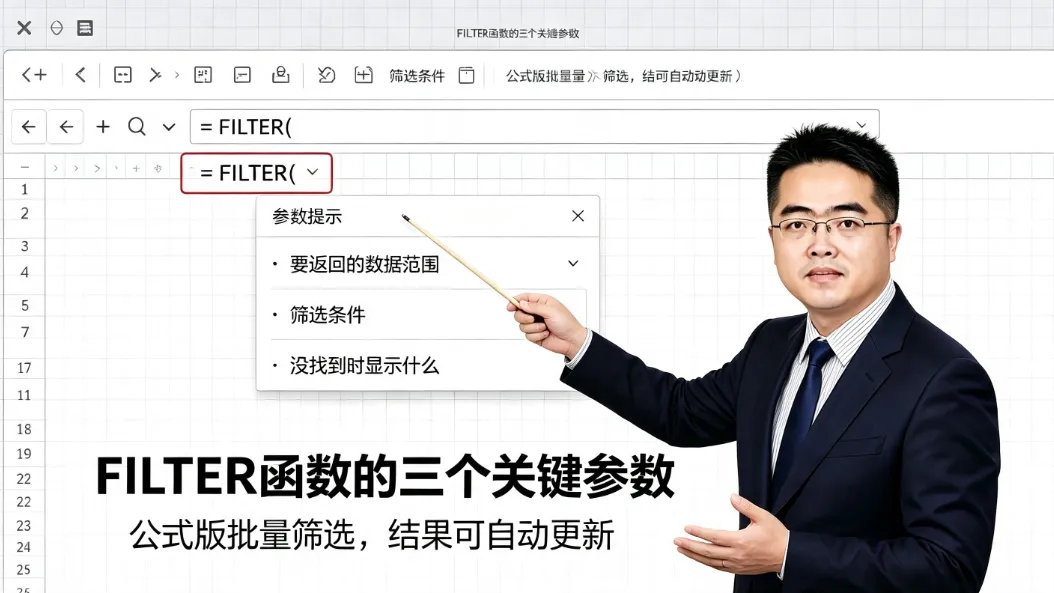
批量筛选多个编号的写法: 假设你要筛选的编号清单在G列(G2到G11),数据源在A到E列,编号在A列: =FILTER(A:E, COUNTIF(G2:G11, A:A)>0, "没有匹配数据") 解释一下:COUNTIF(G2:G11, A:A)会检查A列的每个编号是否出现在G2到G11的清单里,如果出现次数大于0,就筛选出来。 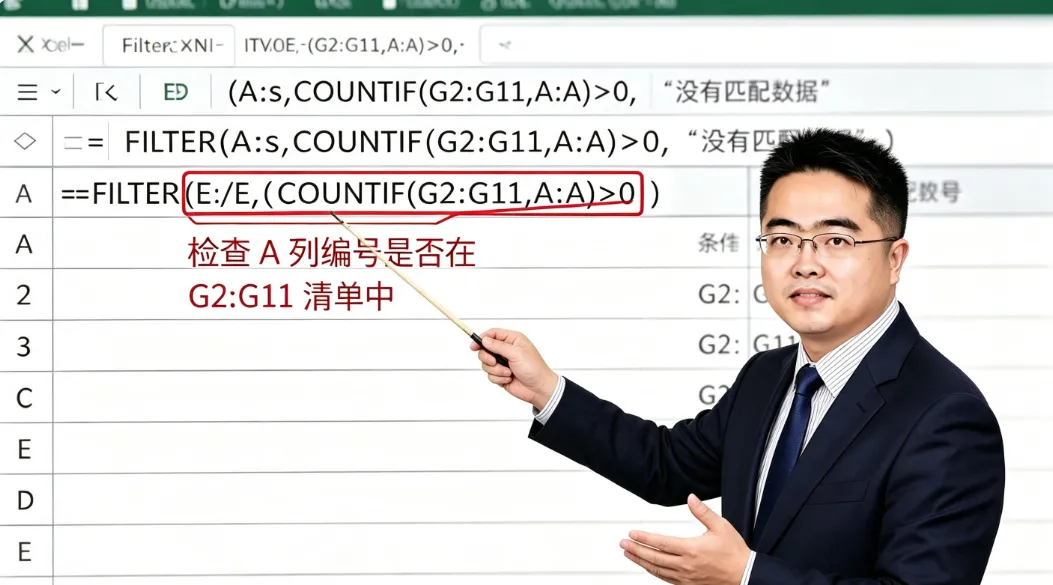
=FILTER(A:E, COUNTIF(G2:G11, A:A)>0, "没有匹配数据"),用红框标注COUNTIF部分 多条件组合筛选的写法: 筛选“销售部”且“职级P7及以上”: =FILTER(A:E, (B:B="销售部")*(C:C>="P7"), "暂无数据") 这里的“*”代表“且”的关系。 筛选“销售部”或“市场部”: =FILTER(A:E, (B:B="销售部")+(B:B="市场部"), "暂无数据") 这里的“+”代表“或”的关系。 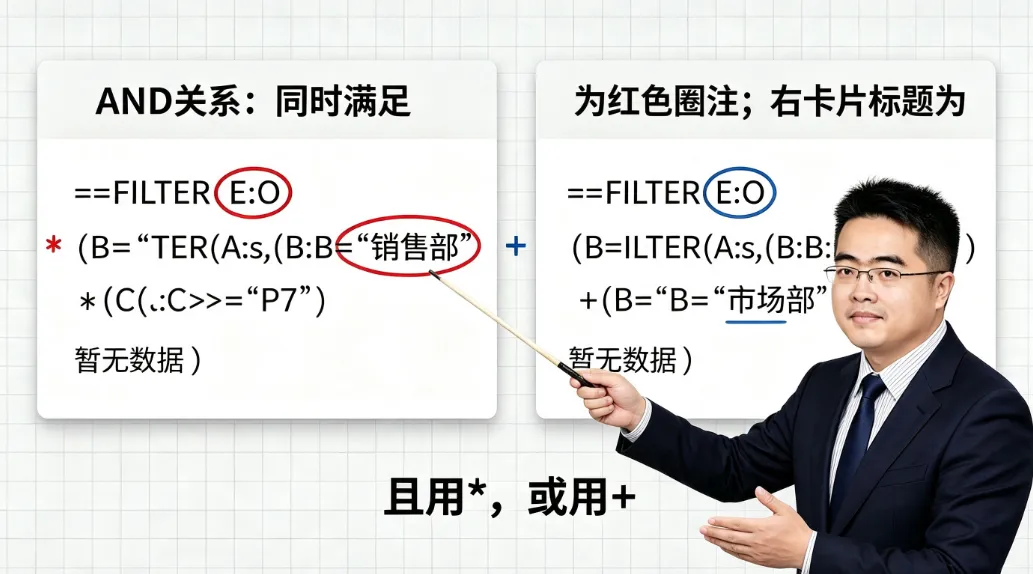
AND关系用“*”,OR关系用“+”,用不同颜色标注 对比项 | 高级筛选 | FILTER函数 是否需要写公式 | 不需要 | 需要 数据变化后自动更新 | 需要重新操作 | 自动更新 适用版本 | 所有Excel版本 | Office 365 / Excel 2021及以上 学习门槛 | 低 | 中等 适合场景 | 一次性批量筛选 | 需要反复筛选、动态查询 简单建议: 如果只是偶尔做一次批量筛选,用高级筛选就够了 如果经常要根据不同清单反复筛选,建议用FILTER函数,一劳永逸 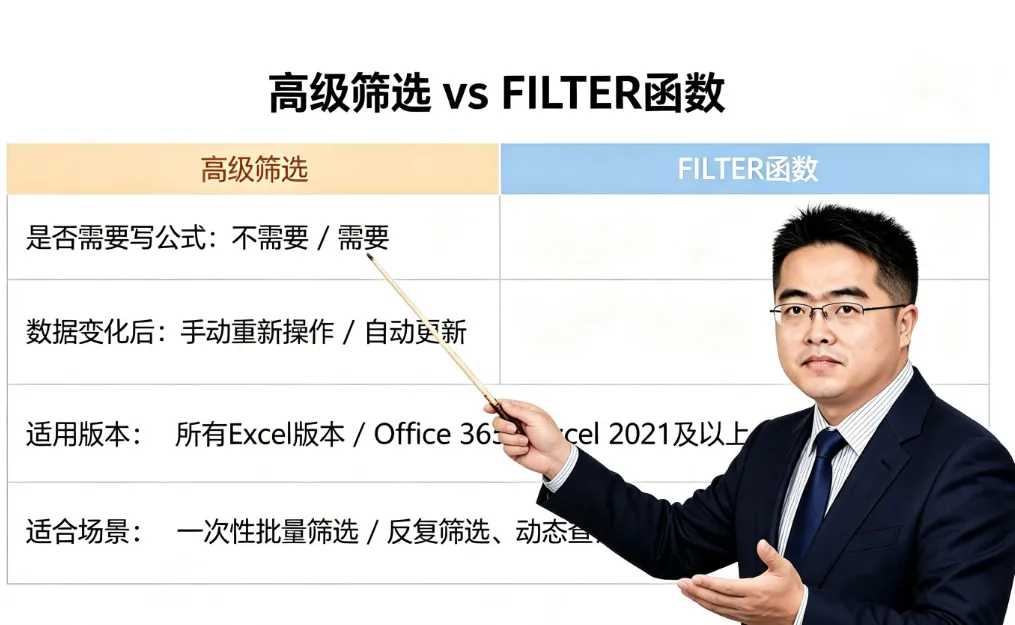
批量筛选这件事,说难不难,说简单也不简单——关键是要用对方法。 如果你需要筛选的清单不长(几个到十几个),手动勾选也能应付。但如果清单有二三十个甚至上百个,手动操作不仅效率低,还容易出错。 高级筛选和FILTER函数,就是专门解决这个问题的。一个不需要公式、所有版本通用;一个支持自动更新、一劳永逸。两种方法各有优势,你可以根据自己的情况选择。 如果觉得今天的内容对你有帮助,欢迎点赞、收藏、转发,让更多朋友告别手动勾选的烦恼。 你在工作中最常做的批量筛选场景是什么?欢迎在评论区留言。 

#Excel技巧 #高级筛选#FILTER函数#职场效率手册#办公技能#一键吴掌櫃 Excel批量筛选怎么做?高级筛选+FILTER函数,两种方法一次讲透
要筛选100个编号,手动勾到眼花?这两个方法让你一次搞定
一、一个真实场景
二、方法一:高级筛选——不需要函数,纯界面操作搞定批量筛选
三、高级筛选操作步骤(以“批量筛选多个客户编号”为例)
第1步:准备条件区域
第2步:打开高级筛选
第3步:设置筛选参数
第4步:查看结果一
四、高级筛选的进阶用法:多条件组合筛选
五、方法二:FILTER函数——公式版批量筛选,自动更新
六、高级筛选 vs FILTER函数:怎么选?
七、避坑指南
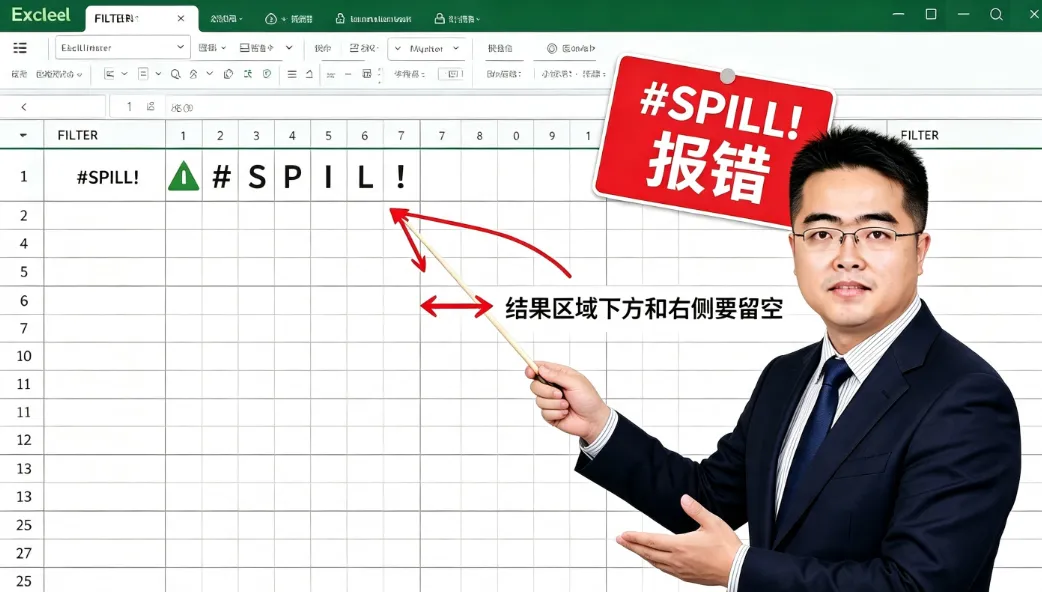
条件区域标题必须一致:高级筛选的条件区域标题要和数据源标题一字不差,多了空格都会导致筛选失败。 结果区域要留空:高级筛选选择“复制到其他位置”时,目标区域必须是空白的,否则会覆盖原有数据。 FILTER函数的结果区域要留够空间:FILTER返回的是多行数据,结果区域下方和右侧不能有数据,否则会报错误。 条件区域和数据区域不要重叠:条件区域要放在数据区域之外的空白位置,避免互相干扰。 版本确认:FILTER函数需要Office 365或Excel 2021及以上版本,旧版本无法使用。
本文来自网友投稿或网络内容,如有侵犯您的权益请联系我们删除,联系邮箱:wyl860211@qq.com 。
随机文章
-
 10个月宝宝每天需要喝多少奶粉?
- PPT汇报六个板块就够了,不是凑数,是诛心
- 别再往PPT里“搬运”文字了!用Codex+8种方法论,1页封神
- 别再往PPT里“搬运”文字了!用Codex+8种方
- 2026秋季高三语文开学第一课主题班会PPT课件
- 【初高中】班级文化建设介绍ppt:壮志凌云,勇攀高峰.含视频、逐字稿、宣誓稿
- PPT改了八版还是被问住?你的问题不在台上,在台下
- 王炸组合!Kimi+AIPPT一键生成PPT,还完全免费,你确定不来看看?
- 客户说:做PPT,细节真的能救命
- 【通用】班干培训、动员培训班会ppt:明确分工,勇担责任.含班干部考核表
- 【通用】高效学习、珍惜时间班会ppt:一分钟的价值.(含视频、讲稿)

