上班天天用 Excel,这 8 个技巧你真的会吗?
- 2026-08-25 06:38:22
上班天天用 Excel,这 6 个技巧你真的会吗?

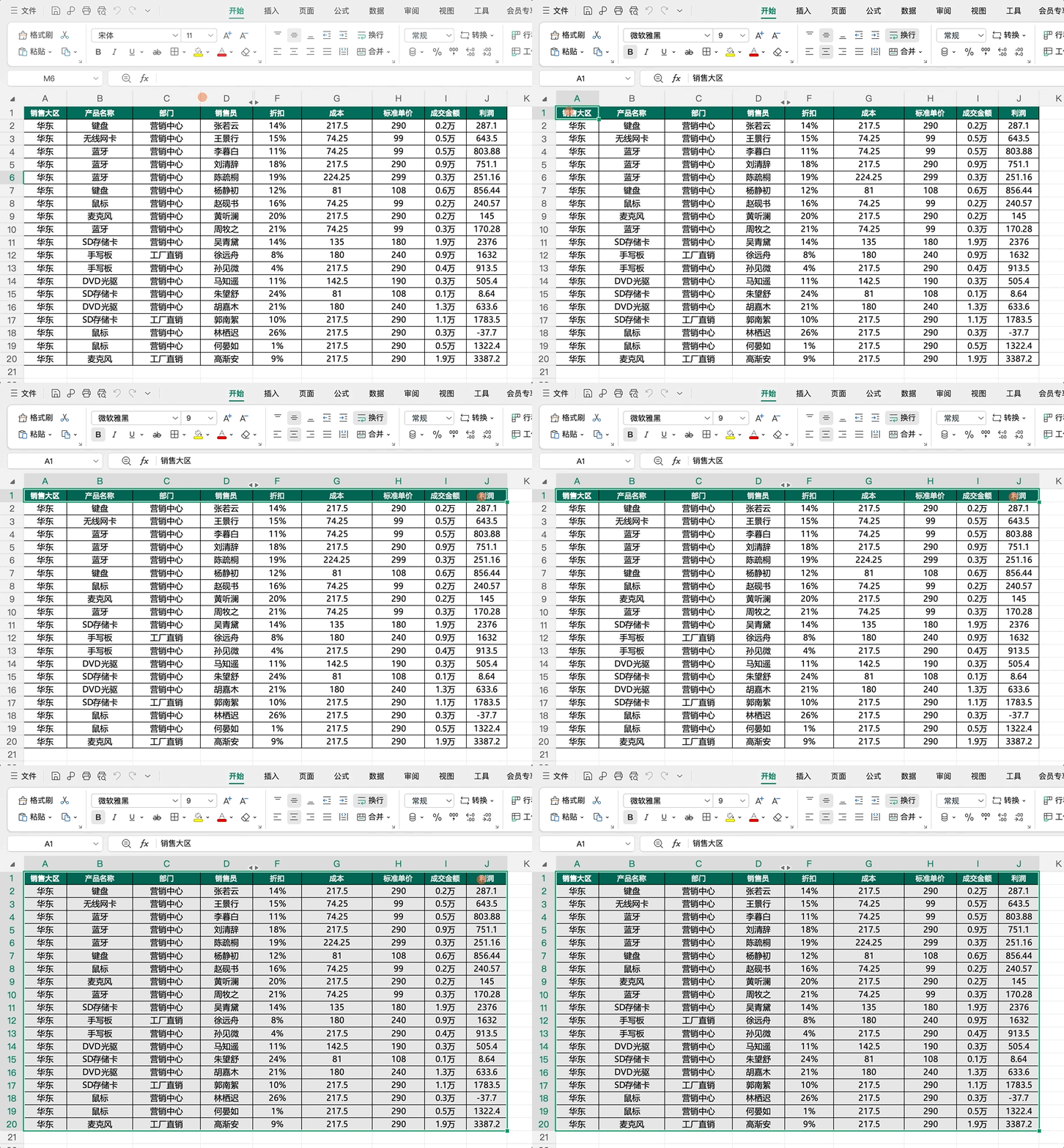
01 Excel技巧:快速选取指定区域
适用场景:适用于工作表、数据量非常大的情况。
【操作步骤】
✅ 选中首个单元格,按键CTRL+SHIFT+↓选中下方所有单元格。可选中从当前单元格到该列最后一个连续有数据的单元格。
✅如果数据中间有空行,快捷键会停在第一个空行处。此时可再次按下该组合键继续向下选择。
✅适用于工作表、数据量非常大的情况。
02 Excel技巧:锁定标题行
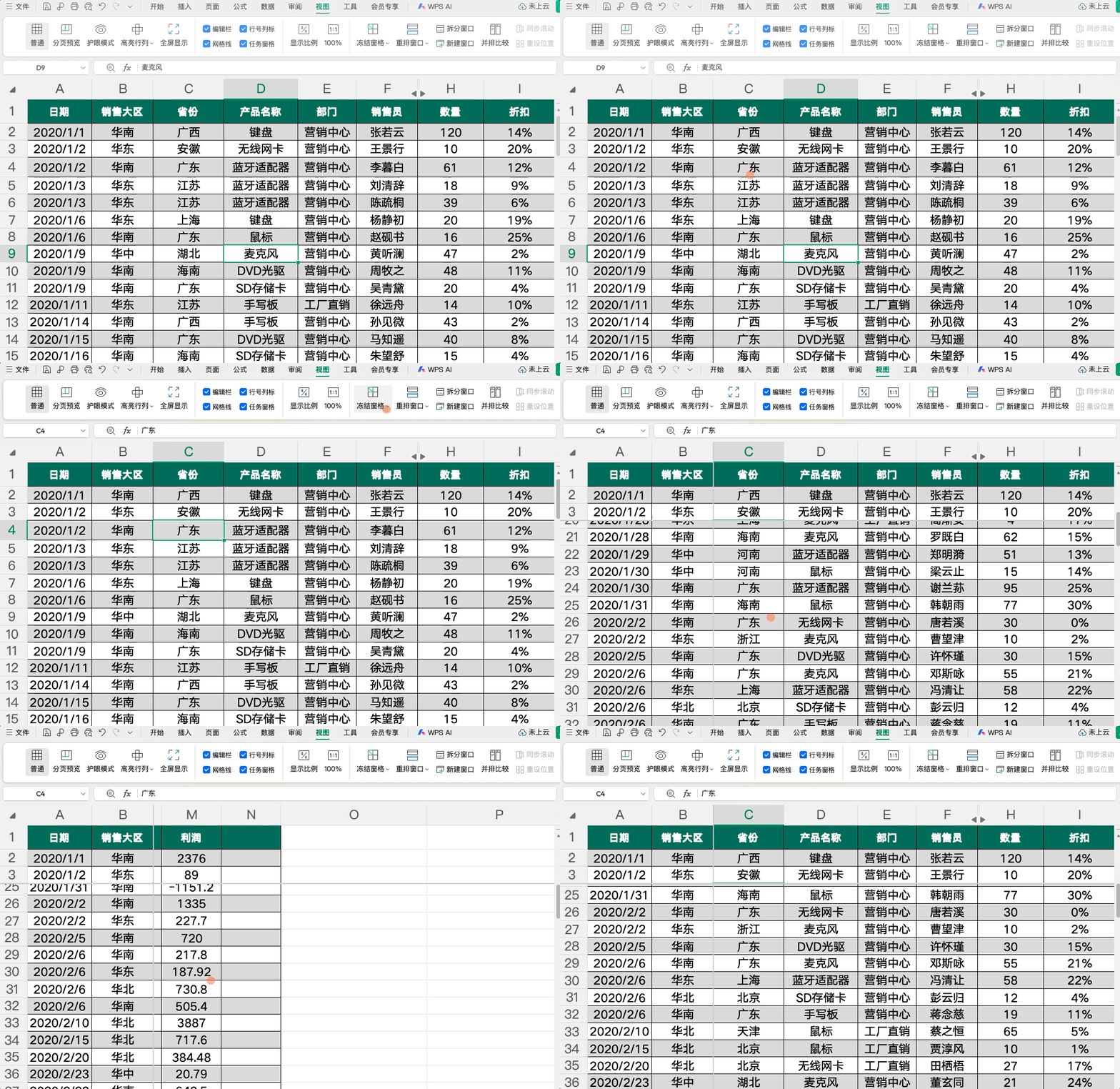
适用场景:既要固定顶部多行表头,又要固定左侧多列信息。
重点规则:鼠标选中单元格(拟冻结区域的下一行下一列交叉单元格),冻结其上方所有行、左侧所有列。
【操作步骤】
✅固定 前3行 + 前2列,点击C4单元格 →【 视图】 →【 冻结窗格】 →【 冻结至第 3 行B 列】。
✅C4上方是前3行、左侧2列,精准锁定目标区域。
03 Excel技巧:打印标题行
【操作步骤】
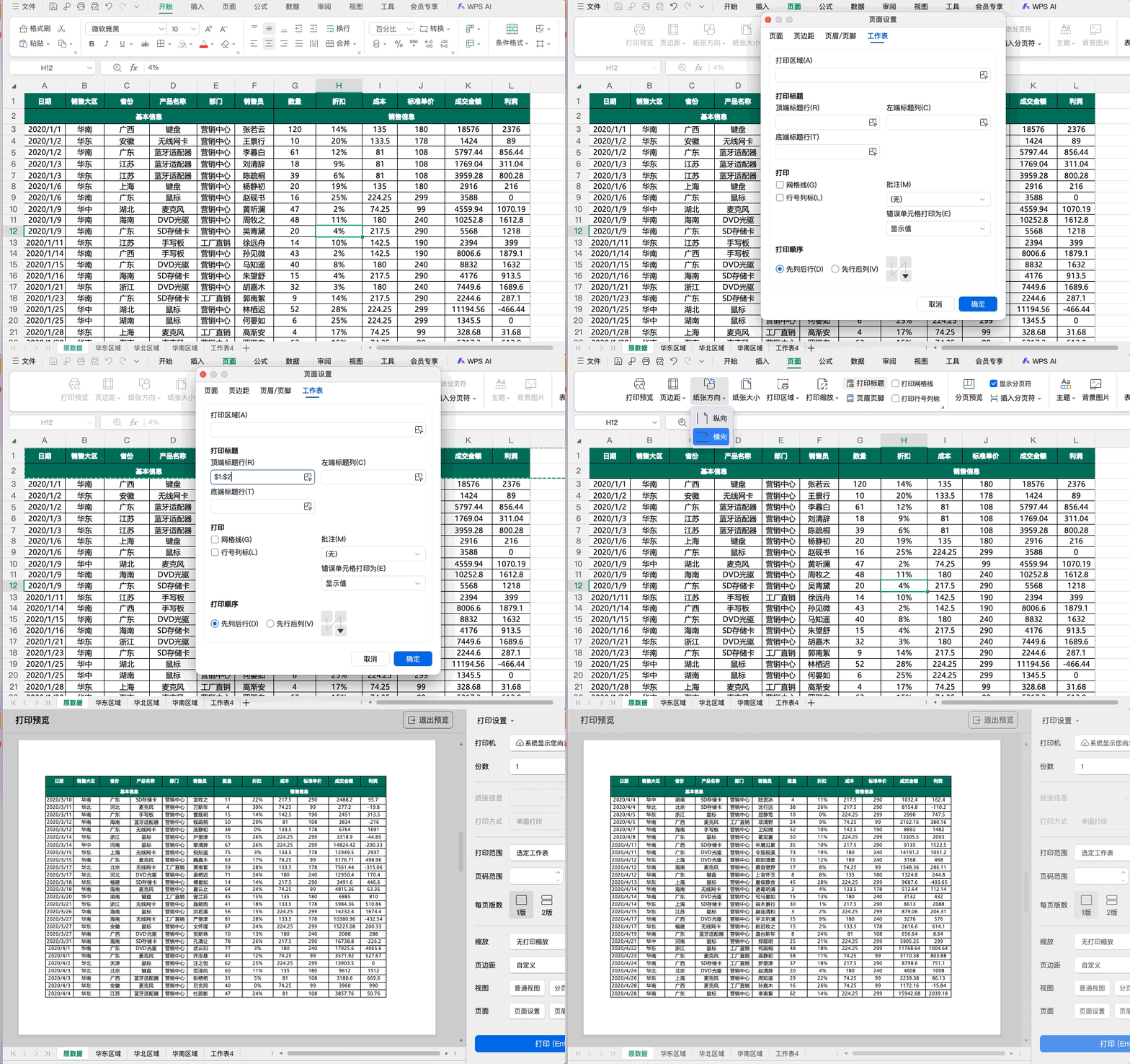
✅点击顶部菜单栏【页面布局】,找到并点击【打印标题】,打开页面设置窗口。
✅在「工作表」选项卡中,找到顶端标题行,点击右侧折叠按钮,鼠标选中你的表头行(通常是第1行,多行表头可直接框选)。
✅回车确认,点击【确定】即可。
✅设置完成后,表格每一页打印都会自动带上表头。
04 Excel技巧:格式刷双击连续用
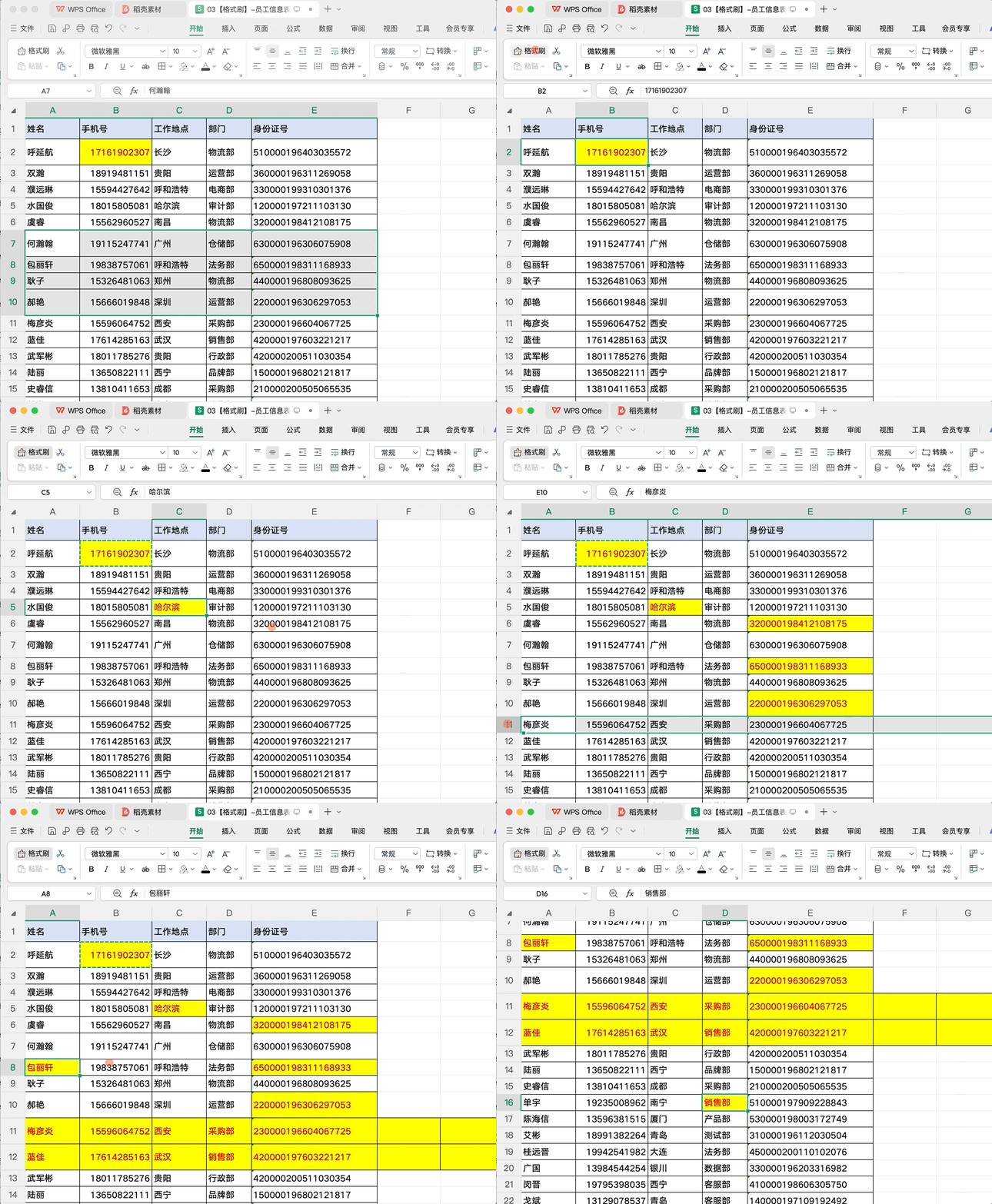
适用场景:格式随心刷,想刷哪里刷哪里
【操作步骤】
✅选中样板单元格,双击格式刷按钮,这时刷子标记不会消失。
✅可以连续刷连续单元格、分散不连续的零散单元格;刷整行、整列也完全没问题。
✅结束操作只需要再单击一下格式刷,或者按下键盘Esc键退出格式刷模式。
05 Excel技巧:取整
适用场景:将小数一秒之内变为整数。
【操作步骤】
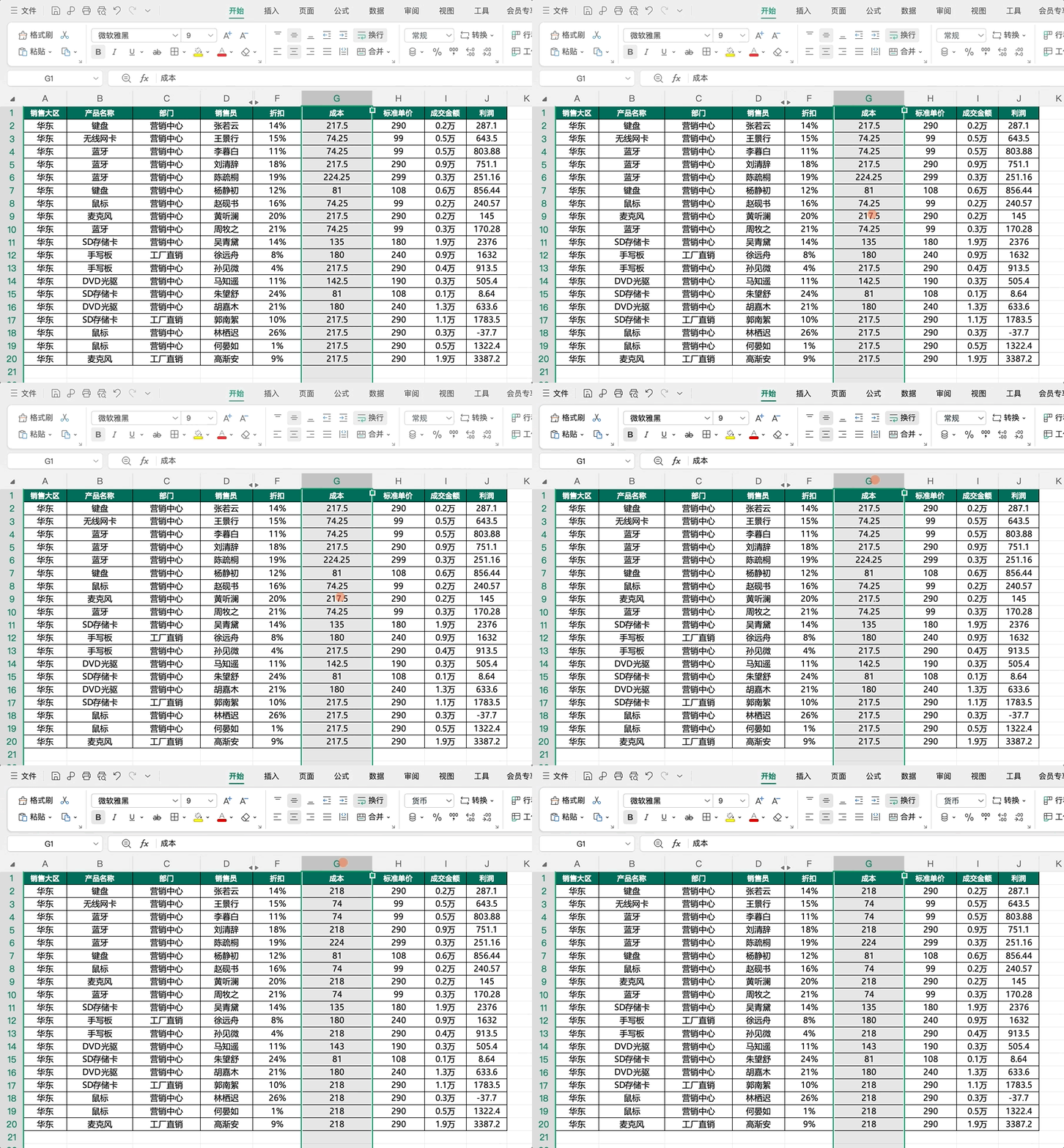
✅选定目标单元格,快捷键Ctrl+Shift+1,将小数一秒之内变为整数。
✅取整后的结果为四舍五入后值。
06 Excel技巧:隔行插入多列
适用场景:在选定列的基础上快速的插入多列。
【操作步骤】
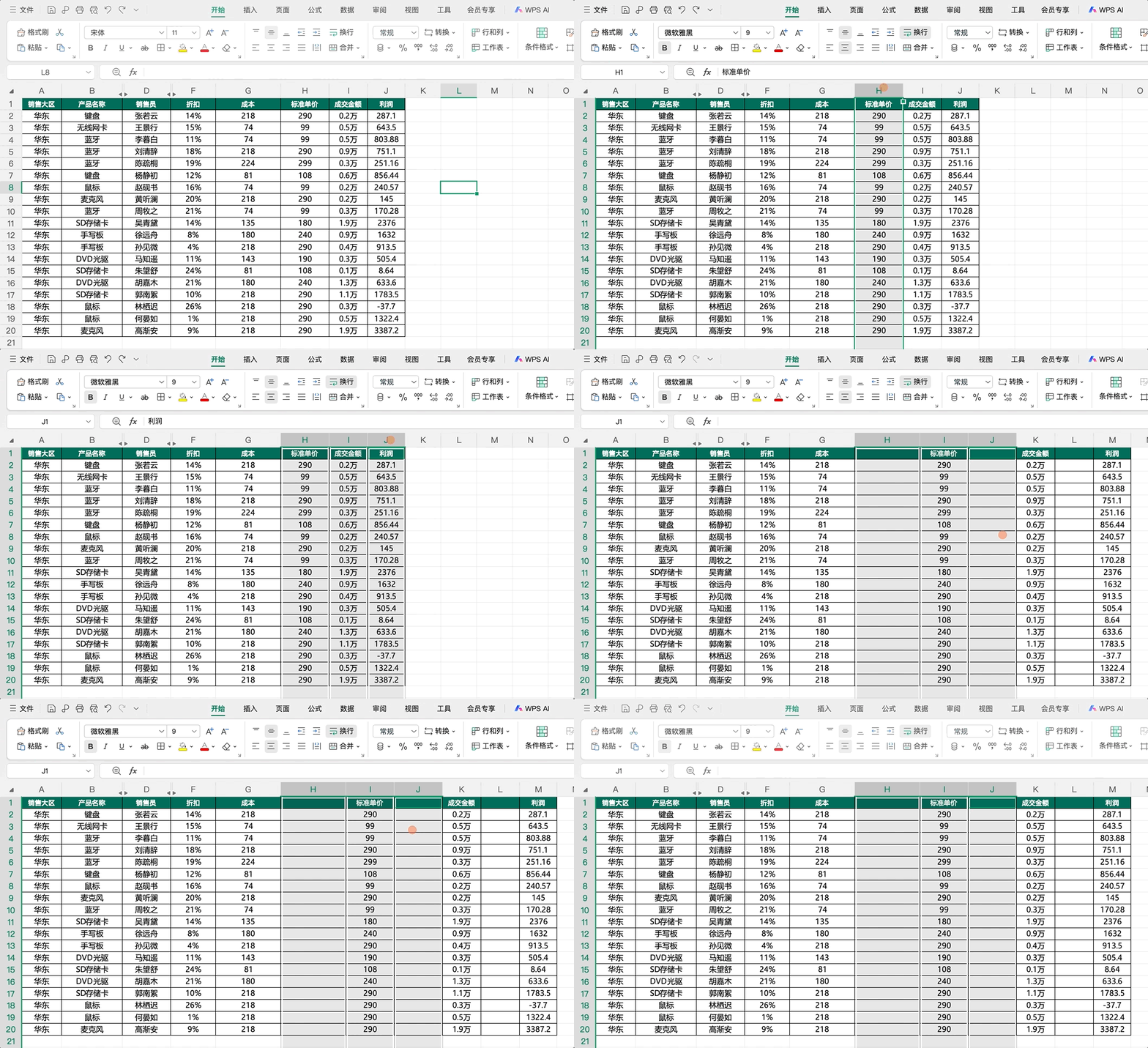
✅按住Ctrl键,选择需要插入列的列表。
✅右键-【插入】。
【说明】
1、因为插入的是多列,所以必须按住Ctrl键来辅助完成操作。
2、如果要隔行插入,则必须依次选择每一列,否则插入的为连续的多列。
END

如果这篇对你有帮助,记得点个关注☝并分享给小伙伴吧

往期回顾

随机文章
-
 10个月宝宝每天需要喝多少奶粉?
- 别再往PPT里“搬运”文字了!用Codex+8种方
- 2026秋季高三语文开学第一课主题班会PPT课件
- 【初高中】班级文化建设介绍ppt:壮志凌云,勇攀高峰.含视频、逐字稿、宣誓稿
- PPT改了八版还是被问住?你的问题不在台上,在台下
- 王炸组合!Kimi+AIPPT一键生成PPT,还完全免费,你确定不来看看?
- 客户说:做PPT,细节真的能救命
- 【通用】班干培训、动员培训班会ppt:明确分工,勇担责任.含班干部考核表
- 【通用】高效学习、珍惜时间班会ppt:一分钟的价值.(含视频、讲稿)
- 【通用】生命教育主题班会ppt:活了一百万次的猫.(含逐字稿)
- 高二励志思政班会开学第一课ppt:有梦不觉天涯远,扬帆起航再出发.含视频

