DAKESCI · PPT 科研绘图教程
PPT 一键生成能级跃迁图
数据填完自动出图
过渡态 · 多路线 · 坐标轴 · 实时预览
生成后仍可在 PowerPoint 中编辑
预计阅读 6 分钟
反应能级图看似只是几条平台线和连接线,真正费时间的却是反复对齐、改间距、换线型,以及多组数据同步调整。
这次用 DakeSCI1.2 的「能级跃迁图」功能,把过渡态、路线系列和坐标参数一次填清,再直接生成到 PowerPoint 中,后续仍能继续修改。
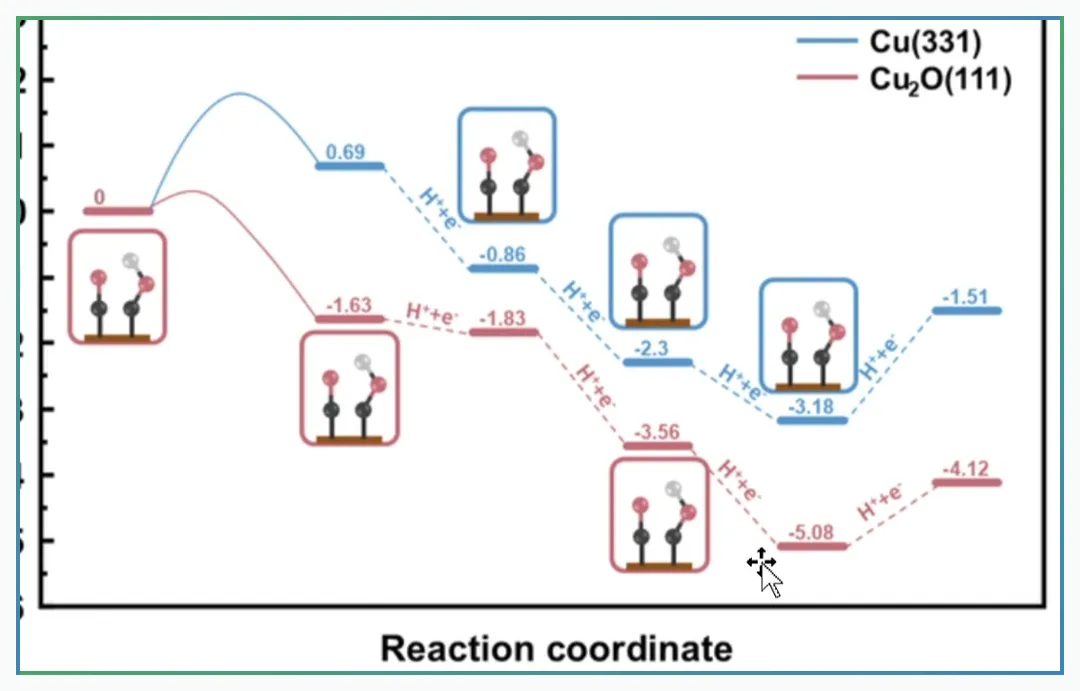
01_成品示例.png
先看参考图,明确本次要生成的图形类型
本文根据操作视频整理。画面中的能量值、颜色代码、坐标范围和尺寸均为演示参数,请按自己的研究数据和版面调整。
绘制反应能级图时,通常需要同时处理三类信息:
1过渡态或中间态的名称与横向位置
2不同反应路线对应的能量值
3线型、颜色、坐标范围、图例与结构框
如果完全依靠手动画线和文本框,数据一改,位置、连接线和标注往往都要重新调整。参数化生成的价值,就是先把信息拆开设置,再由工具统一完成排版。
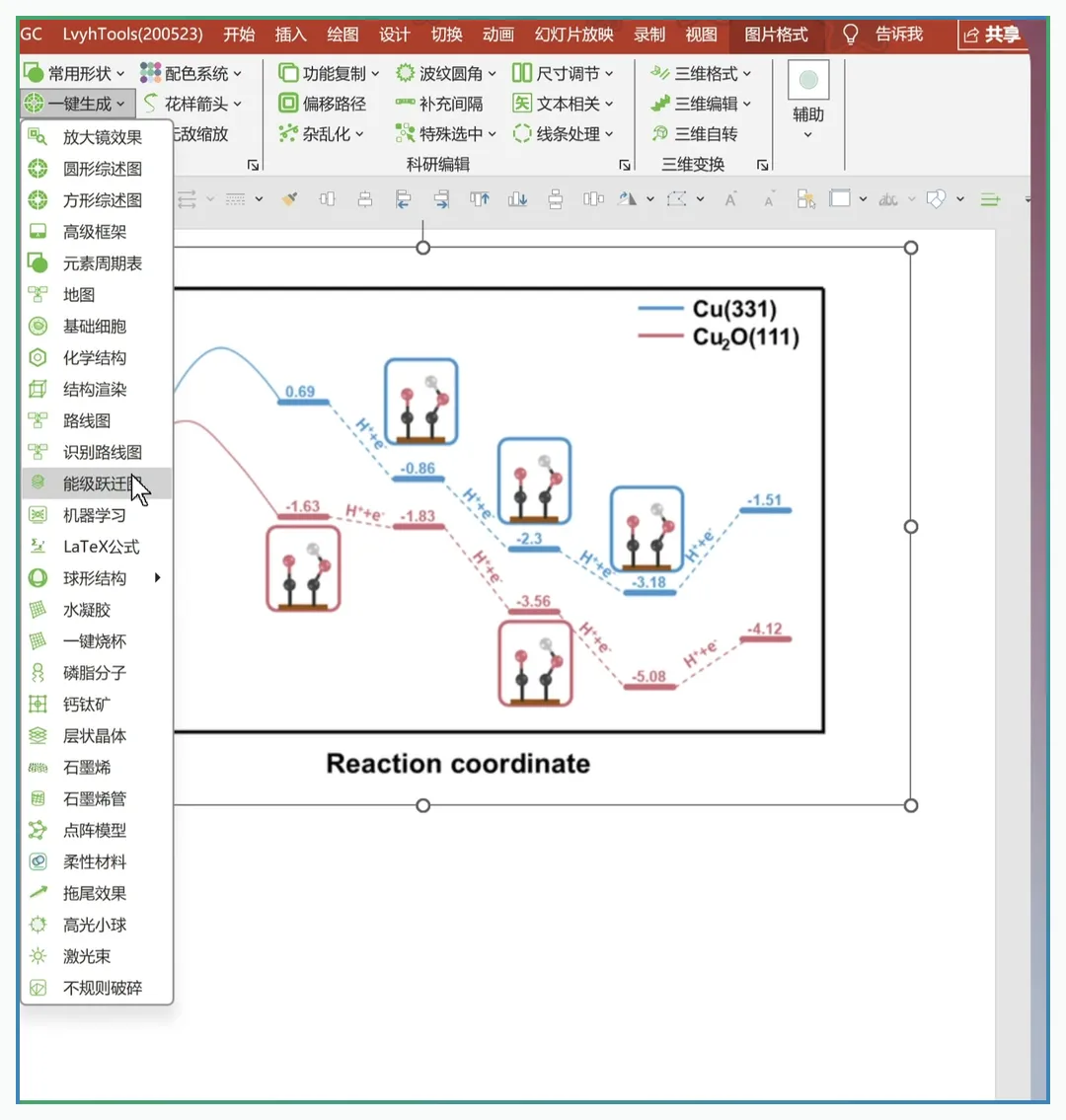
在 PowerPoint 中依次进入:
DakeSCI1.2 → 一键生成 → 能级跃迁图
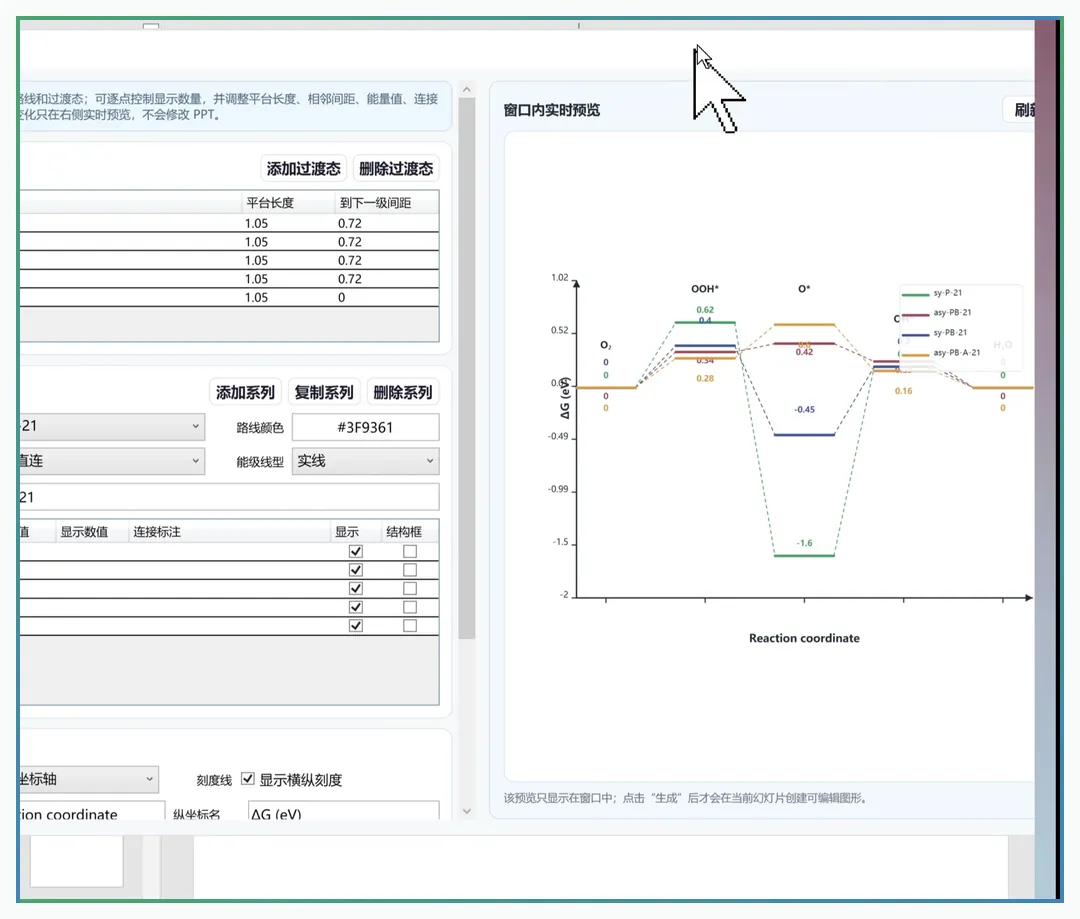
打开面板后,左侧用于填写参数,右侧会同步显示预览。建议先快速浏览整个面板,确认需要准备哪些名称和数据,再开始录入。
02_功能入口.png
从 DakeSCI1.2 的「一键生成」菜单进入功能
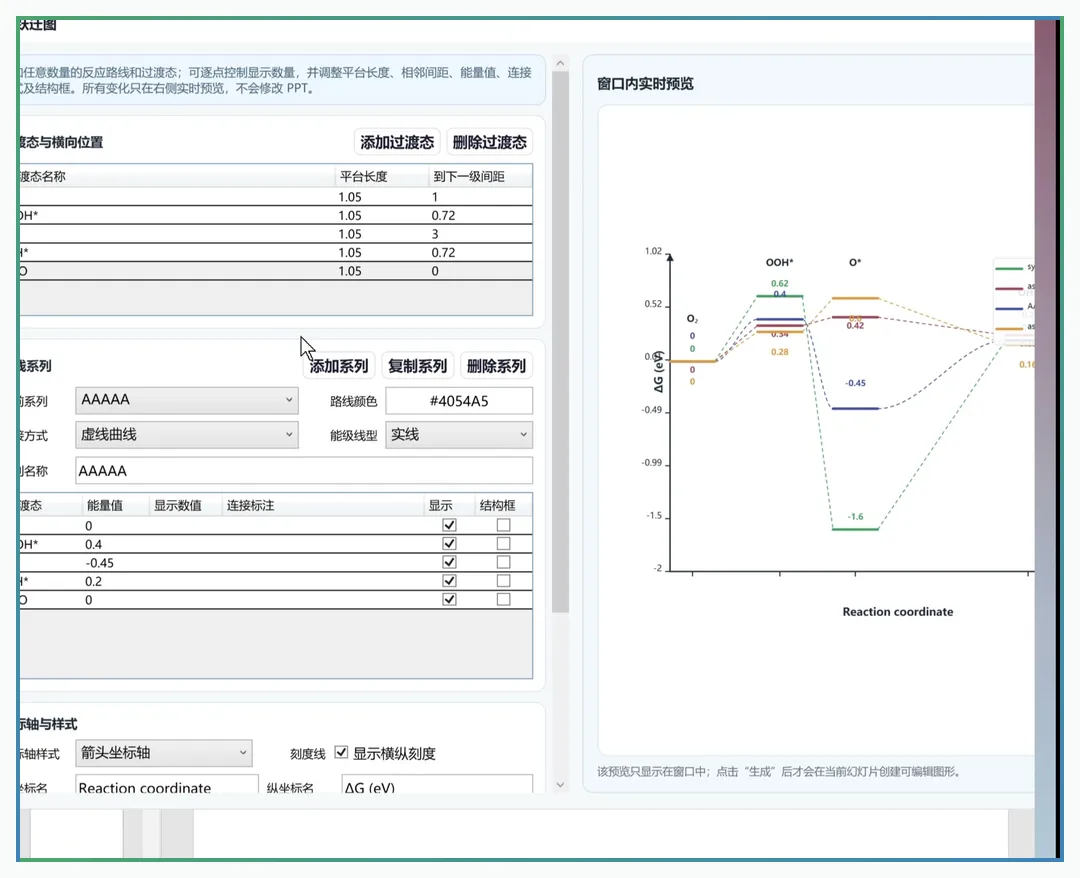
03_初始参数与预览.png
左侧配置参数,右侧实时预览
首先添加反应过程中的各个状态,并填写对应名称。除了名称,还可以分别设置:
• 平台线的长度
• 当前状态到下一级的横向间距
• 状态的添加、删除与顺序
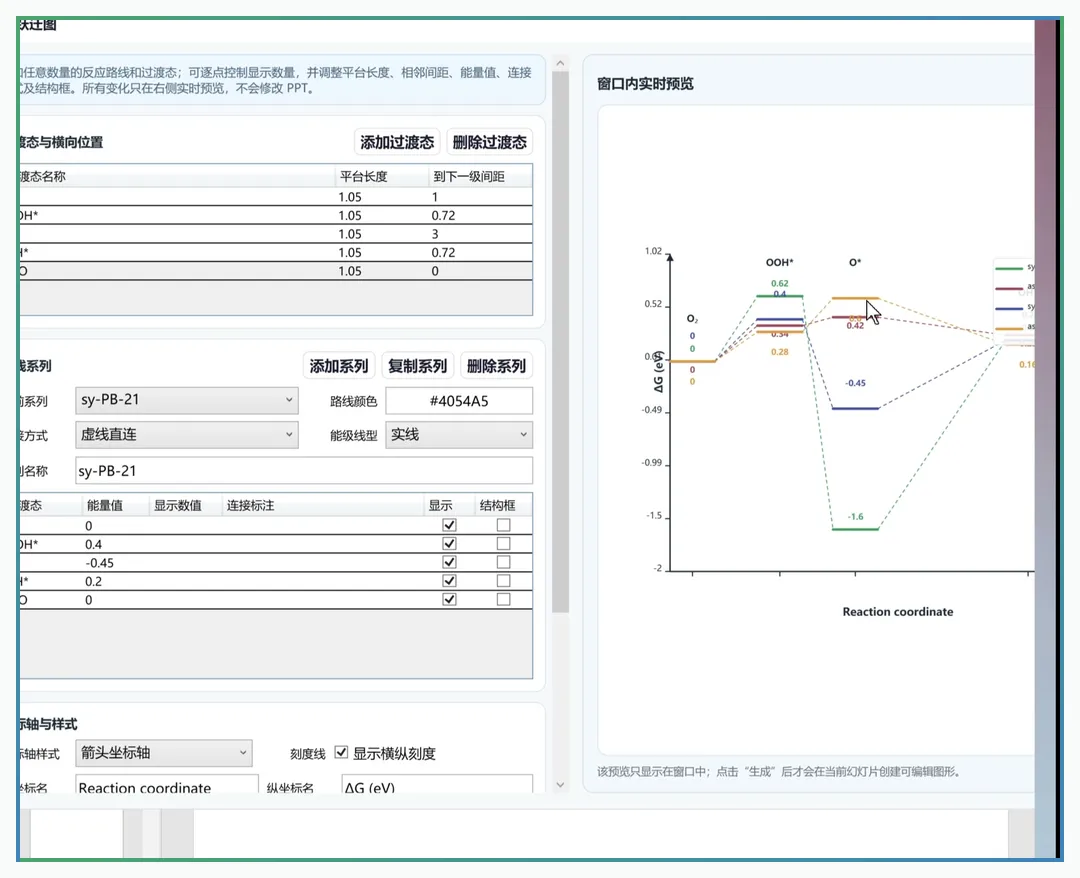
这里调整的是图形在横向上的布局,不是能量高低。遇到名称较长、结构框较宽,或某一段需要重点展示时,可以适当拉开间距。
04_过渡态间距设置.png
修改平台长度和级间距离,预览同步变化
确定横向结构后,开始录入不同反应路线的数据。每一条路线对应一个系列,面板中可以添加系列、复制系列或删除系列,并为各个状态填写能量值。
对于设置相近的路线,可以先复制已有系列,再修改名称和数据,减少重复操作。还可以按需要控制数值、连接标注和结构框是否显示。
视频里出现的系列名、颜色代码和能量值都是界面演示数据,不代表固定推荐值。
多条路线同时出现时,需要通过颜色和线型建立清晰的视觉层级。每个系列都可以单独设置名称、路线颜色、能级线型和连接方式。
调整参数时,右侧预览会同步变化。系列较多时,应优先保证主路线清楚,再决定保留哪些数值或辅助信息。
05_连接方式与路线样式.png
设置系列颜色、线型和连接方式
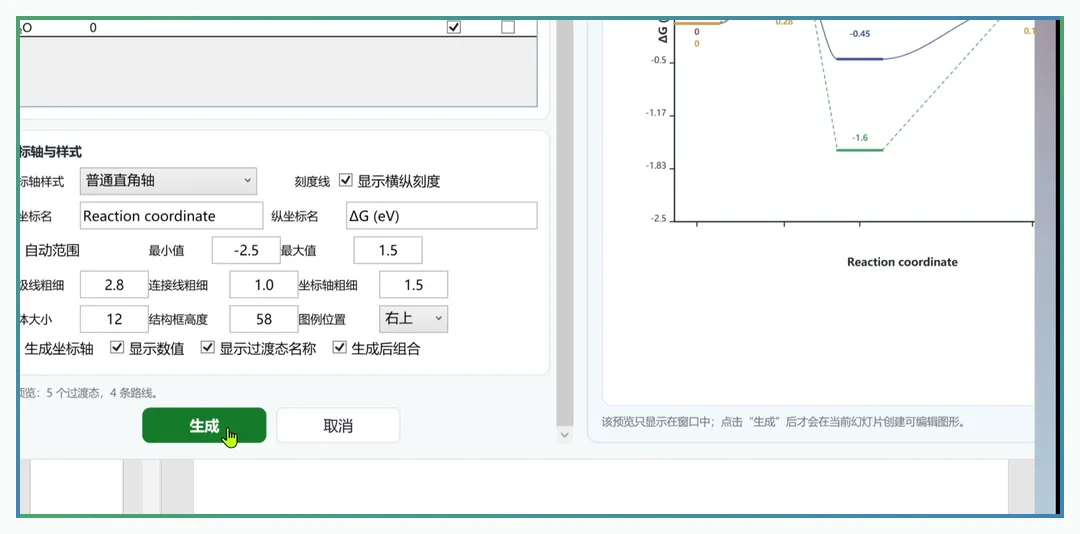
数据与路线设置完成后,再统一调整坐标轴和整体格式:
• 箭头坐标轴或普通直角轴
• 横纵轴名称、刻度与最小值 / 最大值
• 线段、连接线和坐标轴粗细
• 字号、结构框高度和图例位置
实际制作时,应根据数据范围和最终版面留出适当余量,避免曲线、数值或图例贴近边界。
06_坐标轴与范围设置.png
设置坐标名称、范围和全局格式
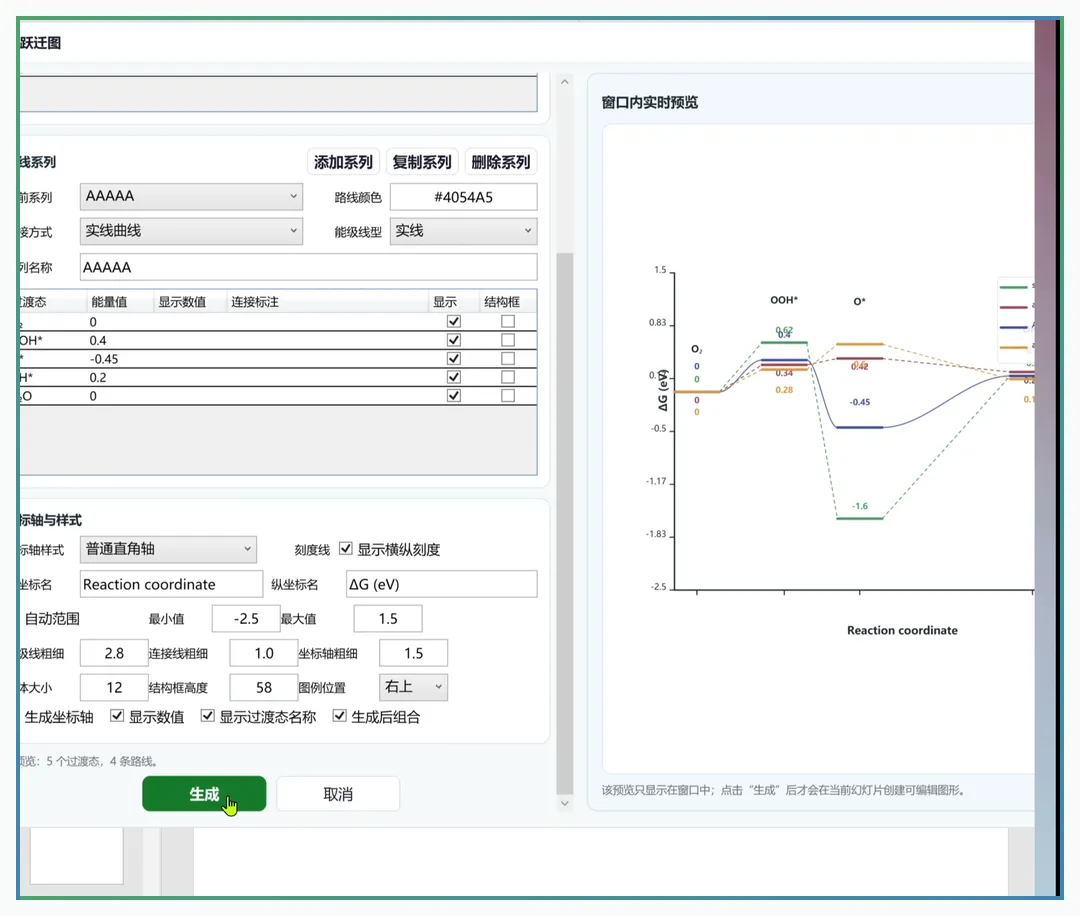
点击生成前,建议在预览区重点检查三件事:
01 每条路线的数据是否对应正确
02 曲线、标注和结构框是否重叠
03 坐标范围与图例位置是否合适
确认后点击「生成」,图形会直接出现在当前 PowerPoint 页面中。
07_生成前完整参数.png
检查完整参数并点击「生成」
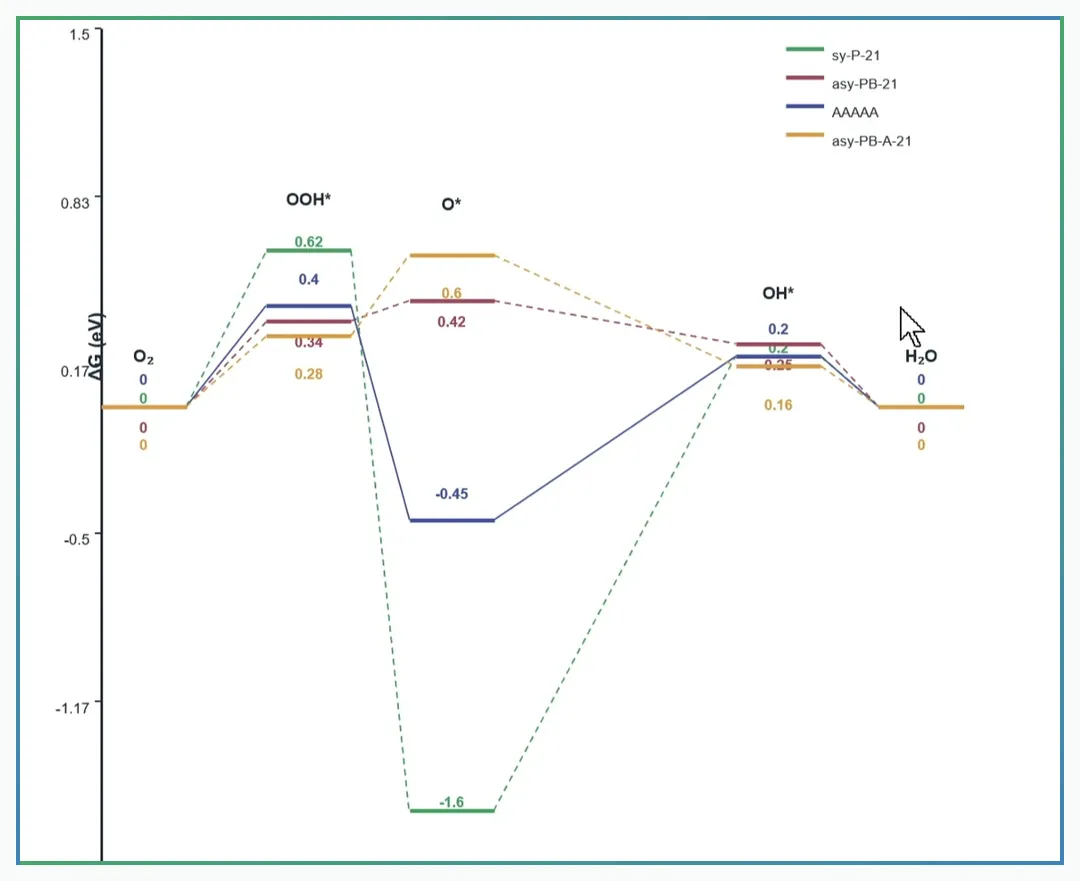
生成后的内容不是一张不可修改的截图,仍可在 PowerPoint 中继续调整尺寸、位置、文字和格式。需要整体移动时可以保留组合;需要细调局部内容时,再根据版面进行编辑。
08_生成后的可编辑图.png
生成结果仍是可编辑的 PPT 图形
实用小提示
• 录入前先统一能量单位、状态名称和小数位数。
• 数据相近的系列先用「复制系列」,再修改差异项。
• 坐标上下限留出余量,不要卡住最高点和最低点。
• 自动生成后仍要检查数据、图例和标注是否一一对应。
这套流程的核心不是替代科研判断,而是把重复的画线、对齐和格式调整交给工具处理。只要先整理好过渡态、能量数据和展示规则,就能更快得到一张结构清楚、后续可编辑的反应能级图。
如果你也在 PowerPoint 中制作科研示意图,可以先按这六步用自己的数据跑一遍。还想看哪个 DakeSCI 功能的完整操作,欢迎留言告诉我。