盯着一整页收盘价、开盘价、成交量,你能看出哪天放量、哪天反转吗?说实话,我以前也以为Excel只能拉个折线图,直到上周整理30个交易日的Excel股市数据,才发现它自带K线图、均线和动态仪表盘。
“等等,Excel还能做股票图表?”能,而且不用额外买专业软件。下面按3步来:先把数据摆对,再生成K线图和股价走势图,最后做一个可切换股票代码的动态仪表盘。
第一步:整理Excel股市数据表
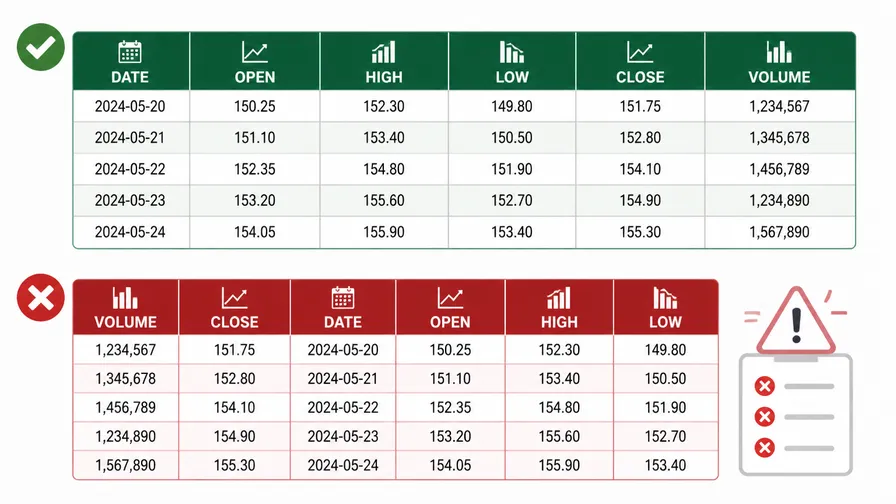
股价图表好不好看,80%取决于数据表干不干净。K线图最怕列顺序错,一旦顺序不对,Excel要么不出图,要么画出一张看不懂的怪图。
标准表头建议这样排:日期、开盘价、最高价、最低价、收盘价、成交量。如果只做基础K线,前5列就够;如果要做量价联动仪表盘,再加成交量。
这里有个小坑:K线图对“开盘价、最高价、最低价、收盘价”的顺序很敏感。正确顺序是日期在最左边,后面依次放开盘、最高、最低、收盘,不要把收盘价放到第二列。
数据来源可以用券商App导出CSV,再复制到Excel;也可以用Excel里的数据连接、Power Query或你已有的数据源更新。别直接从网页复制,格式里经常夹着空格和文本数字。
我用一支股票近30个交易日做过测试:CSV导入后,清理空行、统一日期格式、把文本数字转为数值,整个过程大约5分钟。比手动一个个改,省得多。
具体清理路径:选中数据区域,点击数据→分列→完成,可把“文本型数字”转回数值;日期错乱时,右键单元格→设置单元格格式→日期,选统一格式即可。
第二步:生成K线图和股价走势图
数据摆好后,K线图其实不用公式。选中“日期、开盘价、最高价、最低价、收盘价”这5列,点击插入→图表→股价图→开盘-盘高-盘低-收盘。
如果你的Excel界面里没直接看到“股价图”,可以走另一条路径:插入→推荐的图表→所有图表→股价图,再选择对应类型。这个入口藏得有点深,第一次找我也愣了两秒。
K线图适合看单日波动,但想看整体趋势,还要加一张股价走势图。做法是选中“日期、收盘价”,点击插入→折线图→二维折线图,先得到一条收盘价曲线。
均线怎么加?在数据表右侧新增两列:MA5和MA20。MA5可从第5行开始输入公式:=AVERAGE(E2:E6),向下填充;MA20同理,取最近20个收盘价平均。
然后右键折线图→选择数据→添加,把MA5、MA20两列加入图表。这样一张股价走势图里,就同时有收盘价、5日均线、20日均线,趋势会清楚很多。
Excel和专业看盘软件怎么选?专业软件胜在实时行情、指标丰富;Excel胜在零成本、可自定义、能和自己的数据分析表联动。做复盘、汇报、课程作业,我更推荐Excel。
常见问题也说一下:如果横坐标日期变成一串连续数字,右键横坐标→设置坐标轴格式→坐标轴类型,改成“文本坐标轴”;日期标签太密,就把间隔单位调成5或10。

第三步:做会动的股票动态仪表盘
只有一张图还不够爽。真正适合汇报的,是下拉选择股票代码后,K线图、股价走势图、成交量柱状图一起刷新。老板临时要看另一只股票,也不用重做。
先准备一张“数据源”表,字段包含股票代码、日期、开盘价、最高价、最低价、收盘价、成交量。建议按Ctrl+T转换为表格,这样后续新增数据,公式区域会自动扩展。
下拉菜单路径是:选中仪表盘里的代码单元格,点击数据→数据验证→允许:序列,来源选择股票代码列表。这样就能从下拉框里切换不同股票。
联动数据可以用INDEX+MATCH。比如要取某个代码、某个日期的收盘价,可用类似思路:用MATCH定位代码和日期,再用INDEX返回对应列数据。版本较新的Excel也可用FILTER更省事。
成交量建议用柱状图,股价用折线或K线,再组合成双坐标轴。操作路径:选中图表→图表设计→更改图表类型→组合图,成交量选簇状柱形图,并勾选“次坐标轴”。
最后加条件格式。选中涨跌幅列,点击开始→条件格式→突出显示单元格规则,大于0设红色,小于0设绿色。国内看盘习惯是涨红跌绿,这样一眼就能扫出节奏。
我实测做一个包含3只股票、每只30个交易日的简版动态仪表盘,第一次搭建约18分钟;后面只换数据源,刷新图表基本1分钟内搞定。这个效率提升挺明显。
3个细节,让Excel图表更专业
第一,删掉多余网格线。点击图表右上角“+”号,把网格线取消,只保留坐标轴和必要图例。图表少一点杂线,阅读压力会小很多。
第二,统一配色。K线或涨跌标记建议用红绿两色,均线用蓝色、橙色这类区分度高的颜色。别一张图塞七八种颜色,看起来反而像临时拼出来的。
第三,标题要写结论,不要只写“走势图”。比如“近30日收盘价上行,MA5高于MA20”,比“某某股票图表”更像数据分析报告。
“这个小细节做完,同事都以为我用的付费软件。”真的不是夸张,尤其是把边框、网格线、图例位置调好后,Excel图表的质感会提升一大截。
还有个诚实提醒:Excel适合做复盘和展示,不适合追求毫秒级实时行情。数据量特别大时,动态仪表盘可能会卡几秒,尤其是公式引用整列的时候。
照着这3步,做出第一张股价走势图
今晚想练手的话,就按这个顺序来:整理Excel股市数据表,把列顺序排对;插入K线图和股价走势图;再用下拉菜单、函数和组合图做动态仪表盘。
股票图表只是辅助观察趋势,不代表任何投资建议。你可以先拿30个交易日的数据试一遍,别一上来就做全年数据,容易把自己绕晕。
下次看到一堆股价数字,别急着盯表格发呆。先问自己一句:这组数据,能不能变成一张会说话的Excel图表?答案多半是:能,而且3步就够。