你好,我是九重天,正在实践AI一人公司。
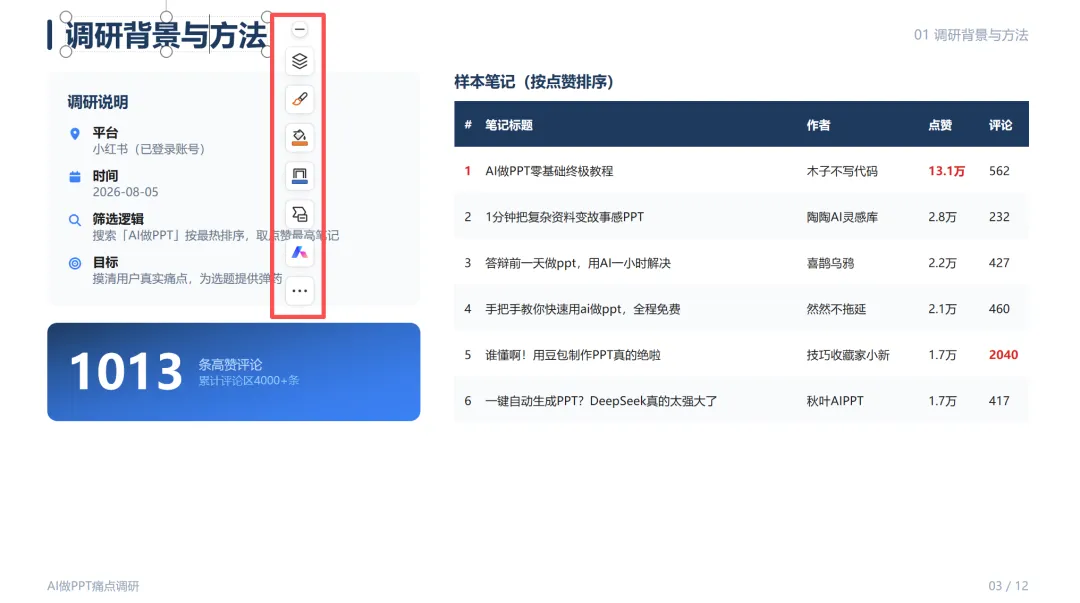
前几天,我刚写过一篇BrowserSkill的文章。我让它接管我的浏览器,自己去小红书搜AI做PPT的高赞笔记,又翻了1013条评论,最后整理出10个痛点。
说实话,看到这份整理报告的时候,我还挺意外的。
评论区里大家聊得最热的,不是工具怎么用,而是怎么做出一份能交差、不出丑、还能套进自己模板的PPT。
刚好这两天,我发现WorkBuddy自己悄悄出了个专门做PPT的Skill,叫tencent-pptx。
AI做PPT这件事,我也用过好几个工具,看着都挺厉害,但是真正生成出来的,就不是那么回事了。
有的直接吐一张图出来,你想改个字都改不了,更别说需要插入图片了。
有的排版乱得没法看,最后还是得自己重新做一遍。
所以这次我最关心的,就是这个tencent-pptx skill,它到底能不能做出一套可以直接修改、排版也不会乱的PPT?
我没有另外准备测试材料,就直接把这份调研报告丢了进去,想看看它到底能做到哪一步。
先不急着说具体怎么做,先看一眼最终效果。
这是我直接把Word文档丢给WorkBuddy后,它自己生成出来的一套PPT。
说真的,这一份PPT,不一定有多高级,也不一定有多完美。但它起码帮我解决了一个最大的问题,就是不用再对着空白页发呆了。
以前做PPT,结构要想、配色要想、排版也要想,连展示哪些重点都得自己构思,光是开头那一下就让人头大。
现在起码,我把文档丢给它,然后调用这个skill,它就能给我生成一套完整的PPT。
而且它做出来的不是死东西。哪里不对,我能直接跟它说,字体换一下、色调调一调、风格不对就让它重做、排版乱了也能自己拖动。
今天这篇文章不是教大家怎么做出一份高级感的PPT,而是怎么做出一份可编辑、带着活人感的PPT。
01 这个做PPT的Skill到底是什么
这个Skill在WorkBuddy里叫tencent-pptx,它的工作就是把Word文档和现成资料整理成PPT。
我特意去官方更新日志查了一下。
tencent-pptx是2026年7月21日发布的5.3.3版本里加进来的,它是WorkBuddy内置的插件。
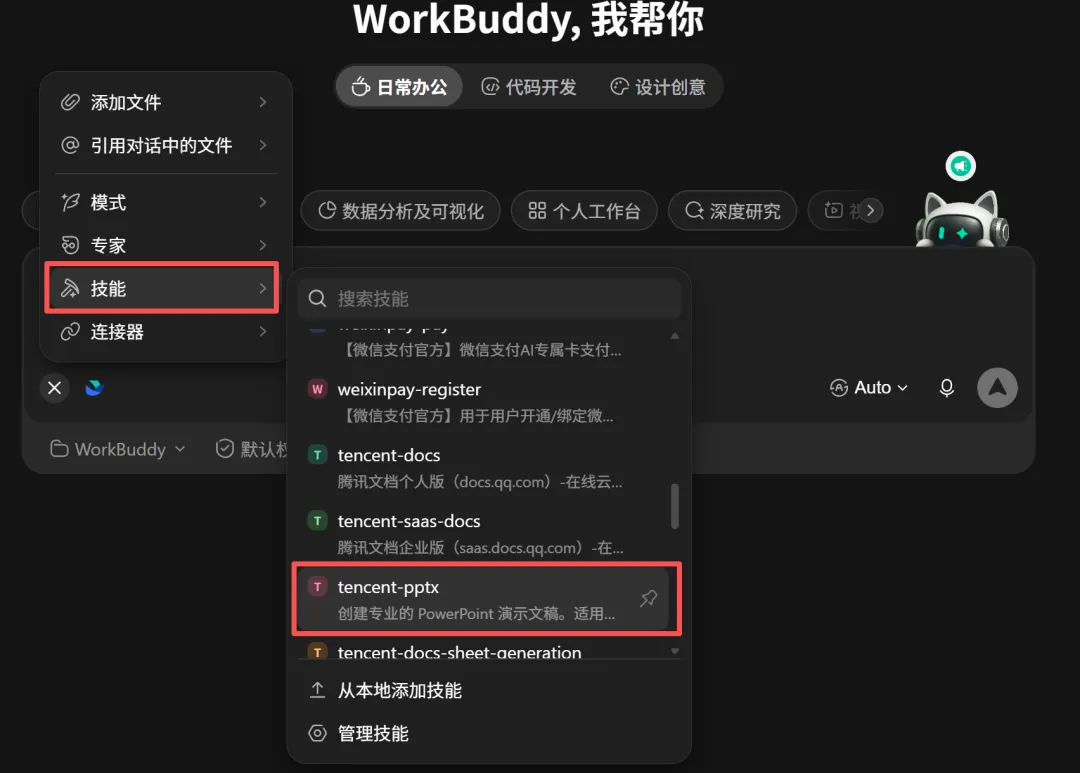
也就是说,只要你的WorkBuddy升到5.3.3或更高,就不用再单独去装别的PPT Skill了,在技能列表里找到tencent-pptx,选中就能用。
因为可能有一些新手小白还不清楚Skill是什么,我这里先简单解释一下。
你可以把它想成,写给AI助理看的一份岗位说明书。
打个比方,WorkBuddy本身就像一个能操作电脑的AI助理,能读文件、也能帮你处理任务。
但问题是,哪怕这个助理再聪明,如果你不给它一套清晰的工作流程,它做出来的PPT效果就会很差。
比如一篇Word文档该拆成几页?封面怎么排才不空?目录页怎么来?配色和风格怎么定?图表往哪放?最后怎么导出一份还能接着编的PPTX?
这些要求,你每次都重新教一遍,又累又容易讲偏。
那Skill干的事,就是提前把这套流程写好。
tencent-pptx就是有人把做PPT的一整套方法整理好了,WorkBuddy能直接拿来用。
你只要把素材和要求跟它说清楚,剩下的交给它就行。
02 如何在WorkBuddy里调用这个skill去生成PPT整个操作不复杂,我这次主要走了三步。
第一步,先把Word文档准备好。
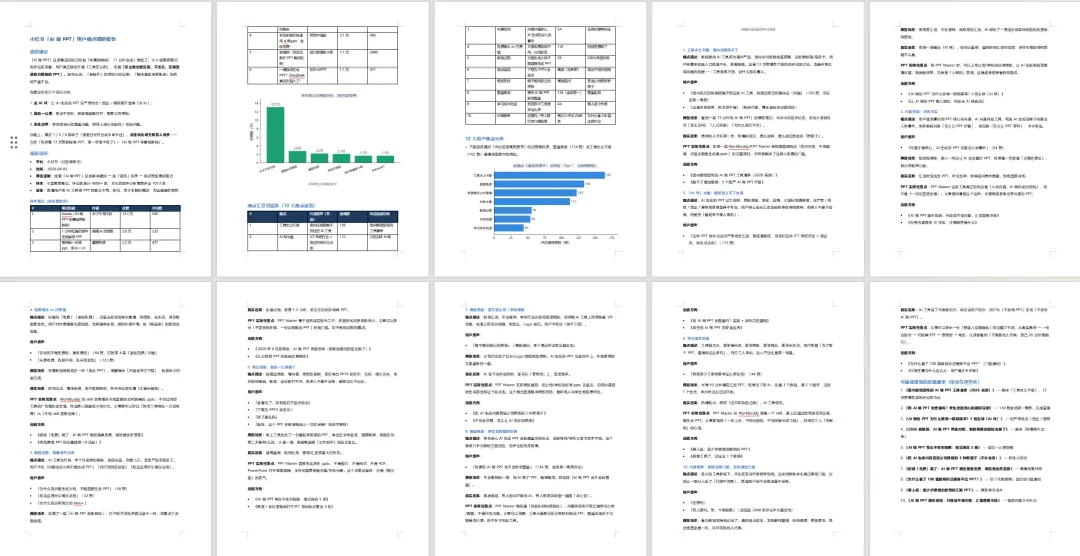
我的这份报告里面有从1013条评论里整理出来的10个痛点,还有点赞数、用户原声、使用场景、评论情感分布和工具对比。
内容又多又乱,正好拿来看它能不能把一份长报告重新理成PPT。
第二步,选中tencent-pptx。
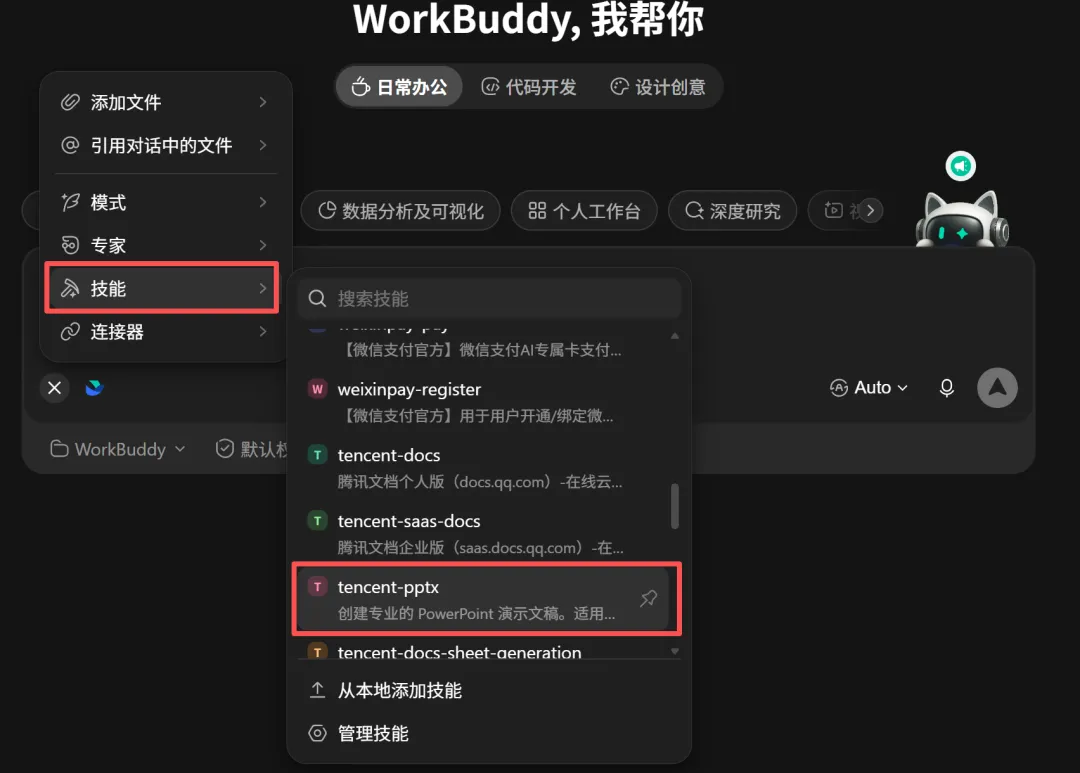
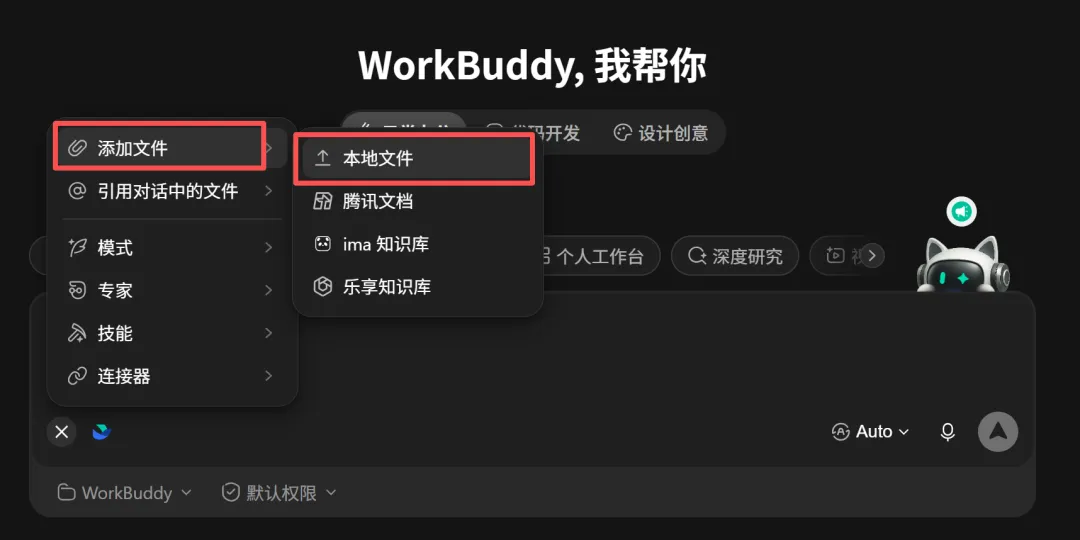
这个skill是WorkBuddy内置的,所以不需要专门安装,直接打开WorkBuddy,在技能列表里选中tencent-pptx就可以了,然后再把那份Word报告发过去。
第三步,发送提示词。
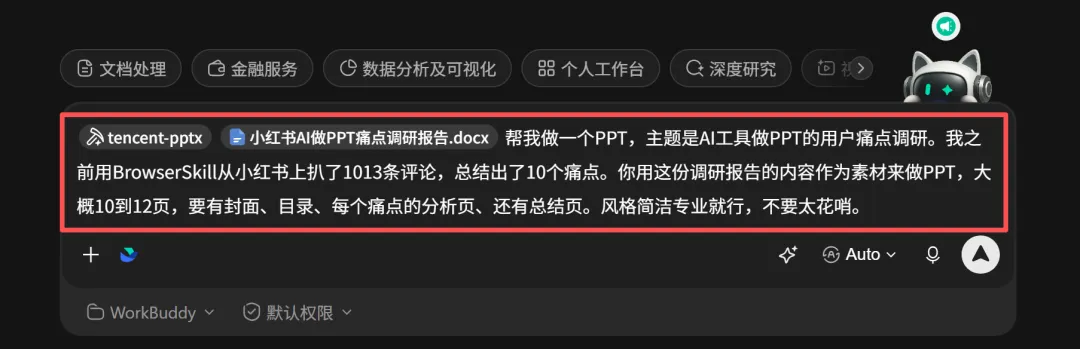
我当时写得很简单,意思就是让它根据这份报告做一份PPT,大概10到12页,有封面、目录、痛点分析和总结,风格简洁一点,不要太花哨。
帮我做一个PPT,主题是AI工具做PPT的用户痛点调研。我之前用BrowserSkill从小红书上扒了1013条评论,总结出了10个痛点。你用这份调研报告的内容作为素材来做PPT,大概10到12页,要有封面、目录、每个痛点的分析页、还有总结页。风格简洁专业就行,不要太花哨。
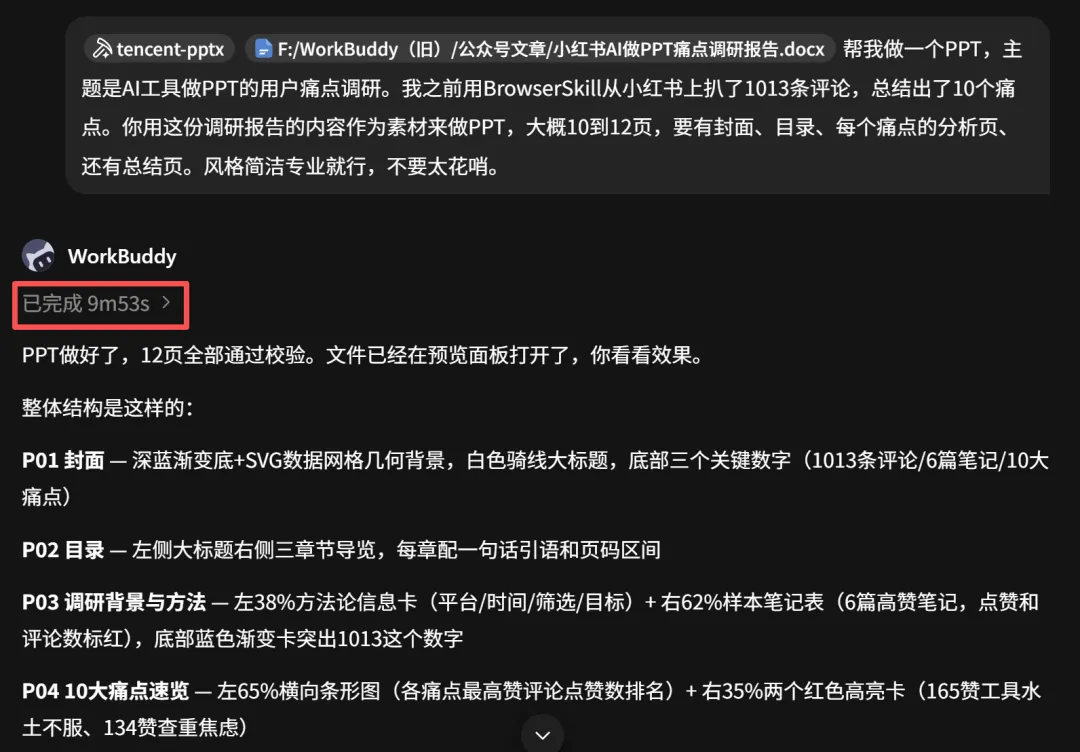
发完之后,它就自己开始调用skill,先读文档,然后把素材整理出来,理解我那句提示词的意思,最后自己定下一套风格。
9分53秒,一套PPT就做好了,它还把整体结构给我解释了一遍。
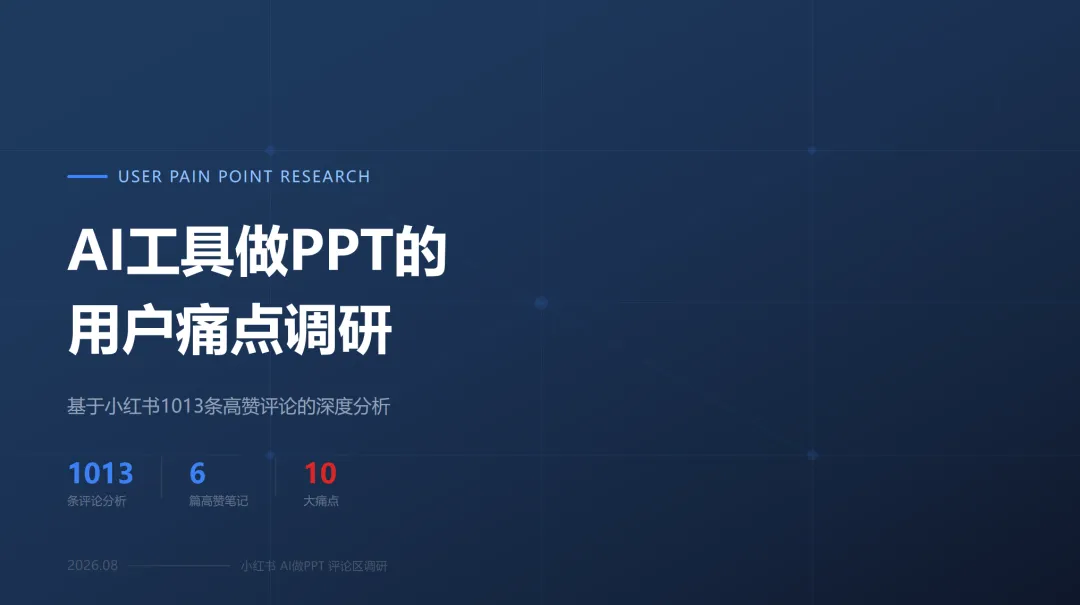
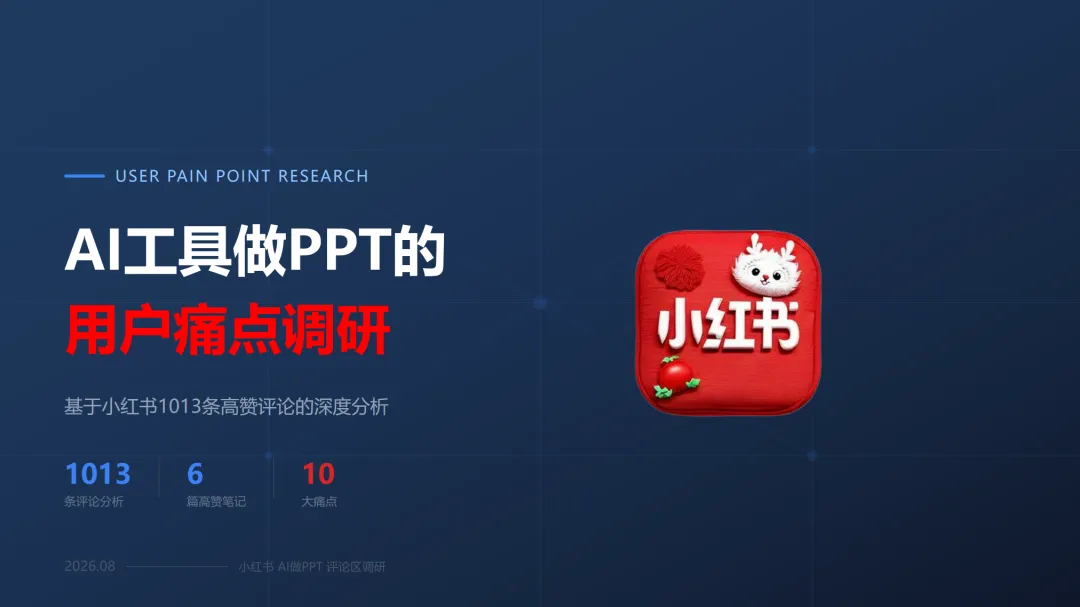
我点开文件,先看了眼封面,感觉还不错。色彩没有很花哨,文字的大小也做了排版。
然后继续往下翻,目录、痛点分析、数据对比、总结页,该有的都有了。
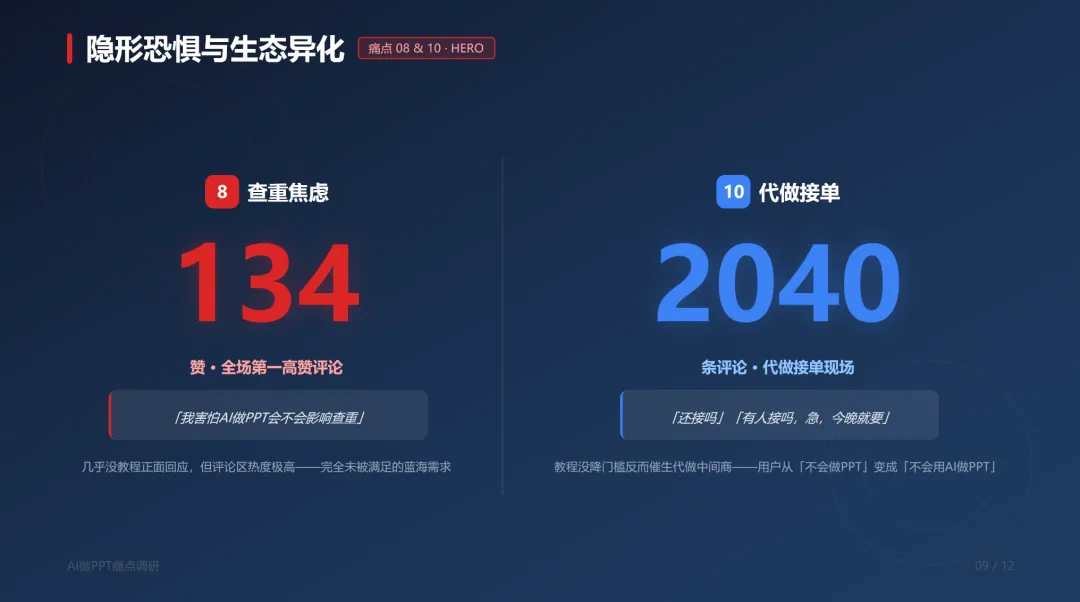
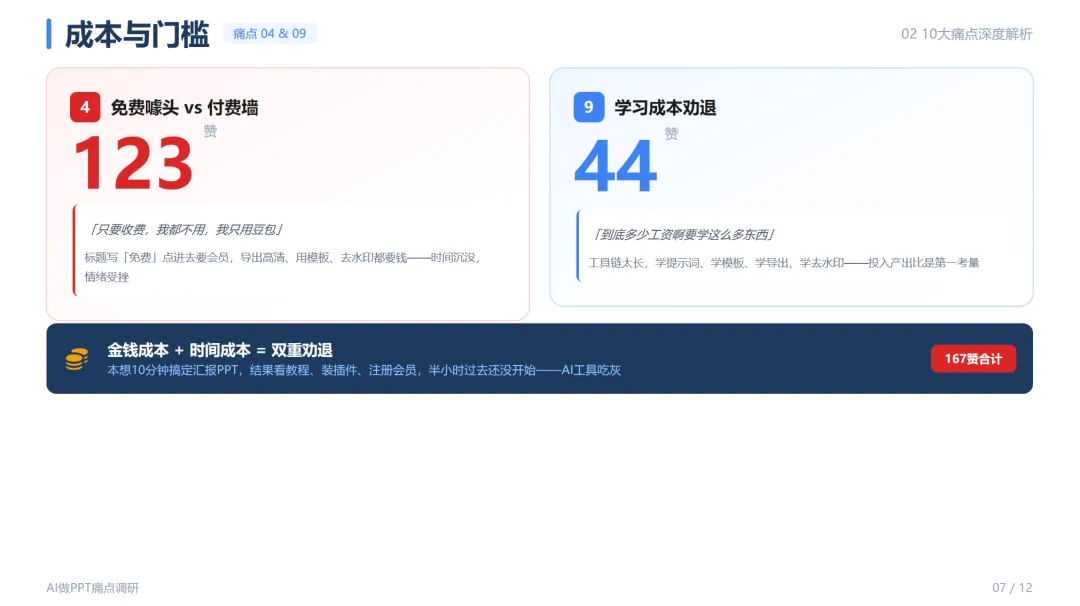
看到这一页的时候,我还挺意外的。
它把两个最扎心的痛点直接拎出来,并排放。 一个是查重焦虑,134赞,全场第一高赞评论。一个是代做接单,2040条评论。这不就是做PPT最有用的地方嘛。把一堆杂七杂八的评论,浓缩成几个画面,让看的人一秒知道痛点是什么。不过话说回来,画面归画面,真一页一页翻下去,还是能挑出毛病。
像这样中间排版比较空的有3页,基本上都是内容堆在上方,底下空一大块,看着有点别扭。
但是整体看下来,第一版的框架和内容都搭起来了,就是个别页面还空着,需要调整。
如果满分是10分,这一版我大概打个7分。
03 如何套用自己的PPT模板
接下来我换了个玩法,把之前做的一份AI一人公司PPT模板发给它,让它参考这个风格重新做一版。
我为什么要多测这一步?
很多公司本来就有自己的PPT模板,品牌配色、字体、页面结构都是定好的。
AI另外做一套,最后还得自己改风格,原来的模板基本白费。我就想看看,WorkBuddy能从我的模板里读到多少东西。
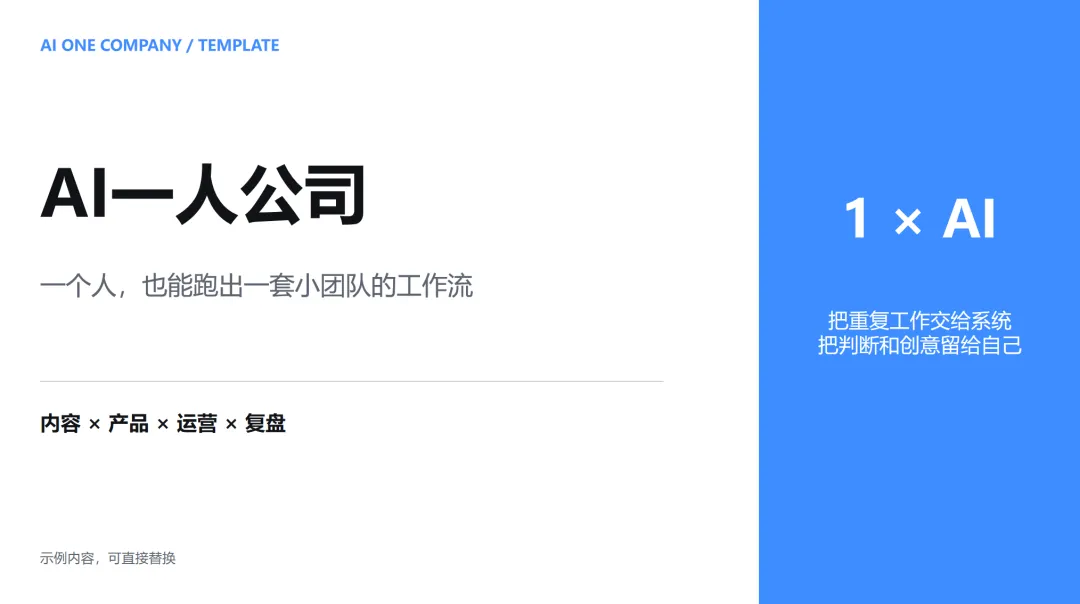
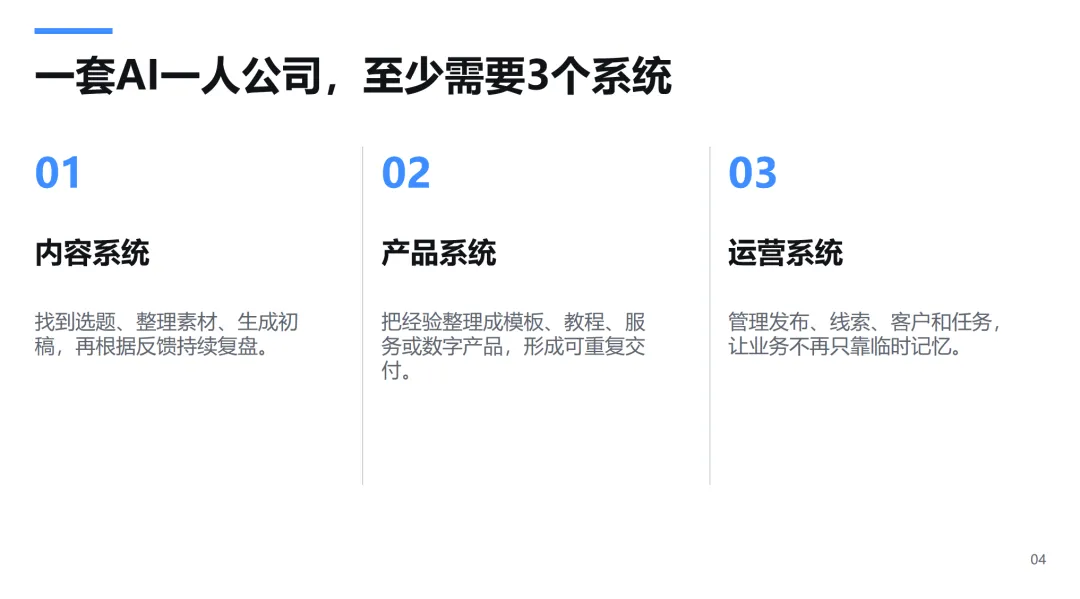
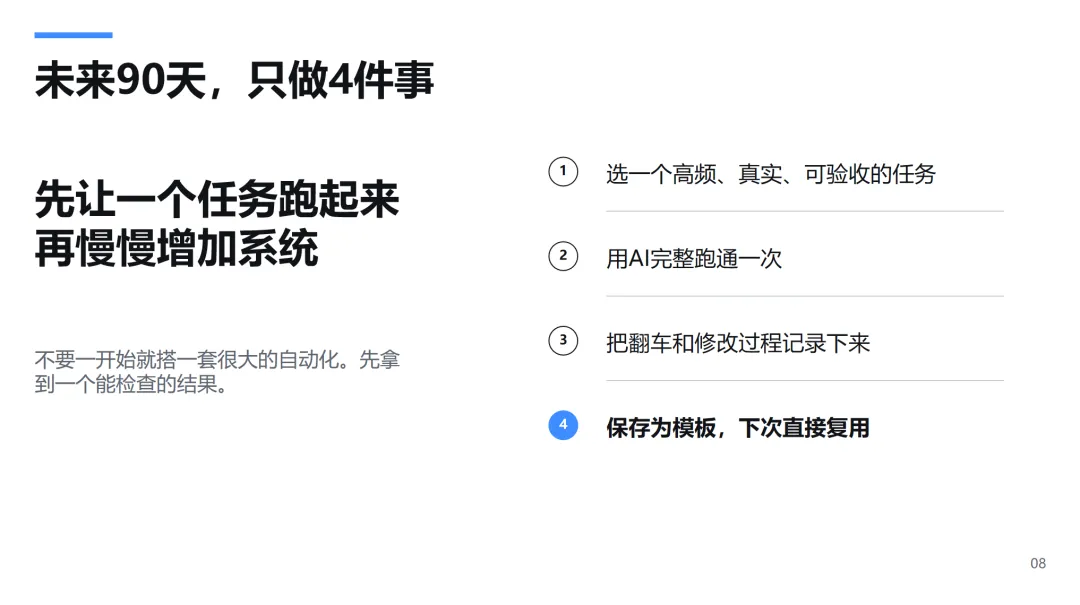
先大概看一下我的PPT模版风格。
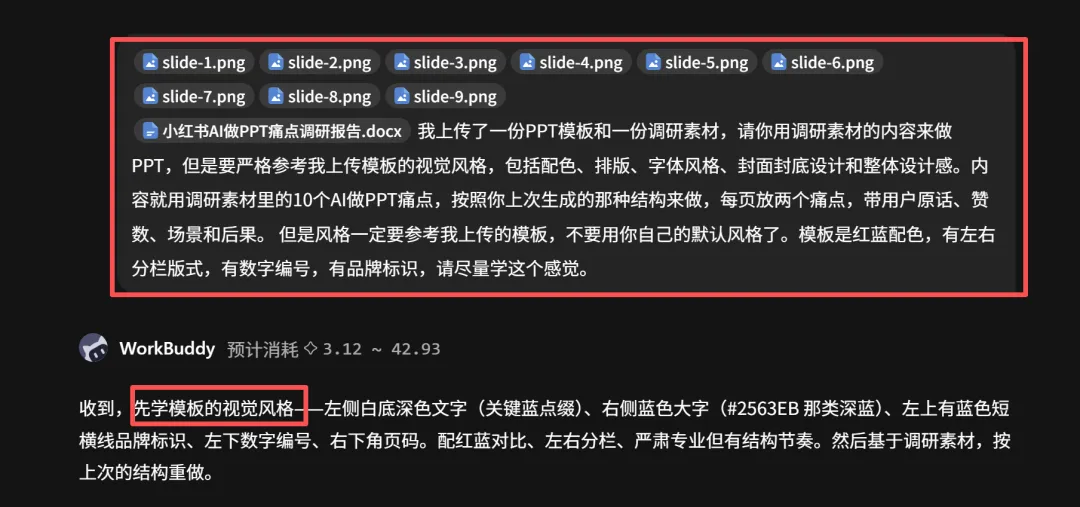
这次我直接把PPT模板和Word文档一起发给它,然后让它根据我上传的模版,生成一份PPT。
我上传了一份PPT模板和一份调研素材,请你用调研素材的内容来做PPT,但是要严格参考我上传模板的视觉风格,包括配色、排版、字体风格、封面封底设计和整体设计感。内容就用调研素材里的10个AI做PPT痛点,按照你上次生成的那种结构来做,每页放两个痛点,带用户原话、赞数、场景和后果。 但是风格一定要参考我上传的模板,不要用你自己的默认风格了。模板是红蓝配色,有左右分栏版式,有数字编号,有品牌标识,请尽量学这个感觉。
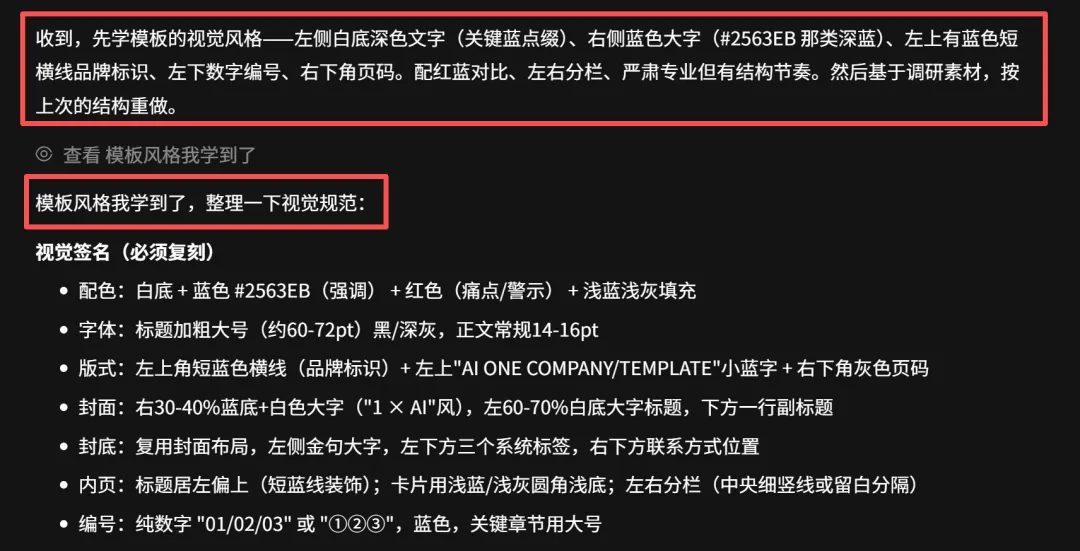
收到模板以后,它没有马上开始生成,先把模板的视觉特征列了出来。
左侧白底、深色文字和蓝色点缀,右侧用蓝色大字,左上放蓝色短横线,左下是数字编号,右下角放页码,还有红蓝对比的左右分栏。看到这段回复,我心里还是有点期待的。至少从它列出的这些特征看,它确实读到了模板里的版式元素。
结果还真没让我失望。
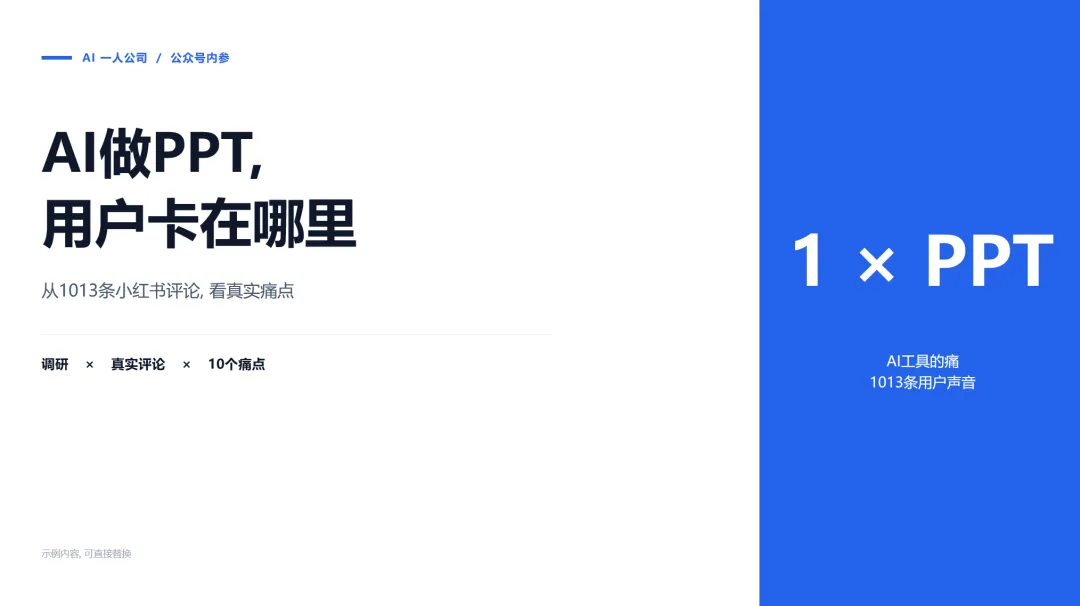
封面从第一版的满版蓝色,变成了左右分屏。左边白底放标题,右边是蓝色色块。
每一页左上角多了AI一人公司的品牌标识,右下角也有页码,这些都是原模板里反复出现的设计。
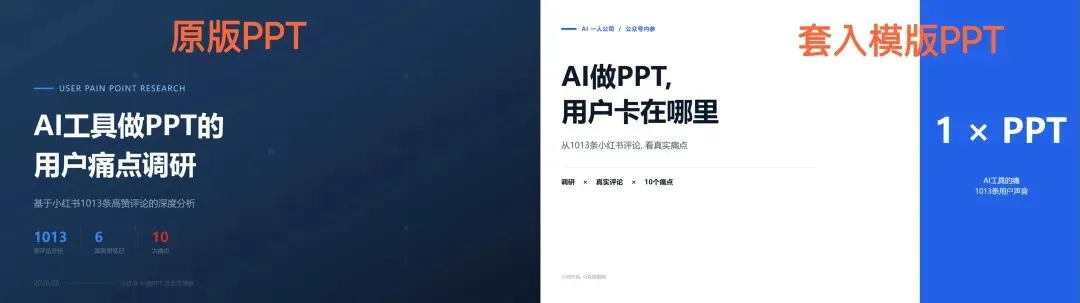
两张封面放一起看,差别很明显。第一版更像常见的工作报告,第二版已经有了模板的样子。
标题也跟着变了。第一版叫AI工具做PPT的用户痛点调研,第二版改成AI做PPT,用户卡在哪里。后面这个带问句的,读起来更像写给普通人的内容。
04 它生成的PPT到底能不能编辑
现在很多AI做PPT的工具,第一眼看着确实挺漂亮。可PPT真拿到手以后,你想改一个字,才发现没那么简单。
有的直接把整页做成图片,有的虽然导出来叫PPTX,里面的元素也很难继续动。
这就比较尴尬了。我们平时工作里的PPT,很少第一版就直接定稿。
拿去汇报之前,总还会改内容、动版式、调数据。要是生成完不能改,前面做得再漂亮,最后还是得自己重来。
所以PPT出来以后,我第一件事就是用WPS打开它,看看到底能不能编辑。
文件打开以后,排版没有跑,文字没有乱码,图表也还在。
我试着改了几处文字,又调了字体颜色和字号。后来还插了一张图片,拖了拖页面上的元素,整个过程都很顺,页面也没有突然崩掉。
这次可以确认,它生成的PPT确实能继续编辑。
说实话,我也没指望AI一次就帮我做出100分的PPT。它先把结构和页面搭好,给我一份能够继续修改的80分初稿,对我来说就已经很有价值了。
剩下的20分,我再根据自己的使用场景慢慢调整,总比对着空白页从头开始省事。
05 这个PPT Skill适合拿来做什么
如果你手里已经有一份完整的Word文档,只是不想再从空白页开始拆结构、排页面,可以先让它做一版PPT初稿。
做自媒体的人,可以把公众号文章和调研报告变成分享课件。
做课程和知识产品时,也可以先拿现成的讲义跑一版。
工作总结、项目汇报和产品介绍,同样可以用这个方法先搭框架。
我目前更愿意把它当成一个先帮我搭PPT的AI同事。
把一份调研报告整理成12页PPT,它能完成。再给一份参考模板,它也能读到配色、版式和部分品牌元素。
文件交到我手里以后,我还能继续修改,不用因为改一个字就重新生成整套PPT。
也许它还没有做到完全照搬模板。字体、装饰细节和个别图表仍然要自己检查。
对我来说,它最省事的地方,是把空白页变成一份能继续改的初稿。框架和第一版页面由它先搭,我再处理事实、图表和视觉细节。
以后再做同类PPT,我可以把素材和模板一起发给它。
AI完成80%,我完成20%,这就够了。
好了,今天的分享就到这里。
如果觉得不错,随手点个赞、在看、转发三连吧。如果想第一时间收到推送,也可以给我个星标⭐。
谢谢你看我的文章,我们下次再见。
 10个月宝宝每天需要喝多少奶粉?

