别再手动合并Excel了!多表合并+数据拆分,WorkBuddy一键搞定
- 2026-08-21 16:16:20
别再手动合并Excel了!多表合并+数据拆分,WorkBuddy一键搞定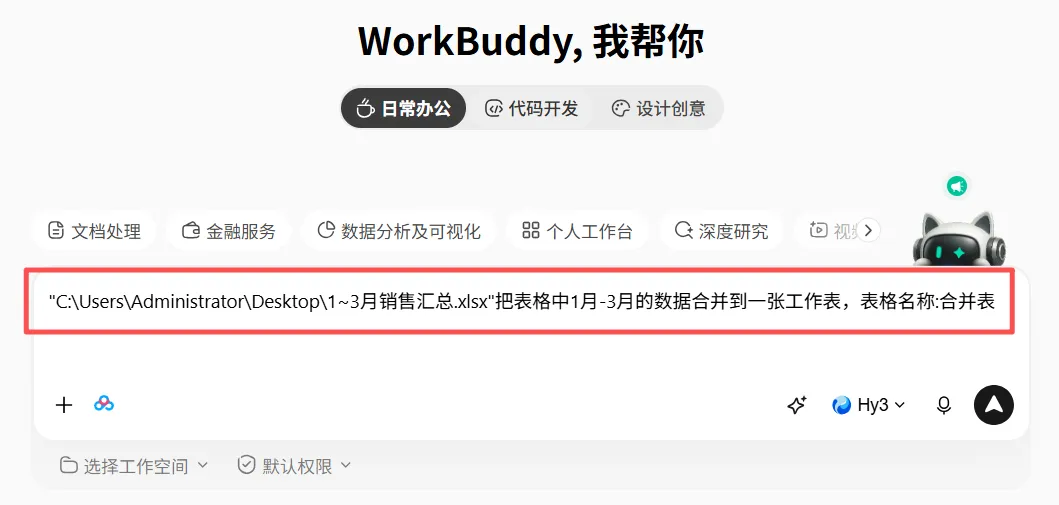

AI赋能培训|国网诸暨供电第三期 双向奔赴的课堂|国网杭州电力AI培训 培训纪实|AI赋能班组,提质增效 AI赋能办公 聚力提质增效 国网浙江诸暨供电 深耕AI办公赋能,不负每一份信任|国家电网 一日两场培训,AI赋能:我看到了职场人真正的“新刚需” 别把WorkBuddy当聊天框,它是能动手的办公搭子 用 WorkBuddy 自动更新公众号:从0到1搭建 WorkBuddy零基础教程,入门到精通 不懂怎么搭建个人工作台?来WorkBuddy抄作业 
简舒智能办公
Work办公用Buddy
痛点:你还在这样复制粘贴吗?
这些工作规则明确、重复度高、易出错,恰恰是AI最擅长的。
今天我就用WorkBuddy,手把手带大家一键合并多表和一键拆分数据,看完就能会。
下面直接上实操。
实战一:一键合并多表(1月-3月→1张总表)
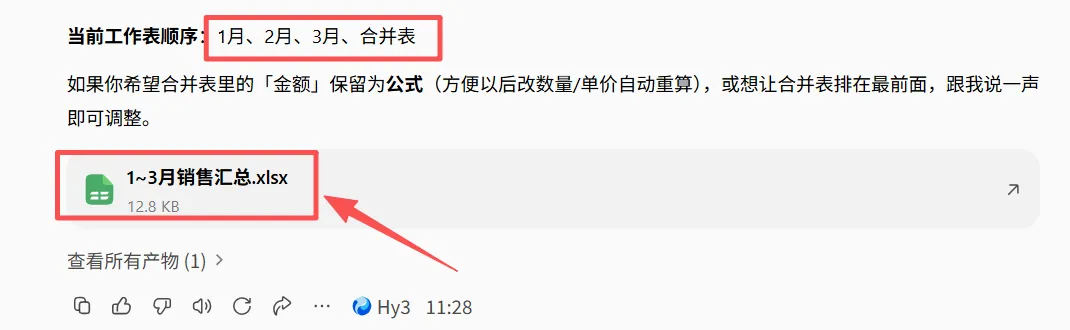
场景:C盘有一个"1~3月销售汇总表格.xlsx,里面有1月到3月共3张表,现在需要将3张表进行合并。
操作步骤:
第1步:打开WorkBuddy,点击左侧「新建任务」→「日常办公」
第2步:在指令框中输入以下指令(直接复制,改路径即可):
"C:\Users\Administrator\Desktop\1~3月销售汇总.xlsx""把表格中1月-3月的数据合并到一张工作表,表格名称:合并表
第3步:等待运行完成,点击表格,即可获得已生成的合并表。
实战二:一键拆分数据(1张总表→按城市拆成多张)
场景:桌面有一份2025销售表.xlsx,现在需要按“城市”列拆分成多个独立表格。
操作步骤:
打开WorkBuddy,步骤同上。直接用自然语言指令给到WorkBuddy:
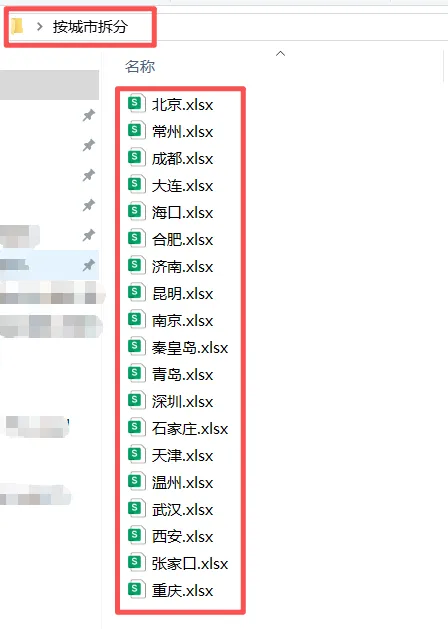
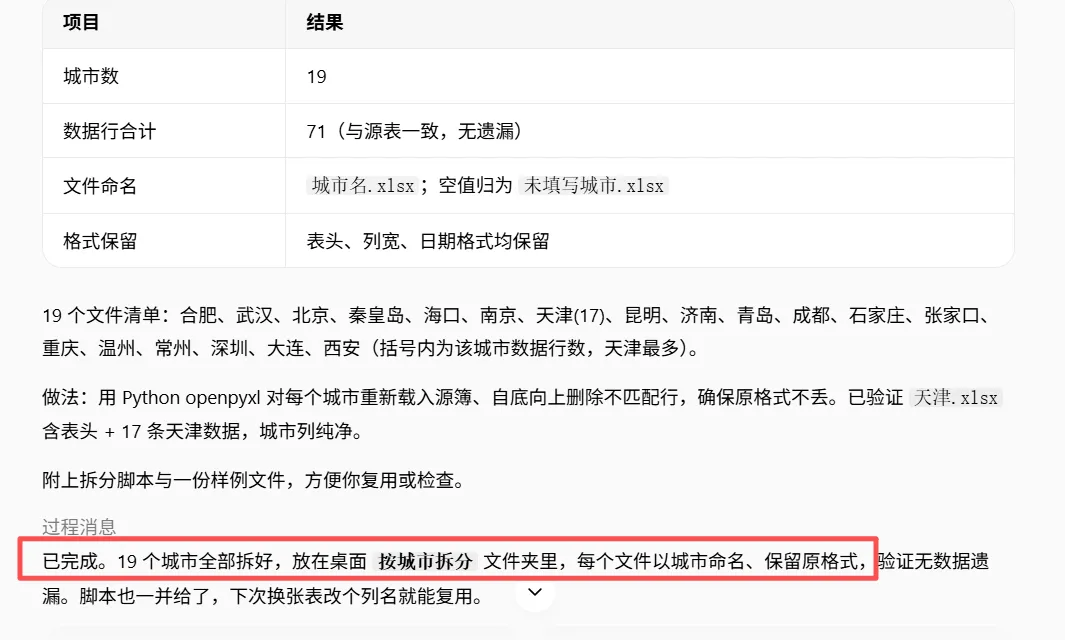
"C:\Users\Administrator\Desktop\2025销售表.xlsx" 按"城市"列把数据拆分成多个独立Excel文件,每个城市一个文件,文件名包含城市名称,保存到桌面「按城市拆分」文件夹。
一句话,等待2~3分钟,一张表格自动拆成对应的19个城市,并单独保存在新的文件夹内。
避坑指南(学员最常翻车的2个点)
1. 指令要包含三要素:输入数据 + 处理规则 + 输出格式。不要只说“帮我处理一下”。 2. 原始文件永远不动:一律要求输出新文件或提前备份文件。这是保护数据源的好习惯。
总 结
多表合并、拆分的核心公式:明确需求 → 写清指令 → 点击运行 → 拿到结果。
赶快打开WorkBuddy,把今天的指令复制过去试一试。有任何问题欢迎在评论区留言,我们一起来探讨!
往期推荐
 喜欢今天的内容就点个关注吧,
后续还会持续干货更新。
点赞
收藏
分享
本文来自网友投稿或网络内容,如有侵犯您的权益请联系我们删除,联系邮箱:wyl860211@qq.com 。


