上一篇讲了第二章第一节运算符,今天进入第二节——数据类型。
为什么要专门讲数据类型?因为很多公式报错、结果不对,根源都不是函数写错了,而是你把数据类型搞混了。搞清楚Excel里的四种基本数据类型,很多"莫名其妙"的问题就迎刃而解了。
一、数值
所有数字都算数值,包括带百分号(%)和货币符号(¥)的数字。
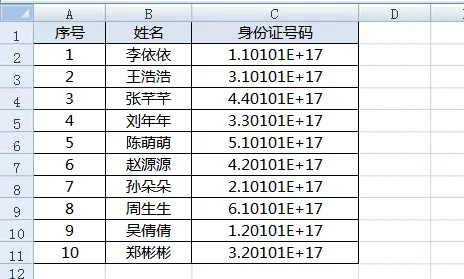
但有一个非常重要的限制:Excel只能精确存储15位有效数字,超过15位的部分会被截掉,后面的位数全部变成0。
最典型的例子就是身份证号——18位数字。如果你直接把它当数值存进去,Excel会把它变成科学计数法,末尾几位直接丢失,数据就废了。
所以记住:身份证号、银行卡号这类超长数字,绝对不能存成数值,要存成文本。
��示例:输入123456789987654321(18位),Excel会自动转为科学计数法,末位精度丢失。
二、文本
文字、字母、符号,这些毫无疑问是文本。
但还有一类容易被忽略的:不需要参与计算的数字,比如身份证号、手机号、银行卡号,虽然长着一副数字的样子,但本质上应该当文本处理。
一个小细节:在公式里直接写文本时,要用英文双引号把它包起来,比如:
这里"是"和"否"就是文本,必须加双引号,否则Excel会报错。
三、日期和时间
这可能是Excel里最"反直觉"的数据类型了。
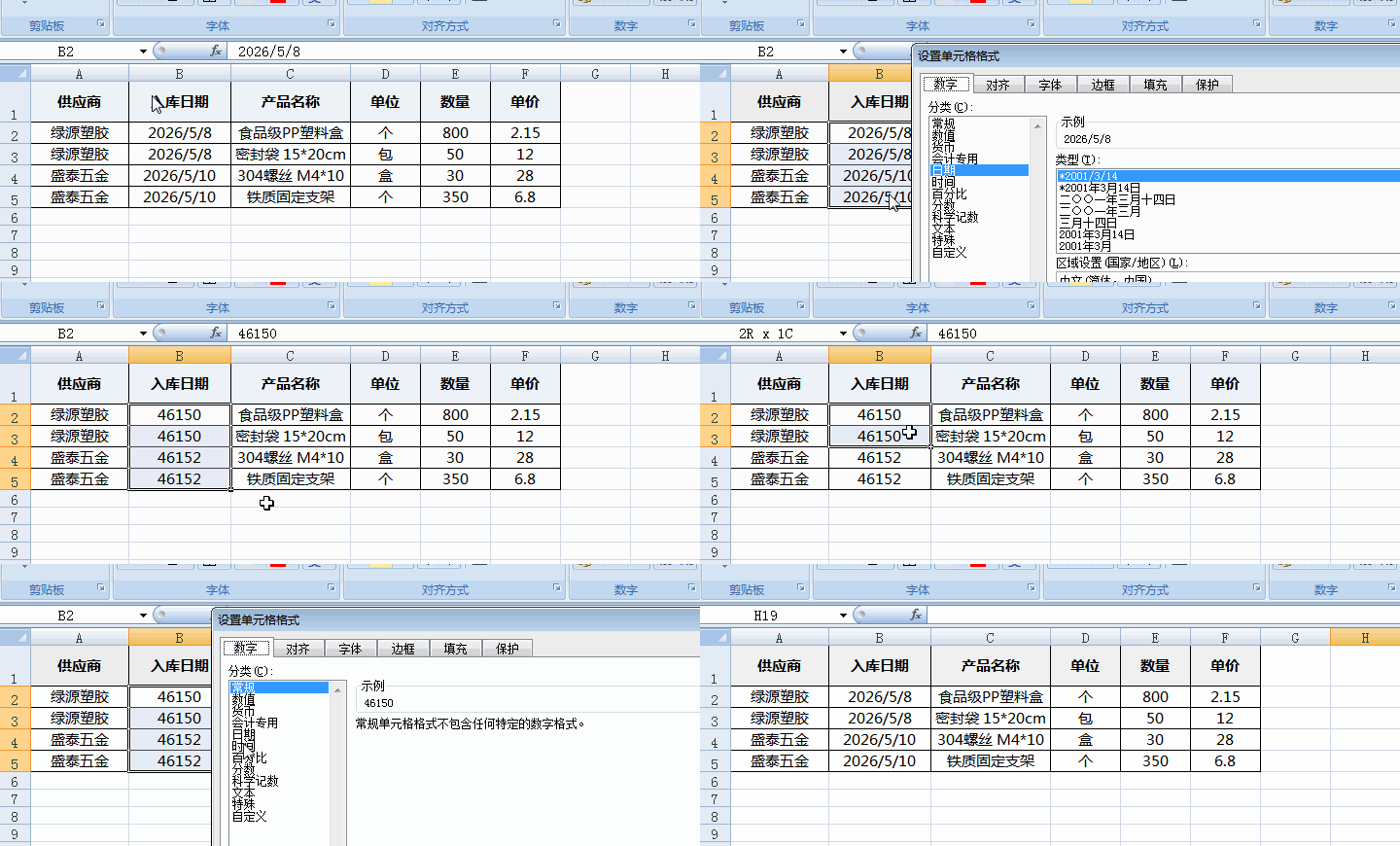
Excel内部存储日期用的其实是一个序列值:1900年1月1日对应数字1,之后每过一天加1。所以你如果去查2024年1月1日,它在Excel里大约对应45000多。
而时间则是小数部分——中午12:00对应0.5(一天的正中间)。
理解了这一点,你就明白为什么日期可以直接相减来算天数差了——因为它们本质上就是数字在做运算。
��示例:单元格显示12:00,实际存储值为0.5。
四、逻辑值
逻辑值只有两个:TRUE(真)和FALSE(假)。
各种比较运算(比如大于、等于、不等于)返回的就是这两个值。
有意思的是,在参与数学运算时,TRUE会被当作1,FALSE会被当作0。比如:
结果是2。
三句话总结
·超过15位的数字,存成文本,别存数值
·日期直接相减就能算天数
·TRUE当1,FALSE当0
搞懂这四点,很多公式层面的"疑难杂症"你就能自己诊断了。
下一篇讲数据类型的转换,也就是怎么在数值、文本、日期之间互相切换。
如果这篇对你有帮助,欢迎转发给身边也在学Excel的朋友,我们下期见。