哈喽,各位小伙伴们,大家好呀,今天和大家聊一下昨天在群里答疑的一个问题案例,有位同学问到他有一堆数据,问如何才能快速按照行对数据进行排序,说数据量很大,求帮忙。今天我们一起来看看是怎么解决的吧。
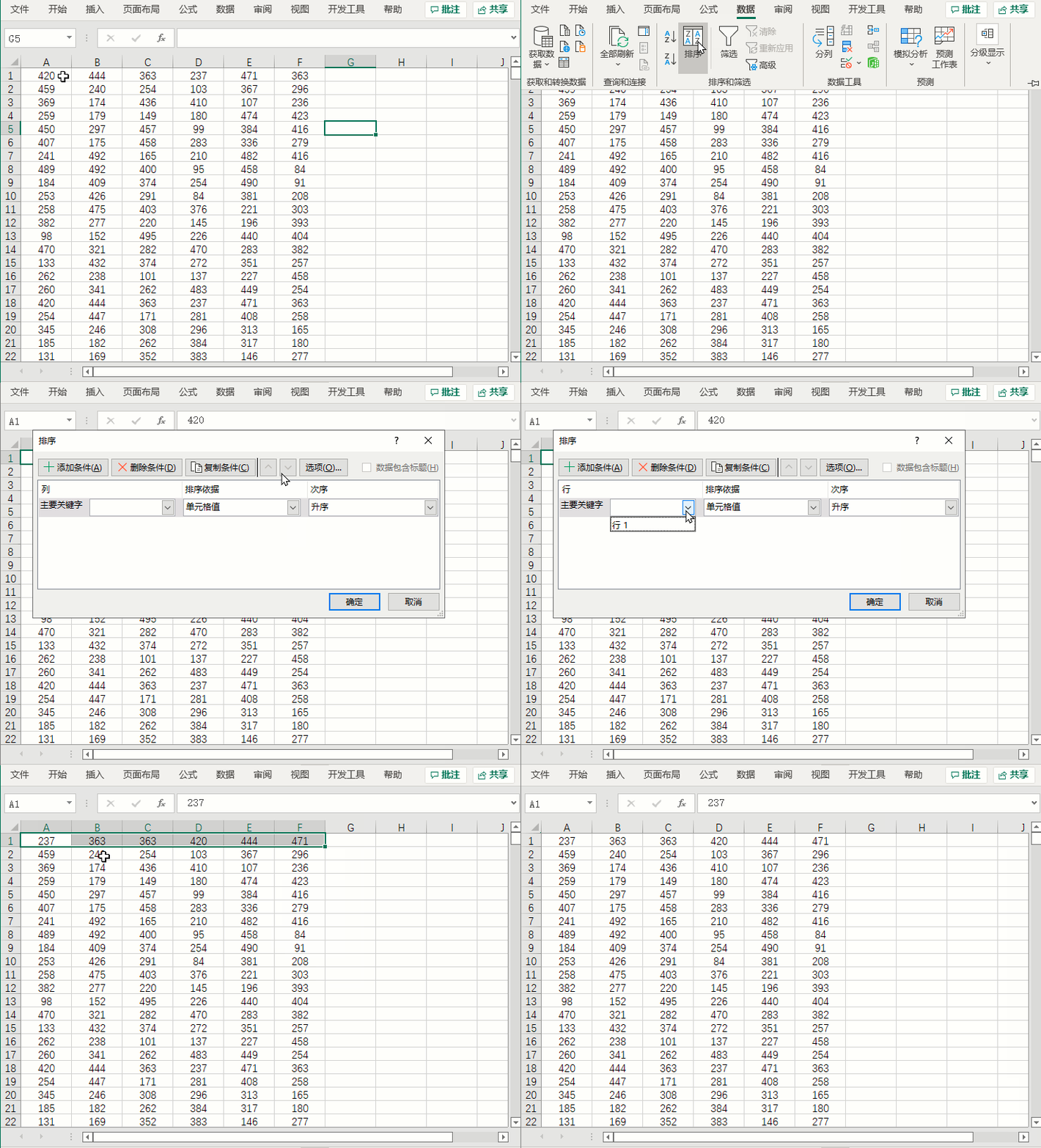
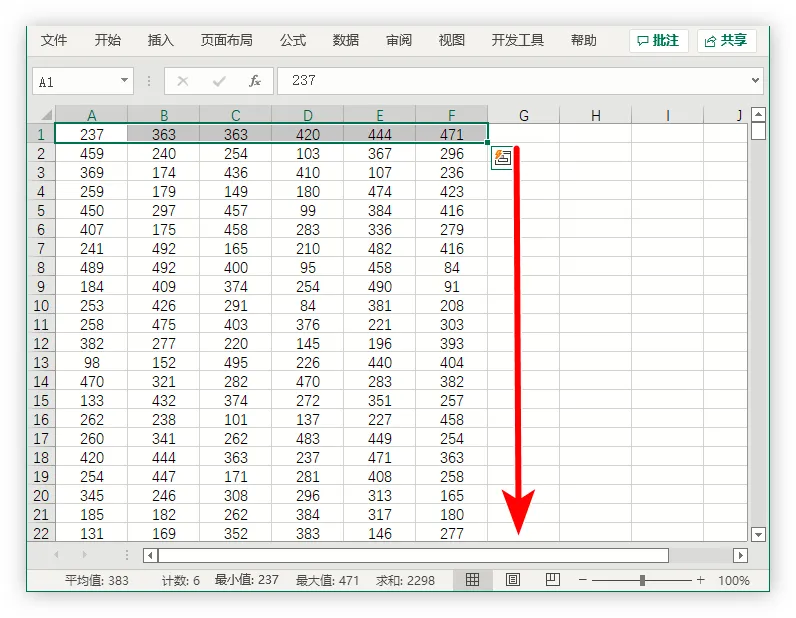
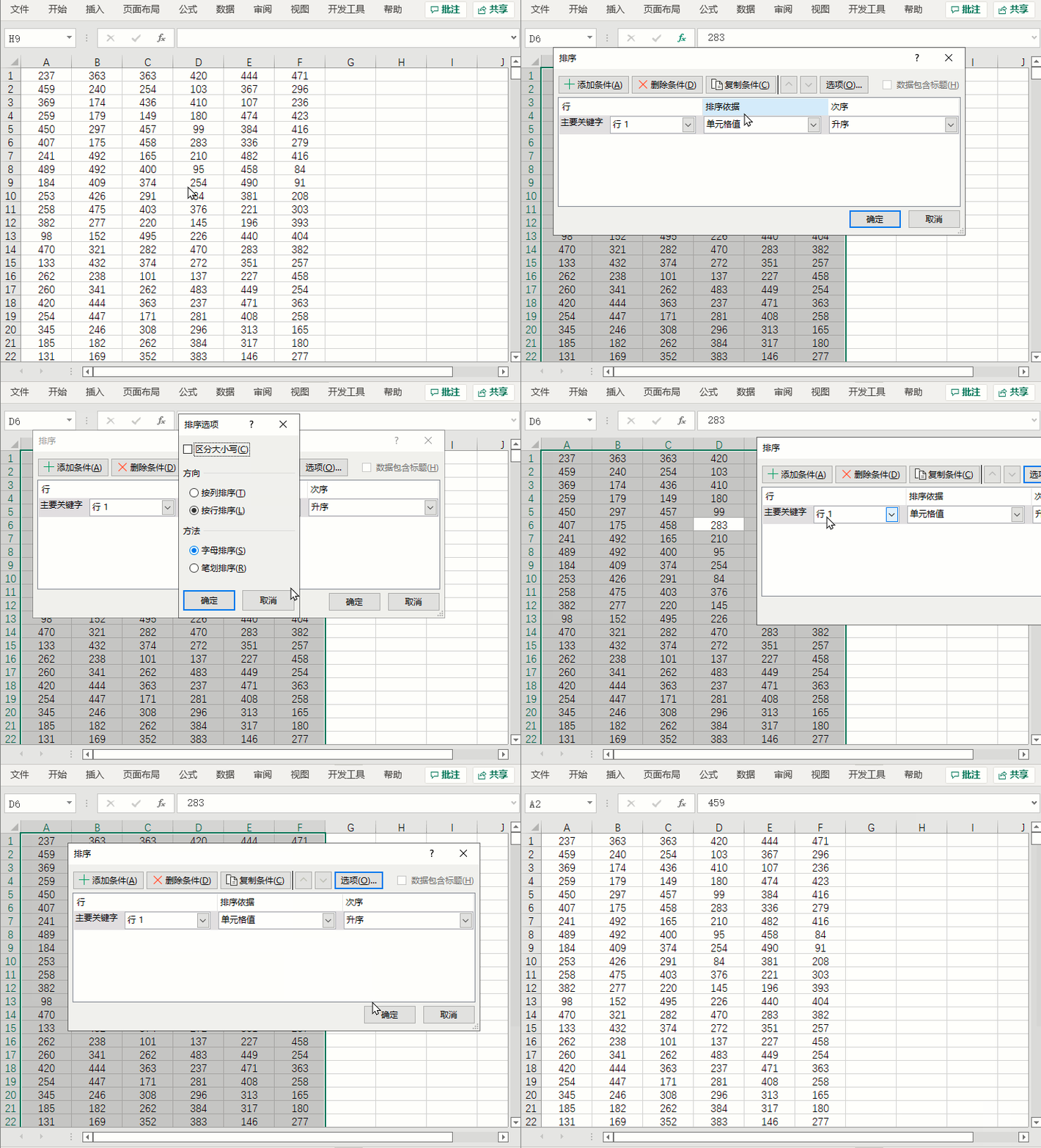
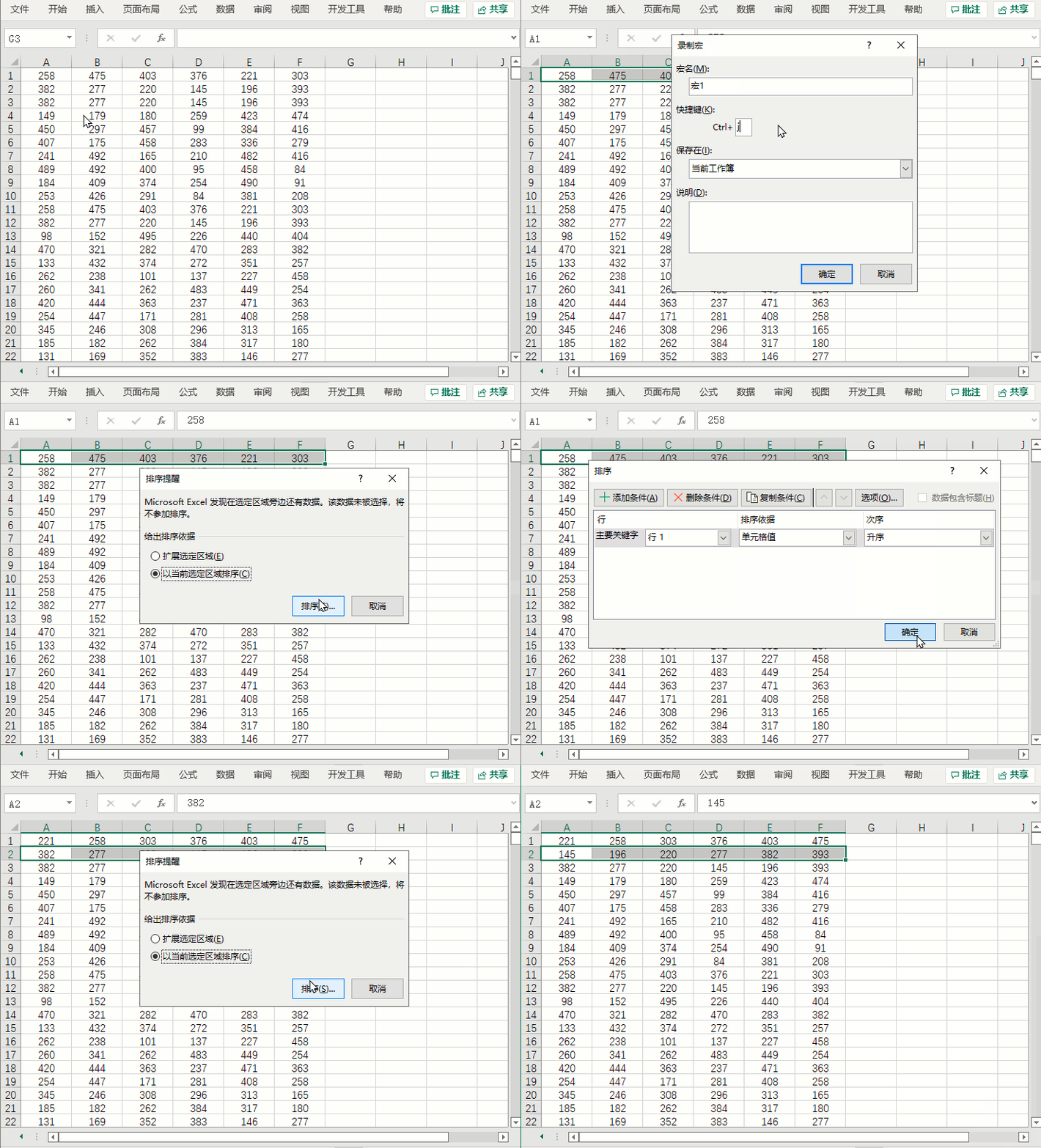
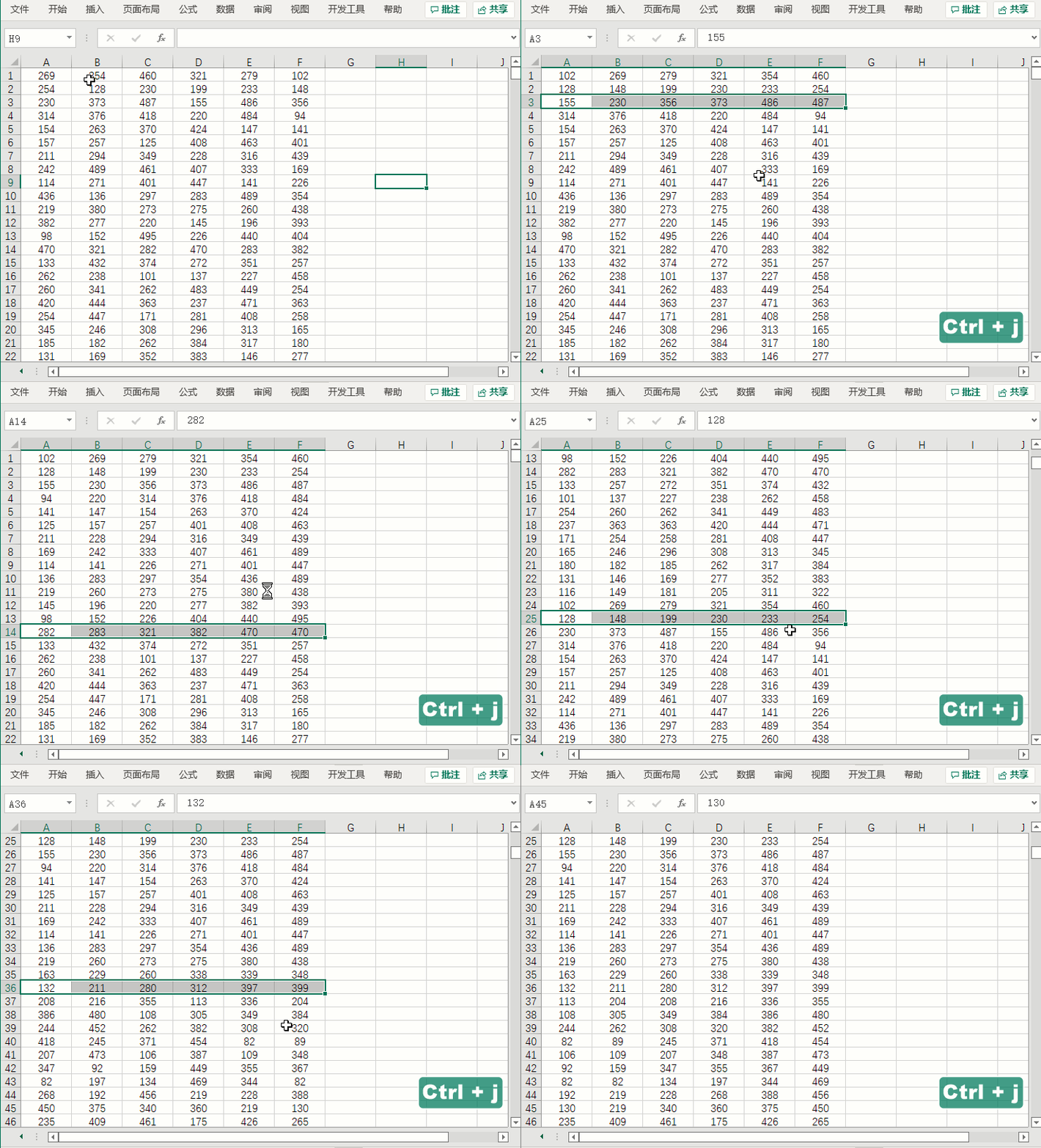
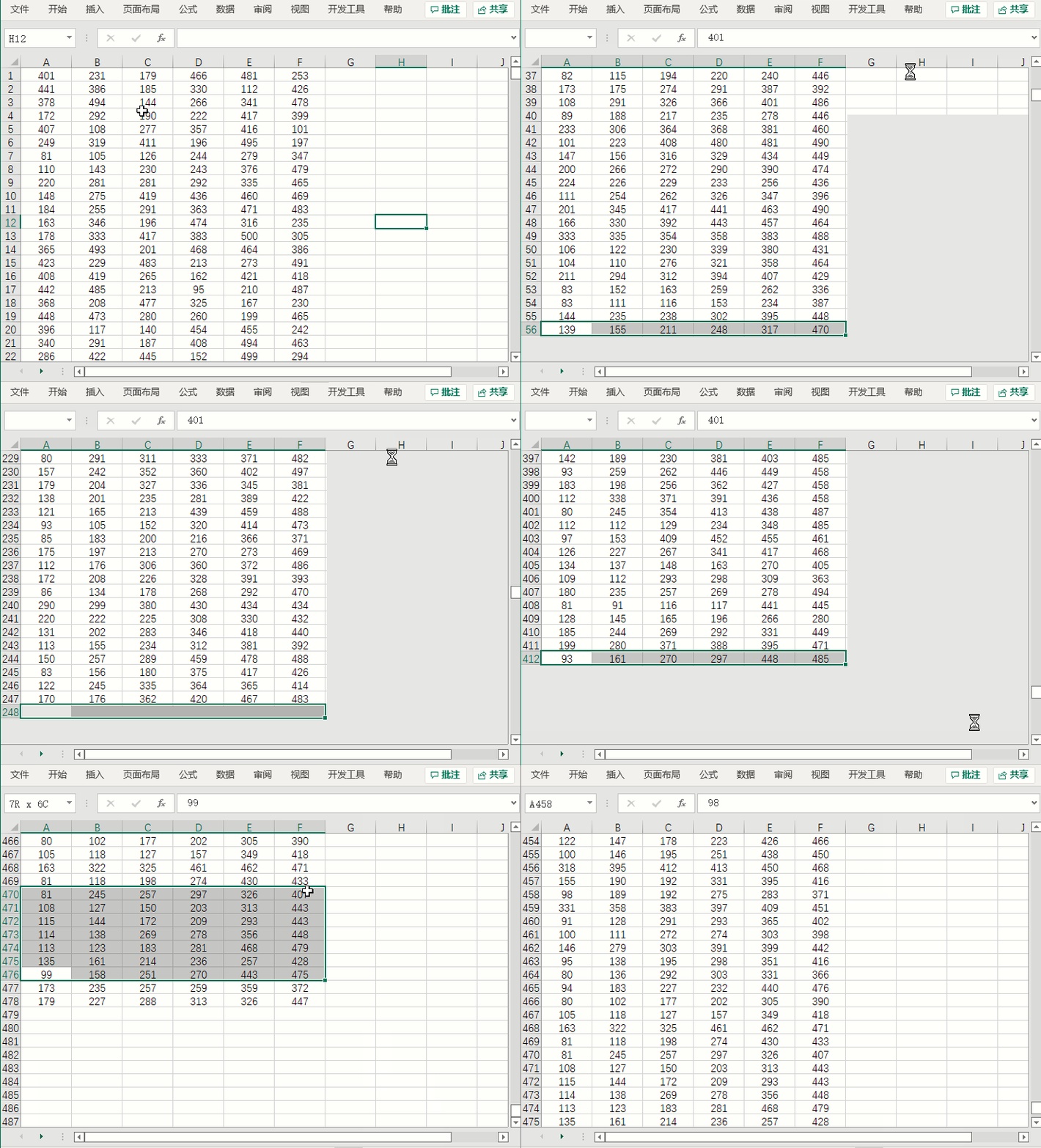
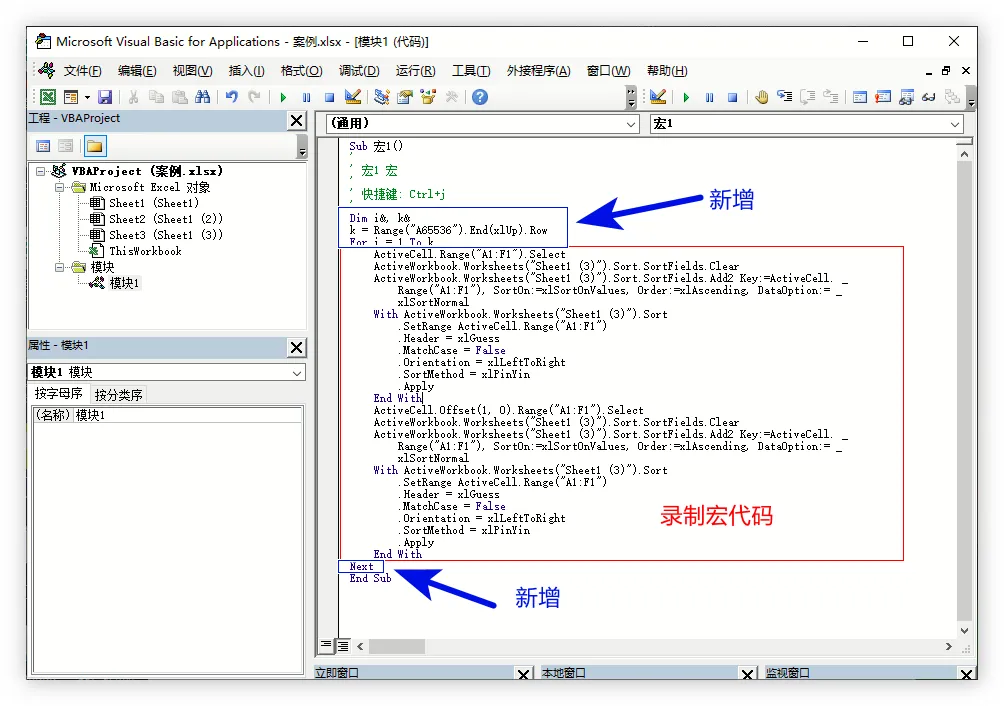
如上图所述,我们要来了数据文件,先来看看常规的按照行进行排序的方法,需要单独选中每行的数据然后进行排序。而这位小伙伴的数据量是非常大的,如果要每行都这样重复操作一遍,非常明显是效率低不说,还容易遗漏行未操作。有小伙伴会问到为什么不可以全选数据按照行批量排序呢,我们来给大家演示一下看看,因为行和列排序不一样,如果全选数据按照行排序,那么排序的条件依旧是需要自己动态添加的。所以全选按照行排序的这个方法不可行。卖了半天关子,究竟这个问题需要怎么解决呢?我们一起来看看,在选中A1:F1单元格区域,在开发工具选项卡中激活相对引用,然后录制宏,设置一个快捷键Ctrl+j;打开录制宏后我们将按照行排序的方法手动操作一遍,这样软件就自动记录了刚刚手动操作的流程了。初步按照行排序的宏录制完成完成后,我们只需要按快捷键Ctrl+j就可以往下依次进行排序了,这样是不是比前面重复操作快很对?此时又有小伙伴不干了,说成千上万条数据我要按到什么时候去?没错,如果遇到非常大量的数据,我们如果一直按这个快捷键也是非常辛苦的活,有没有办法可以让录制的宏自动执行所有行数据,比如像下图这样自动循环执行。其实要实现这种效果不难,我们只需要在VBE编辑器中找到刚刚录制的宏代码,在代码外面嵌套一层for next循环即可,新增的代码如下图:如果还有小伙伴的软件功能区没有开发工具选项卡的可以在Excel选项中-自定义功能区里面勾选调出开发工具选项卡哦。今天的分享就到这,如果教程对大家有用,希望大家多多分享点赞支持小编哦!你的每一次点赞和转发都是支持小编坚持原创的动力。