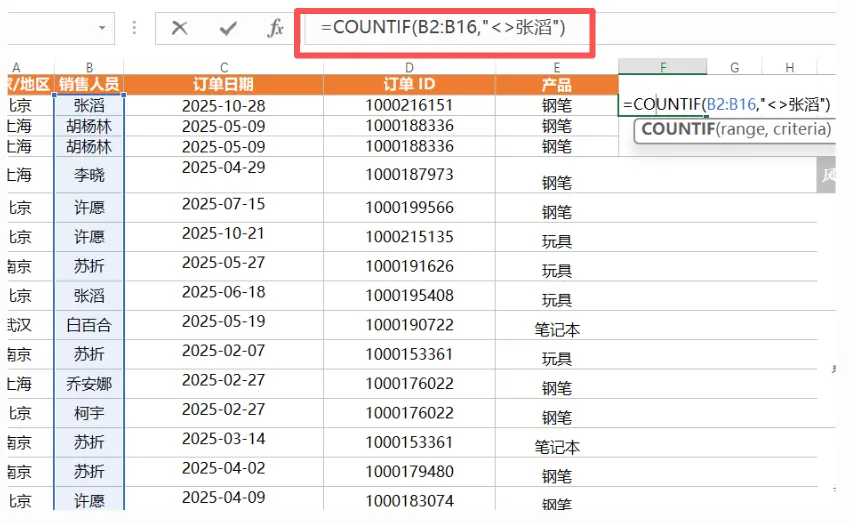
在日常工作中,我们经常需要统计满足某种条件的单元格个数。COUNTIF函数可以说是最常用的统计函数之一,但很多人只会它的基础用法——精确匹配。
今天,我给大家分享COUNTIF函数的模糊条件统计技巧,学会之后,你的工作效率至少提升3倍!
一、COUNTIF基础语法回顾
COUNTIF函数的作用是统计某个区域内满足给定条件的单元格个数。
语法:=COUNTIF(统计区域, 条件)
例如:=COUNTIF(A:A, “张三”) 就是统计A列中有多少个“张三”。
二、通配符——模糊统计的核心
要实现模糊统计,必须掌握两个通配符:
** 1. 星号(*)**:代表任意多个字符
** 2. 问号(?)**:代表任意单个字符
有了这两个通配符,COUNTIF就可以实现各种灵活的模糊统计。
三、7个超实用模糊统计技巧
技巧1:统计以某关键词开头的数据
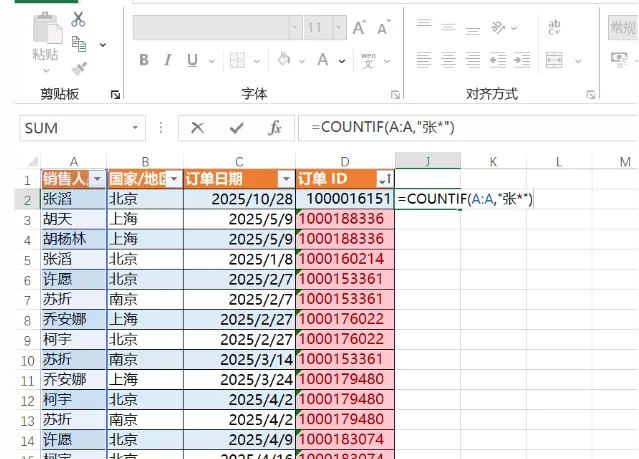
统计姓名中以“张”开头的个数:
=COUNTIF(A:A, “张*”)
这个公式会统计所有姓“张”的名字,不管后面跟几个字。
技巧2:统计以某关键词结尾的数据
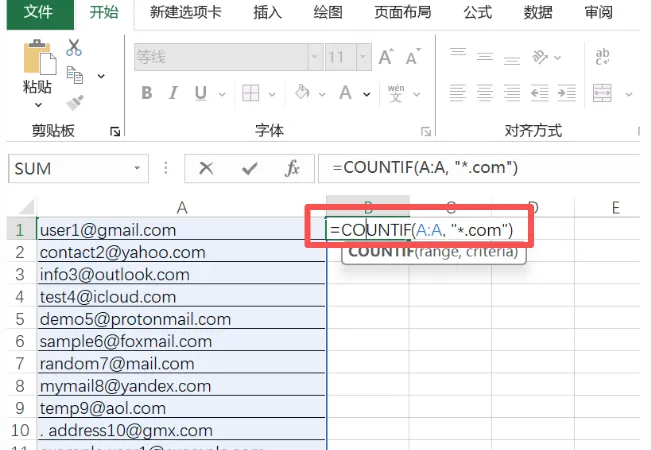
统计邮箱中以“.com”结尾的个数:
=COUNTIF(A:A, “*.com”)
技巧3:统计包含某关键词的数据
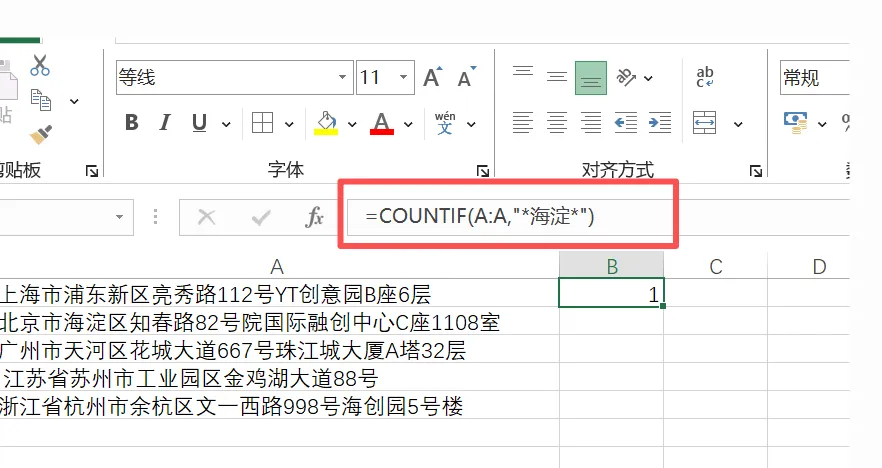
统计备注中包含“重要”的单元格个数:
=COUNTIF(A:A, “*海淀*”)
前后都加星号,表示只要包含“重要”两个字就符合条件。
技巧4:统计特定长度的数据
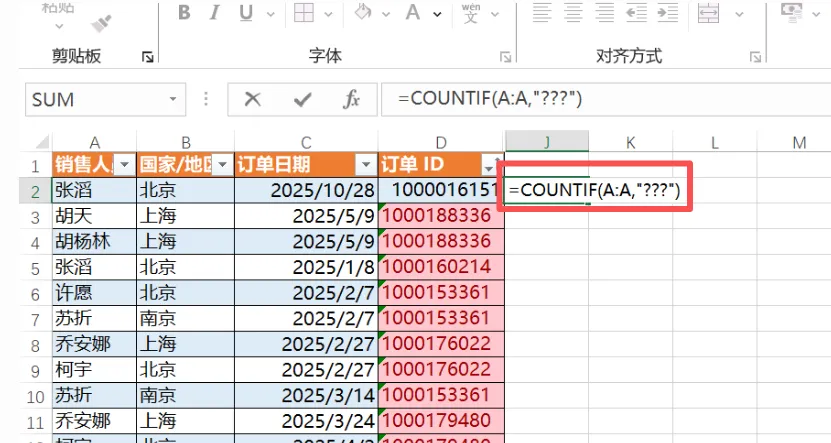
统计3个字符的文本个数:
统计三字人名有多少个
=COUNTIF(A:A, “???”)
三个问号代表任意三个字符,一个汉字或一个字母都算一个字符。
技巧5:统计以某关键词开头且长度固定的数据
统计5位数字编码中以“10”开头的个数:
=COUNTIF(E:E, “10???”)
技巧6:统计不包含某关键词的数据
统计备注中不包含“张滔”的个数:
=COUNTIF(B2:B16, “<>张滔”)
用<>表示不等于,再配合通配符即可。
技巧7:统计单元格不为空的个数(排除空白)
=COUNTIF(G:G, “*”)
这个公式可以统计出所有非空单元格,包括含有任何文本或数字的单元格。
四、实战案例
假设我们有一个员工信息表,包含姓名、部门、业绩评级等字段。现在需要:
统计所有姓“王”的员工人数:=COUNTIF(A:A, “王*”)
统计评级为“A”开头的员工(如A+、A-、A级等):=COUNTIF(C:C, “A*”)
统计部门包含“销售”二字的员工:=COUNTIF(B:B, “销售”)
统计4个字姓名的员工:=COUNTIF(A:A, “????”)
五、注意事项
区分大小写:COUNTIF不区分大小写,如需区分请使用COUNTIFS或SUMPRODUCT
数字和文本:统计数字时,通配符只对文本格式有效
性能问题:在大数据量(上万行)中使用通配符可能影响计算速度
转义通配符:如果真要统计星号或问号本身,需要在前面加波浪号~,如“~*”
六、进阶组合技巧
组合技巧1:COUNTIFS多条件模糊统计
统计部门包含“销售”且姓名以“李”开头的人数:
=COUNTIFS(B:B, “销售”, A:A, “李*”)
组合技巧2:结合SUMPRODUCT实现或条件统计
统计姓名以“张”或“李”开头的人数:
=SUMPRODUCT(COUNTIF(A:A, {“张”,“李”}))