行政人必备!6大Excel公式模块,帮你从“表姐表弟”变身“数据高手”
- 2026-08-08 16:18:41
告别Ctrl+F,拒绝肉眼对数据,这一篇帮你省下80%的时间
做行政的姐妹兄弟,每个月总有那么几天——
从考勤系统导出的数据,死活对不上花名册
领导要一份“北京办已领资产”的报表,你得一行一行打勾
几百个员工的工龄、合同到期日,靠日历一天天数
VLOOKUP突然失灵,满屏#N/A,心态直接炸裂
今天我帮你把行政场景最高频的6类公式打包好了,附带真实案例和避坑指南。建议收藏+转发,下次遇到直接抄作业。
01 查找与引用
场景: 根据姓名查工位、查手机号、查快递单号——再也不用在几百行数据里来回Ctrl+F。
核心公式:XLOOKUP(Office 365/2021用户首选) / VLOOKUP(通用版)
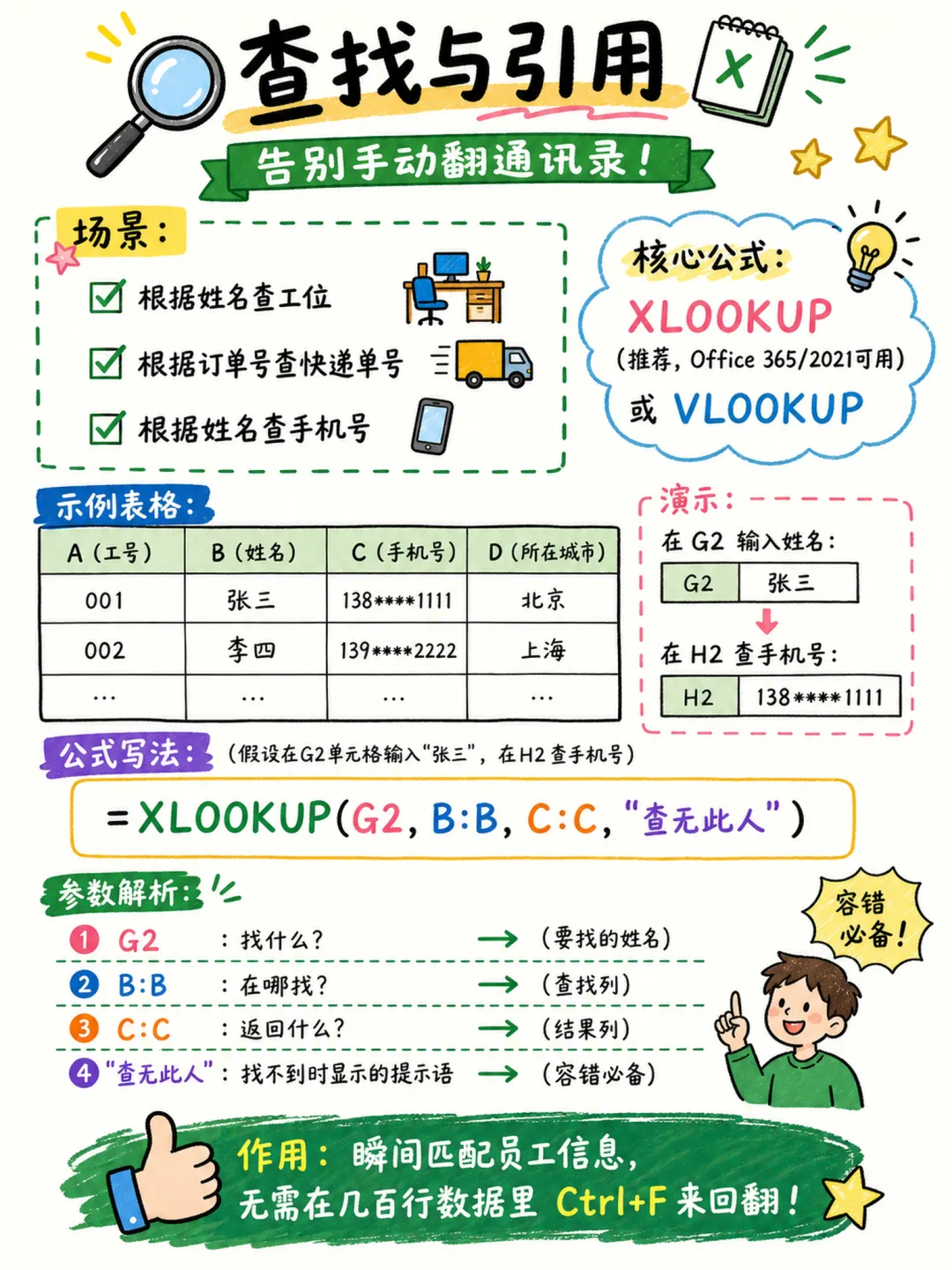
📌 示例: 在G2单元格输入姓名,自动匹配手机号
=XLOOKUP(G2, B:B, C:C, "查无此人")
💡 VLOOKUP替代写法(兼容旧版):
=VLOOKUP(G2, B:D, 2, 0)
意思是在B到D列中查找G2,返回第2列(手机号),0代表精确匹配。
✅ 实战场景: 新员工入职,你拿到工位图,用姓名一秒匹配座位编号,不用翻三张表。
02 文本清洗
场景: 考勤系统导出的姓名前后带空格、身份证号里有看不见的换行符,VLOOKUP明明有数据却匹配不上——99%是“脏数据”在搞鬼。

核心公式:TRIM + CLEAN(双剑合璧)
📌 示例: A2单元格内容是 " 王五 "(前后有空格)
=TRIM(CLEAN(A2))
✅ 实战场景: 每个月处理考勤数据前,先整列套用这个公式“洗一遍”,后续所有公式都能正常跑通。养成习惯,能救你无数次。
03 日期与工龄计算
场景: 计算转正天数、合同到期剩余月份、入职周年——行政最常碰到的日期计算。
核心公式:DATEDIF(Excel隐藏函数,但超级实用)

📌 示例: 计算从入职到今天的工龄(X年X个月)
=DATEDIF(A2, B2, "Y") & "年" & DATEDIF(A2, B2, "YM") & "个月"
✅ 实战场景: 一键生成全员司龄表,发周年祝福邮件、核算年假天数,再也不用人工数日子。
04 多条件计数与求和
场景: 统计“北京办且已领电脑”的人数、统计“第一季度差旅费”总额——这是行政报表里最刚需的能力。
核心公式:COUNTIFS(计数) / SUMIFS(求和)
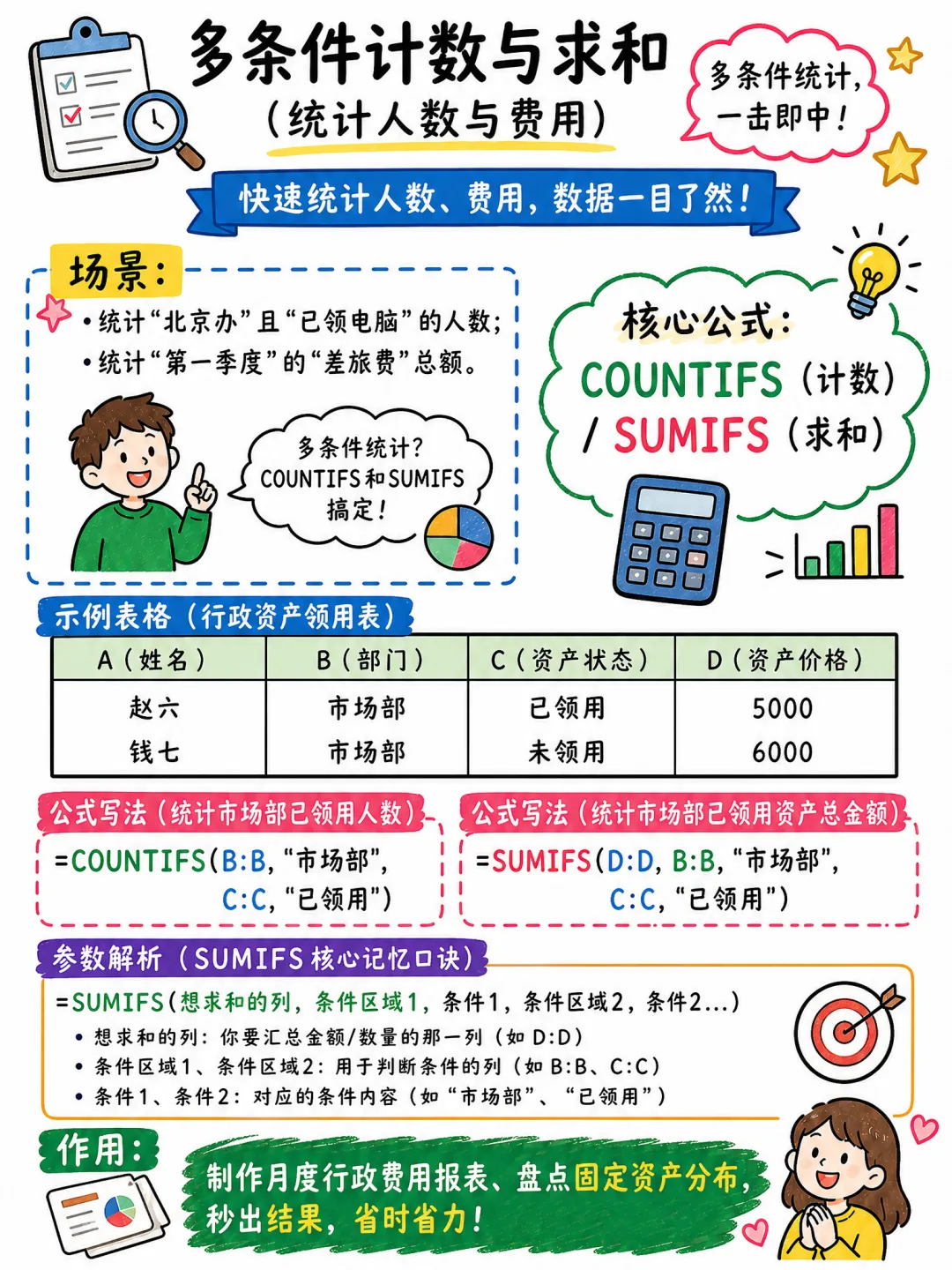
📌 示例表格(资产领用表):
统计市场部已领用人数:
=COUNTIFS(B:B, "市场部", C:C, "已领用")
统计市场部已领用资产总金额:
=SUMIFS(D:D, B:B, "市场部", C:C, "已领用")🧠 SUMIFS记忆口诀:
=SUMIFS(想求和的列,条件区域1,条件1,条件区域2,条件2……)
✅ 实战场景: 做月度行政费用报表、盘点各城市固定资产分布,公式一拉,秒出结果。
05 逻辑判断与容错
场景: 费用超标自动显示“超预算”;VLOOKUP找不到时不显示难看的#N/A——体现行政专业度的小细节。
核心公式:IF + IFERROR
📌 费用超标判断:
=IF(5000>4000, "超预算", "正常")
📌 VLOOKUP容错写法:
=IFERROR(XLOOKUP(G2, B:B, C:C, ""), "未登记")✅ 实战场景: 把冰冷的数字转化为领导一眼能看懂的“状态标签”——“超预算/正常/已领用/未领用”,这才是做表的终极目标:让看表的人省力。
06 快速合并
场景: 给参会人员批量发送私信,内容为“张三您好,请于明早9点参会”——一条公式搞定全员。
核心公式:TEXTJOIN
📌 示例: A列有张三、李四、王五,用顿号连接
=TEXTJOIN("、", TRUE, A1:A10)
🚀 进阶用法: 结合IF筛选“已报名”人员姓名,用顿号连接后直接复制到邮件收件人栏。
=TEXTJOIN("、", TRUE, IF(C:C="已报名", A:A, ""))
⚠️ 行政公式使用避坑指南(血泪教训总结)
| #N/A(找不到) | |
| #VALUE!(值错误) | |
| 公式结果全是0 | |
| 下拉公式结果不对 | $A$1 |


