Excel 超链接技巧!跳转、关联、批量设置一次学会
- 2026-08-08 23:17:27
Excel 超链接技巧!跳转、关联、批量设置一次学会

今天来讲讲Excel自带的超链接功能,零门槛,手把手教你吃透Excel超链接实用技巧,从基础创建到高阶技巧、问题避坑,适配90%办公场景。
一、Excel超链接能链接什么?
•外部资源:网页网址、在线文档、邮箱地址、本地文件夹/文件、电脑任意文件
•内部资源:同一表格的不同工作表、指定单元格、表格特定数据区域
•快捷工具:支持图片、形状、文字单元格绑定链接,点击即可跳转
超链接作用:一键直达、告别翻找、表格整洁、高效联动。
二、3种零基础超链接创建方法
方法1:万能快捷键
通用快捷键:Ctrl+K,无需点击菜单栏。
操作步骤:
1. 选中需要添加链接的单元格、文字或图片;
2. 直接按下Ctrl+K,弹出超链接设置窗口;
3. 根据需求选择链接目标,确定即可。
方法2:右键快捷操作
适合不记快捷键的新手:选中目标内容 → 鼠标右键 → 选择【超链接】,即可进入设置界面,和快捷键效果完全一致。
方法3:菜单栏插入
顶部菜单栏点击【插入】→ 找到【超链接】按钮,同样可以创建超链接,三种方法任选其一即可。
三、5大高频办公场景,手把手实操教学
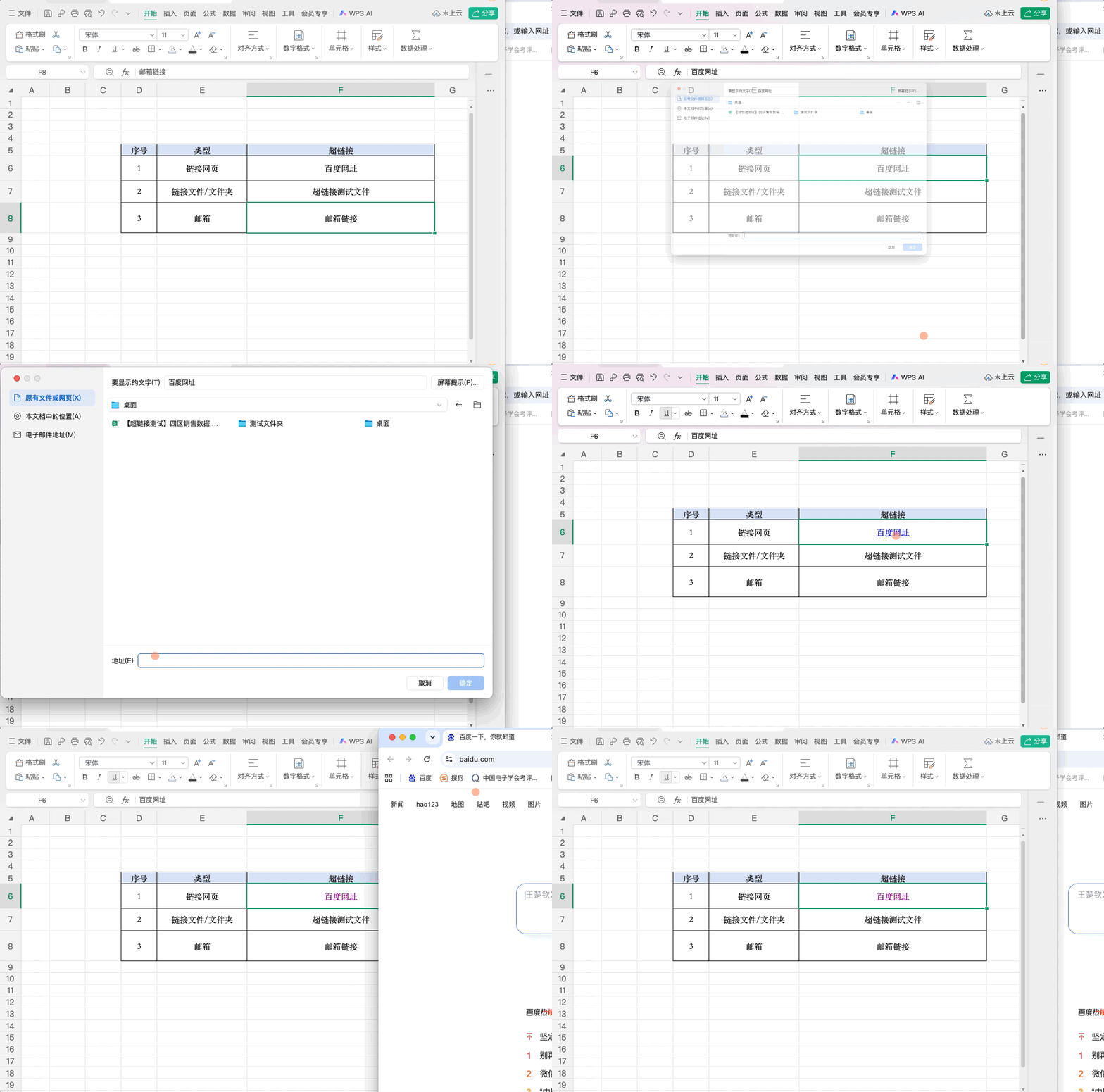
场景1:链接网页/在线文档
适用:绑定官网、网盘文件、查询平台网址。
操作:Ctrl+K 打开窗口 → 左侧选择【现有文件或网页】→ 下方地址栏粘贴网址 → 【文本显示】可自定义文字(不用显示冗长链接)→ 确定。
场景2:链接本地文件/文件夹
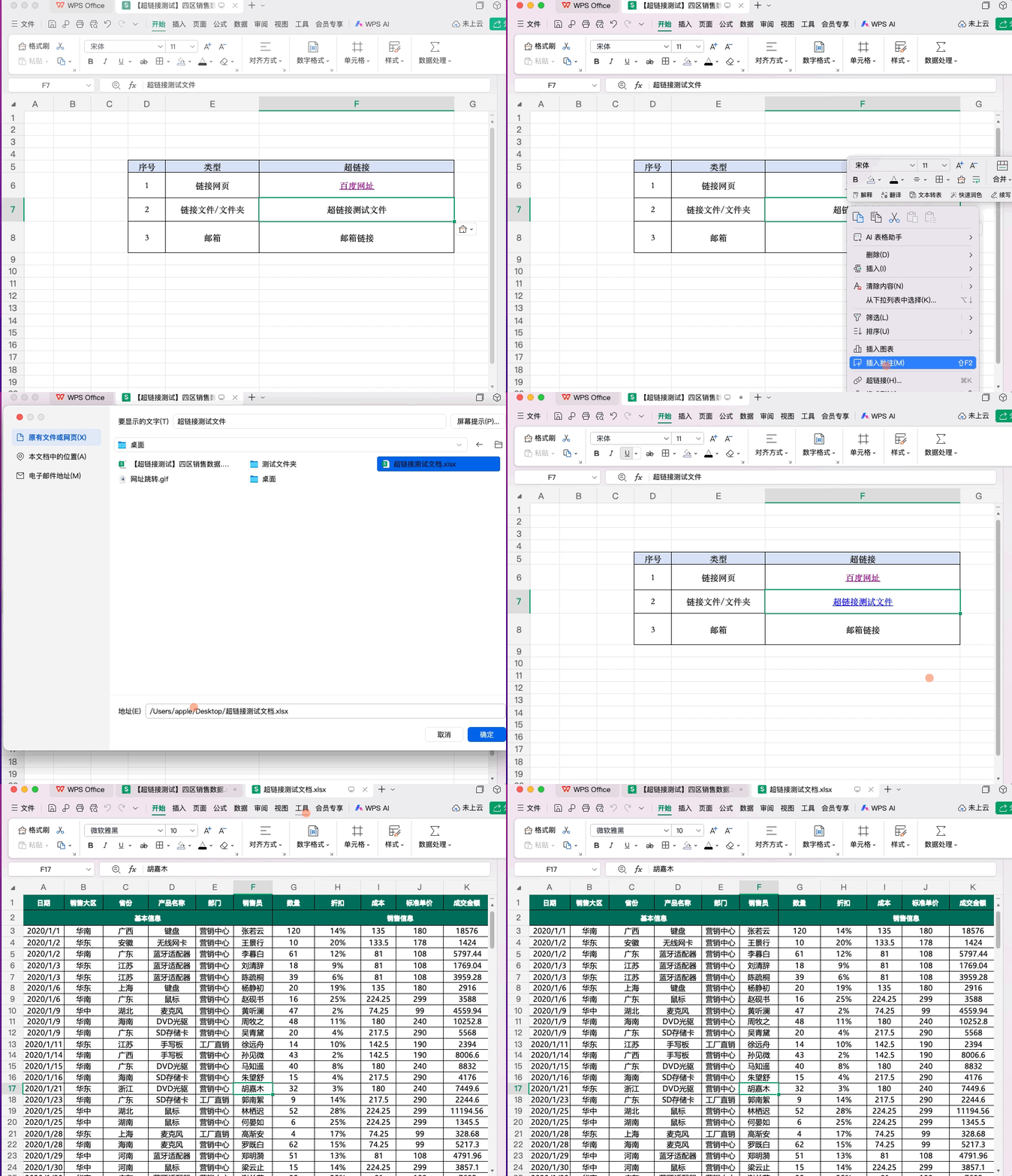
适用:台账关联附件、汇总表关联分项报表、关联文件。
操作:Ctrl+K → 【现有文件或文件夹】→ 在文件列表中找到电脑本地文件/文件夹 → 选中确定。
✅ 小技巧:文件和表格放在同一个文件夹,移动文件夹后链接依然有效,避免路径失效。
场景3:表格内部跨sheet跳转
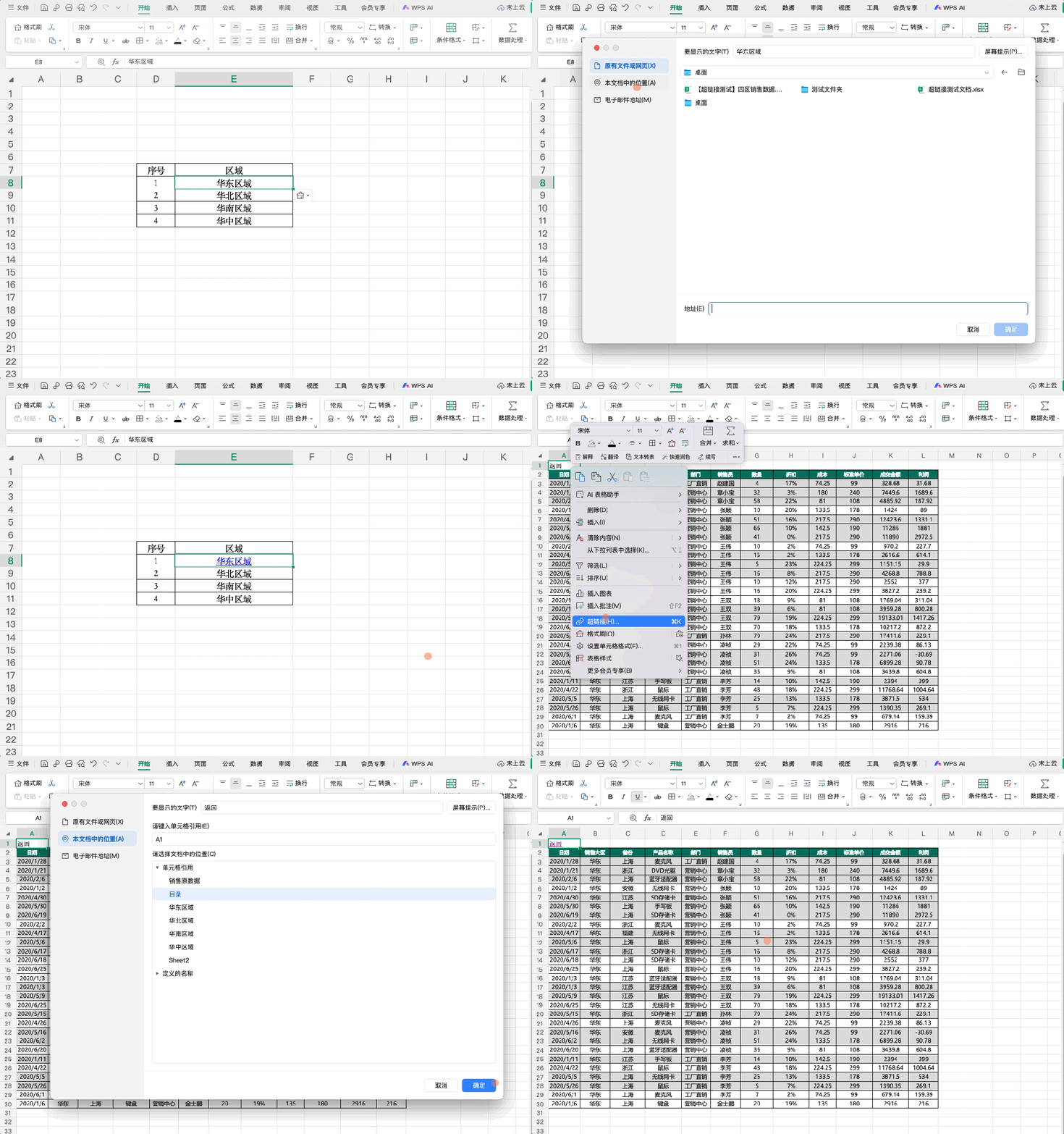
适用:多工作表报表、总表联动分表、目录跳转详情页。
操作:Ctrl+K → 左侧选择【本文档中的位置】→ 选择目标工作表 → 输入目标单元格(如A1)→ 确定。
设置后,点击文字,即可一键跳转到对应分表指定位置。
场景4:一键发送指定邮箱
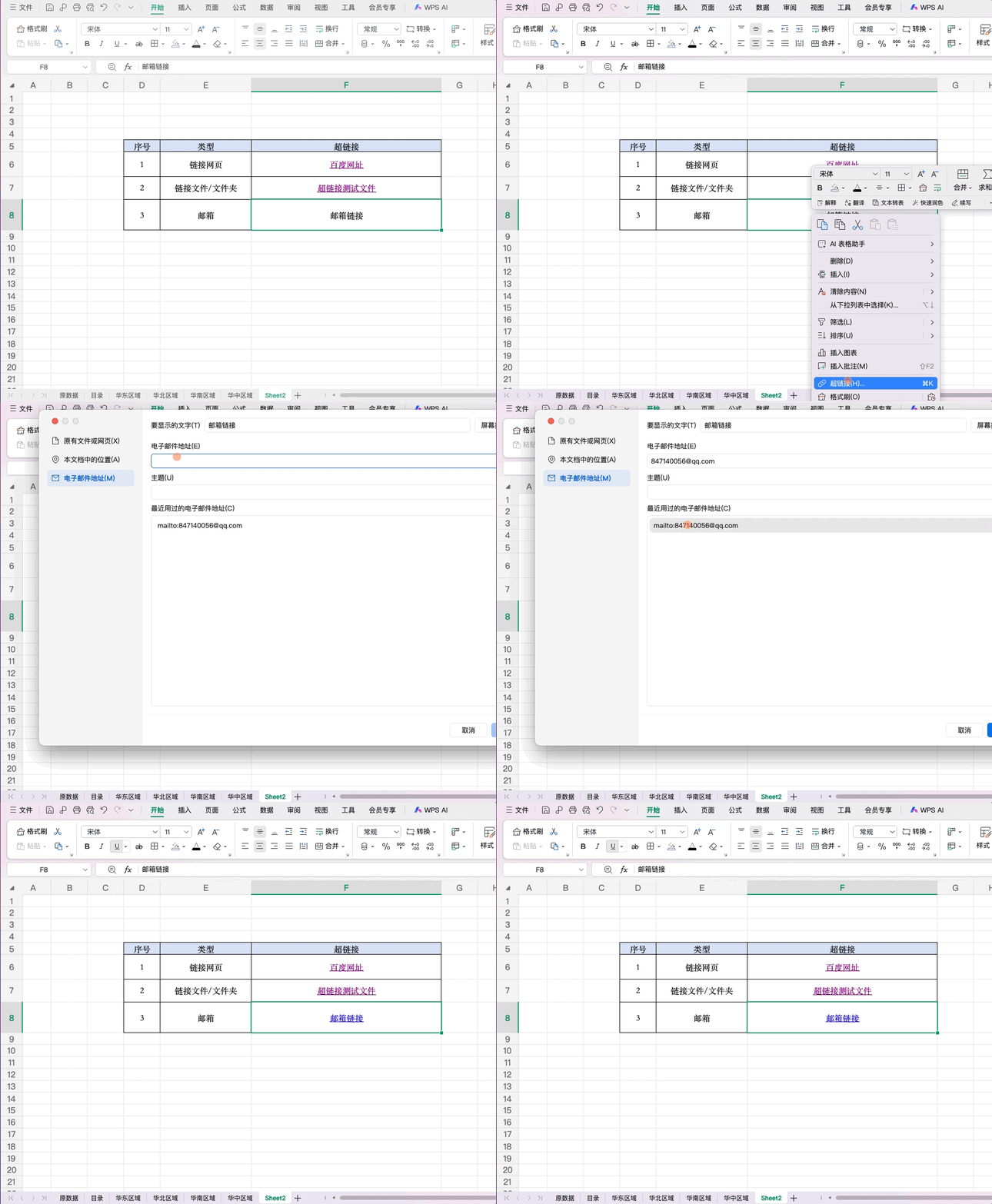
适用:客服统计表、人员台账、对接信息表,快速发邮件。
操作:Ctrl+K → 左侧选择【电子邮件地址】→ 输入邮箱、邮件主题 → 确定。
场景5:用HYPERLINK函数做动态超链接
Excel自带HYPERLINK函数,可以生成可批量更新的动态链接,比手动链接更灵活,适合批量制作链接。
函数通用公式:=HYPERLINK(链接地址,显示文字)
常用实操案例:
•网页链接:
=HYPERLINK("https://www.baidu.com","百度首页")
•本地文件链接:
=HYPERLINK("/Users/apple/Desktop/超链接测试文档.xlsx","查看销售明细")
•本表格跨sheet链接:
=HYPERLINK("#'销售原数据'!A1","销售明细")
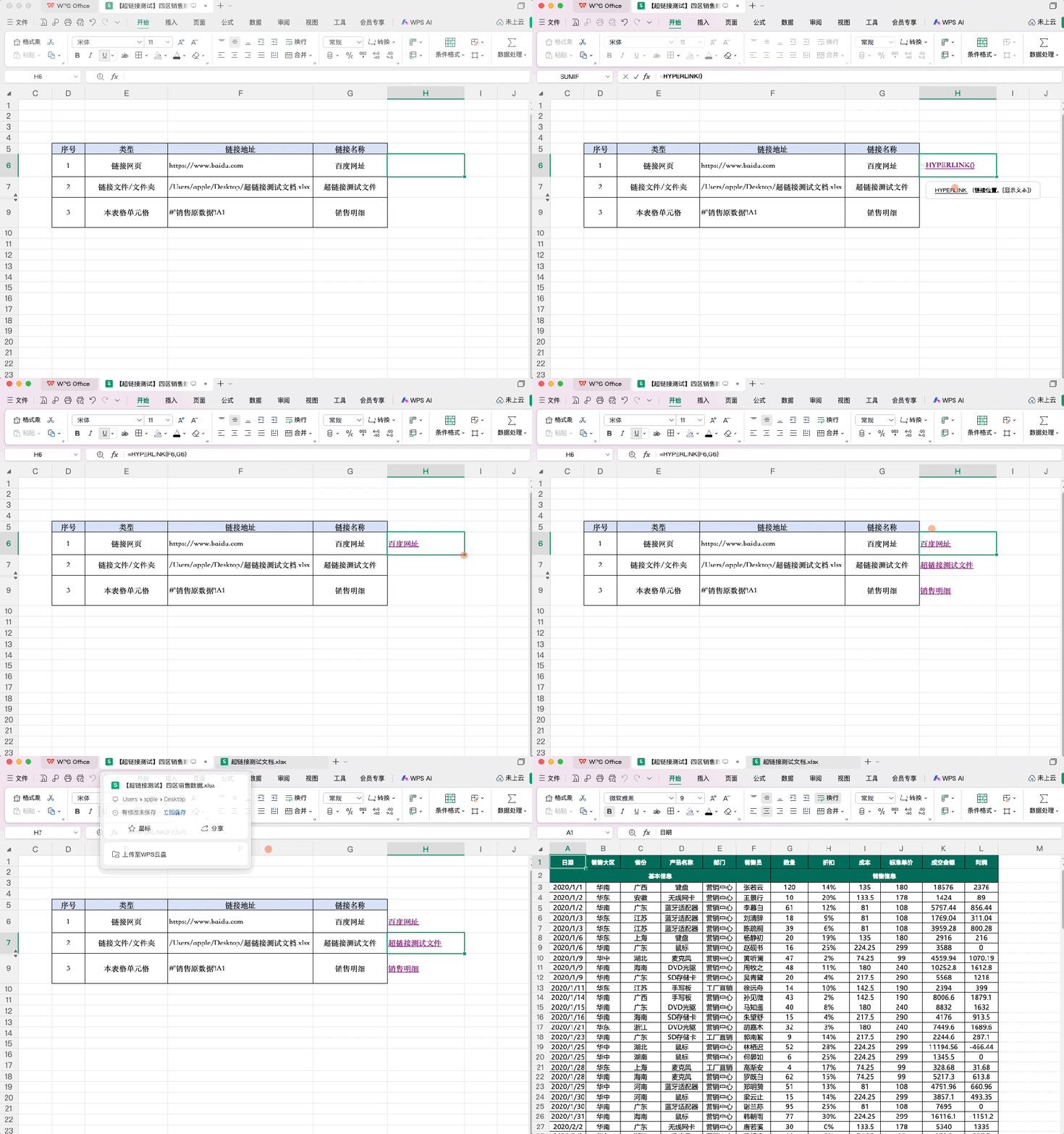
优势:修改地址时只需改函数参数,无需逐个编辑链接,批量表格效率翻倍。
四、超链接编辑、取消、批量清理技巧
1. 编辑已有超链接
选中带链接的单元格 → 右键【编辑链接】或直接按Ctrl+K,即可修改跳转地址、显示文字、屏幕提示。
2. 单个取消超链接
右键单元格 → 选择【取消超链接】,一键清除,保留文字内容。
3. 批量取消所有超链接(刚需技巧)
选中所有需要清理的单元格区域;
右键任意选中单元格 → 点击【取消超链接】。
END

如果这篇对你有帮助,记得点个关注☝并分享给小伙伴吧

往期回顾

随机文章
-
 10个月宝宝每天需要喝多少奶粉?
- ERAS理念下术后疼痛管理医护PPT课件:医护患一体化镇痛干预与临床实践分享
- PPT:坚持党建与业务同频共振,为做强做优做大国有企业提供坚强政治保证(24页)
- 护士必备给药错误RCA根因分析PPT模板
- PPT:明纪守规强党性,唯实惟先转作风,奋力开创国企高质量发展新局面(22页)
- 认识欺凌,学会勇敢自救PPT|别让伤害藏在校园角落
- 【高二生物】开学第一课ppt:探索生命的调节系统
- 深夜11点,娃翻了身,我继续做我的PPT
- 中心静脉导管冲管及封管PPT,特殊封管液抽残要求,操作安全课件
- PPT:以家风“小切口”,做好作风建设“大文章”(23页)
- 【475期】开学第一节课PPT模板161套

