WorkBuddy做PPT进阶版:宝藏开源工具ppt-master,让AI直接产出原生可编辑PPT
上一篇我们解决了"AI味"的问题,这一篇解决"能不能真正拿来用"的问题——让 AI 直接给你一份原生、可编辑、能上台的 PowerPoint。
上次写完《手把手教你用WorkBuddy做"去AI味"的满分PPT》之后,后台被问爆了。问得最多的三个问题是:
- WorkBuddy 生成的 PPT,能不能直接在 PowerPoint 里继续改?
- 为什么我让它做的 PPT,打开后全是图片,文字都选不中?
- 有没有办法让 AI 连转场、动画、图表、讲稿一起做了?
今天这篇进阶版,就是来回答这些问题的。
我挖到一个真正的宝藏开源项目——PPT Master(github.com/hugohe3/ppt-master)。它不是又一个"AI 套模板"工具,而是让 AI 从零生成一份原生 PowerPoint 文件:原生形状、原生图表、原生表格、原生转场动画,甚至还能把演讲备注变成配音。而且完全开源免费,数据全程留在你本地。
先花 30 秒看看它值不值得你继续读下去。
一、先说痛点:AI 做 PPT 的"最后一公里"没人解决
市面上的 AI 做 PPT 方案,基本分三种:
第一种:网页版生成器。 生成的是"网页幻灯片",只能在它自家平台看、自家平台改。导出?要么收费,要么导出来全是图片。
第二种:AI 生成 PPTX 代码。 让 AI 写 python-pptx / VBA 脚本。效果嘛——"感人",版式僵硬,改起来要命。
第三种:模板套壳。 AI 填好文字,套进固定模板。改一个字,整个版式就崩给你看。
它们的共同死穴是:产出物不可编辑,或者只能在别人的平台上编辑。
而 PPT Master 的思路完全反过来:它直接产出 PowerPoint 原生对象模型。 下载下来,双击打开,这就是一份真正的 .pptx——母版、形状、图表、表格、动画全是真的,每一个元素都能点选、能拖动、能继续编辑。
一句话:可编辑已经成了底线,PPT Master 卖的是"原生深度"。
二、宝藏工具登场:PPT Master 到底是什么
PPT Master 是财务专业人士 Hugo He 开发的开源项目(MIT 协议),本质是一套运行在 AI Agent 里的工作流(Skill)。
它的核心能力清单,每一行都戳中痛点:
- 数据图表和表格:柱状图、折线图、环形图……是带数据的真图表,右键"编辑数据"还能改
- 母版与版式:通过模板路线能生成带
sldMaster / sldLayout 继承关系的真母版 - 转场与动画:原生幻灯片转场,入场/强调/动作路径/退出动画(默认关闭,按需开启)
- 演讲备注变配音:备注可以直接生成音频旁白,甚至视频
- 跟随你的模板:你提供 .pptx 模板,它照着你的设计填内容,保持原生可编辑
最狠的是它背后那套流程:AI 不是先排版,而是先"把论证想清楚",再设计。 先有内容逻辑,再有视觉呈现——这跟上一篇我们讲的"先叙事、后排版"完全是同一个理念,只是它把这件事自动化了。
而且它有三个承诺:
- 透明可预测的成本:工具免费开源,你只花 AI 模型的调用费,没有 PPT 订阅费
- 数据留在本地:除调用 AI 模型外,整条流水线都在你电脑上跑
- 无平台锁定:Claude、GPT、Gemini、Kimi……任何有 Agent 能力的 AI 工具都能驱动它
三、三步安装:真的只有三步
装它不需要会编程,只需要 Python 3.10+。
第 1 步:装 Python
- macOS:
brew install python - Ubuntu/Debian:
sudo apt install python3 python3-pip - Windows:去 python.org 下载,安装时记得勾选 "Add to PATH"
第 2 步:下载项目
git clone https://github.com/hugohe3/ppt-master.gitcd ppt-master
不想装 Git 也行,GitHub 页面点 Code → Download ZIP,解压即可。
第 3 步:装依赖
pip install -r requirements.txt
完事。就这么简单。以后更新也方便(Git 安装版):
python3 skills/ppt-master/scripts/update_repo.py
四、让 WorkBuddy 干活:一句话生成一份 PPT
装好之后,把 ppt-master 文件夹在 WorkBuddy 里打开,然后只需要在对话框里说话。
方式一:丢文件。 把你的 PDF、Word、图片放进 projects/ 目录,然后说:
请根据 projects/q3-report/sources/report.pdf 创建一份 PPT
方式二:直接粘贴内容。 把文字素材直接贴进对话框:
请把以下内容做成 PPT:[粘贴你的内容...]
接下来你会看到它先确认设计规范,而不是闷头就做:
AI:好的,先确认设计规范: [模板] B) 自由设计 [格式] PPT 16:9 [页数] 8-10 页 ...
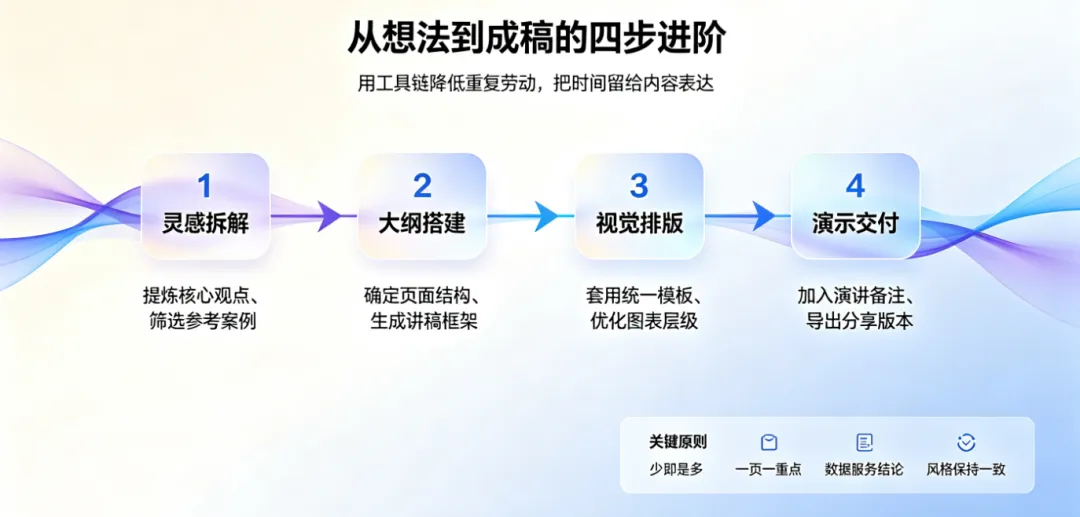
你确认后,AI 自动完成:内容分析 → 视觉设计 → SVG 页面绘制 → PPTX 导出。
最终产物在 exports/ 目录下:<名字>_<时间戳>.pptx——一份原生可编辑的 PowerPoint。下载、双击、开讲。
五、进阶玩法:这五个能力才是它的高光时刻
1. 套你自己的模板
公司有标准模板?直接把模板 .pptx 和素材一起丢给它,说:
用这份模板填充这些新内容,保持原有设计不变
它会把文字、表格、图表数据填进你的既有设计,只导出你选的页面,全程原生可编辑。老板再也不用吐槽"格式不符合公司规范"了。
2. 图表是"活的"
默认导出的是视觉一致的 SVG 派生图形;想要真图表,加一个参数:
--native-charts-and-tables
导出的就是带数据的 PowerPoint 原生图表/表格,右键"编辑数据"就能改,改完图表自动重绘。数据汇报类 PPT 的刚需。
3. 讲稿变配音
PPT 做好后,让它给每页写演讲备注,再开启配音能力——生成的 .pptx 在 PowerPoint 里播放时,每一页自己朗读。发布会、培训课、路演排练,直接省掉一整个录音环节。
4. 一键生成配图
配图有两种方式,可以混用:
- AI 生图:配置
OPENAI_API_KEY 或 GEMINI_API_KEY,流水线自动调用(gpt-image-2 目前效果最好) - 网络搜图:零配置就能用;配了免费的
PEXELS_API_KEY / PIXABAY_API_KEY 后质量大幅提升,版权自动处理(CC0、公有领域、免署名协议自动甄别,需要署名的会自动加一行小字致谢)
5. 十几种画布格式
不只是 PPT 16:9——小红书图文、公众号长图、竖版海报……10+ 种画布格式随便选。做完 PPT 顺手出个小红书版本,一套内容多渠道分发。
六、避坑指南:它是个工具,不是许愿井
作者原话就写得很实在:
harness + model = agent。PPT Master 只拥有工作流,模型决定天花板。
翻译成人话:
- 别指望一次成型。 它帮你干 80% 的苦活,剩下 20% 的打磨是你的——好在它给的是原生可编辑文件,你可以在 PowerPoint 里继续改,而不是对着图片干瞪眼。
- 模型越便宜,你要返工越多。 官方推荐 Kimi K3 或 Claude(大上下文窗口,约 100 万 token)配
gpt-image-2 生图。效果不满意?先升级模型,再检查用法,顺序别反。 - 先想清楚再动手。 跟上一篇的理念完全一致:素材越真实,成品越能打。丢一堆空话进去,出来的一定是空话 PPT。
写在最后
回顾这个系列:
基础篇解决"AI 味"——让 AI 按你的标准写,说人话、有数据、标题即结论; 进阶篇解决"能不能用"——让 AI 直接产出原生 PowerPoint,可编辑、可套模板、可配音。
两篇合起来,就是一套完整的 WorkBuddy 做 PPT 方法论:AI 负责生成,你负责标准;AI 负责速度,你负责审美。
工具在进化,用法在迭代。PPT Master 这类开源项目的出现,标志着 AI 做 PPT 已经进入"原生深度"阶段——不再是你妥协于工具,而是工具追平你手绘的每一个细节。
去试试吧。装好 Python,clone 下来,对它说一句:
请根据这份素材,做一份能直接在 PowerPoint 里改的原生 PPT
然后你会回来感谢我的。
关于 WorkBuddy
WorkBuddy 是腾讯出品的全场景 AI 办公智能体工作台。不写代码、不配服务器,用自然语言就能搭建你的专属 AI 员工和自动化流水线。关注本公众号,获取更多 WorkBuddy 实战教程。
本期宝藏工具
PPT Master(github.com/hugohe3/ppt-master)——MIT 开源,AI 从任意文档生成原生可编辑 PowerPoint,支持母版、图表、动画、配音与自定义模板。