不知道大家有没有这种困扰?
明明对着模板一点点改,熬了一两个小时,做出来的PPT还是杂乱廉价、土味十足。
排版歪歪扭扭,字体忽大忽小,图片拉伸变形,汇报的时候全程心虚,生怕被领导吐槽“不用心”。
其实,大多数人做不好PPT,根本不是审美问题,而是不会用工具、找不对方法。
PPT自带很多隐藏高阶技巧,不用复杂操作,不用额外付费,掌握之后,10分钟就能搞定别人半天的工作量,页面质感直接翻倍。
今天给大家整理了全网最实用的PPT干货技巧,涵盖快捷键、排版、可视化、避坑指南,新手直接照搬,轻松做出干净高级、专业耐看的商务PPT!
01 高效快捷键|提速50%的核心秘诀
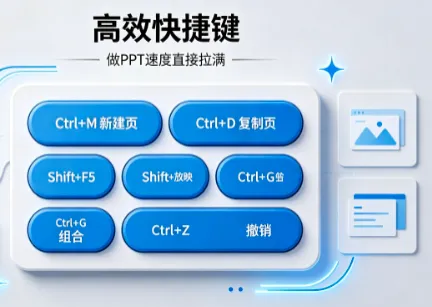
做PPT耗时久,80%都是因为只会手动点按钮!用好这几组快捷键,操作效率直接拉满。
✅ 页面快速操作
Ctrl+M:一秒新建幻灯片,不用手动点击新建页面
Ctrl+D:极速复刻选中页面/元素,比复制粘贴快一倍
Shift+F5:从当前页面开始放映,汇报调试超方便
✅ 排版精准操控
Shift+拖动:图片、形状等比例缩放,杜绝拉伸变形
Ctrl+方向键:微调元素位置,排版对齐零误差
Ctrl+Shift+C/V:格式刷快捷键,一键统一全文字体、样式,告别手动修改
Ctrl+G:组合多个元素,避免排版错乱,方便整体移动调整
02 极简排版技巧|告别杂乱土味页面
高级的PPT,从来不是元素越多越好,而是干净整洁、重点突出。分享几个零门槛排版公式,新手直接套用不出错。
1. 留白是高级感的精髓
很多人做PPT喜欢把页面塞满文字、图片、装饰元素,看似内容饱满,实则杂乱拥挤,让人毫无阅读欲望。
记住:页面永远不要填满,留出足够空白,层次立马清晰。删掉多余的花纹、边框、无关图标,简约风永远适配所有汇报、答辩、工作场景。
2. 统一格式,拒绝花里胡哨
全篇PPT严格遵守「三统一」原则:
▪ 字体统一:全文只使用2种以内字体,商务首选微软雅黑、思源黑体、苹方
▪ 颜色统一:主色调不超过3种,避免大红大绿、高饱和撞色
▪ 版式统一:标题、正文、行距、页边距全程一致,整体观感更专业
3. 巧用对齐功能,治愈强迫症
不要再靠肉眼对齐元素!选中所有图片、文本框,点击【格式】-【对齐】,一键实现左对齐、居中对齐、横向分布。
整齐划一的排版,哪怕没有精美配图,专业度也会瞬间拉满。
03 可视化进阶|文字太多?这样秒变高级
汇报PPT最忌讳大段文字堆砌,密密麻麻的文字没人愿意看,还会显得内容冗长、毫无重点。学会这两个技巧,文字页立马清爽高级。
1. 文字提炼,化繁为简
大段段落文字,坚决删减修饰性语句,只保留核心关键词、核心数据、核心观点。
能用短句不用长句,能用词语不用段落,让观众3秒抓住重点。
2. 图文置换,提升质感
枯燥的文字描述,搭配简约图标、高清配图,瞬间摆脱单调。
PPT自带【图标库】,无需上网找图,输入关键词即可插入线性、扁平化图标,适配所有商务场景,干净又高级。
3. 巧用形状分区
页面内容较多时,用圆角矩形、线条对内容进行分区,划分不同模块,逻辑层次清晰,页面整洁不杂乱。
04 隐藏神级功能|90%的人都用错了
这些PPT自带冷门功能,堪称效率神器,不用安装插件,零基础也能快速上手。
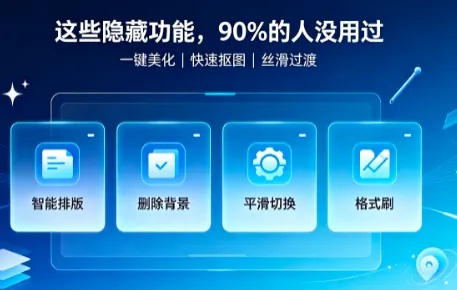
✅ 智能排版(一键美化)
Office 365及以上版本自带【设计灵感】功能,输入文字、插入图片后,点击顶部【设计】,系统会自动匹配十几种高级版式,一键套用,秒变大片质感。
✅ 图片背景一键删除
无需PS、无需抠图工具!选中图片,点击【图片格式】-【删除背景】,PPT会自动识别主体、去除白底,精准抠图,做图文排版超好用。
✅ 平滑切换(丝级动画)
想要页面过渡高级流畅,不用花哨动画!给相邻两页相似页面添加【平滑】切换效果,页面元素无缝衔接,动态效果丝滑高级,秒杀普通翻页动画。
05 新手避坑指南|别让细节拉低质感
很多时候PPT不好看,不是不会做,而是踩了低级细节坑!这几个雷区一定要避开:
❌ 拒绝拉伸模糊图:图片变形立马替换,模糊图片直接删除,质感瞬间降级
❌ 拒绝过多动画:杜绝闪烁、旋转、弹跳花里胡哨的动画,简约淡入淡出最百搭
❌ 拒绝五颜六色:慎用渐变、荧光色、高对比撞色,低饱和配色更显高级
❌ 拒绝密密麻麻:文字行间距设置1.2-1.5倍,段落留白充足,阅读体验更佳
写在最后
其实做PPT,从来不是靠天赋和审美,而是靠技巧、靠细节、靠方法。
不用花费大量时间钻研复杂设计,掌握以上这些实用技巧,避开常见误区,就能轻松做出干净、高级、专业、耐看的PPT。
无论是学生答辩、职场汇报、工作总结、路演展示,都能轻松拿捏,告别无效熬夜,高效搞定每一次PPT制作!
💡 建议收藏,下次做PPT直接打开对照,省时又出片!
 10个月宝宝每天需要喝多少奶粉?

