PPT动画太生硬?4步做出会走路的AI助教,公开课、精品课也能直接用
- 2026-08-09 23:40:17
在我前期写的最受欢迎的文章一堂公开课,至少可以插入这4个AI赋能环节(简单版)里面,提到了公开课里可以用AI助教。很多老师问:
【这种AI助教是视频形式的,我不想依赖视频,想要直接在ppt里插入一个会说话会走动的小人,更好地配合我的ppt内容,这样可不可以呢?】
当然可以。请看:
这个AI助教,可以伴随着讲解从屏幕一侧走到另一侧,既能提示知识点,也能承担转场,页面会生动很多。
今天,我就用4步说清楚如何制作一个这样能配合讲课节奏、随时可以调整的课堂小助手。
AI助教不是为了抢镜,而是用一个小动作,把学生注意力带回课堂和知识点。 |
01 · 先生成一个符合形象的AI助教
第一步是准备角色素材。可以使用现有的图片或直接AI生成一个和课本任务相似的可爱形象,最好是3D的,因为形象一些。比如,我在英语课本上截一个图。

再将这个图发给豆包,要求它生成比较形象的3D图。
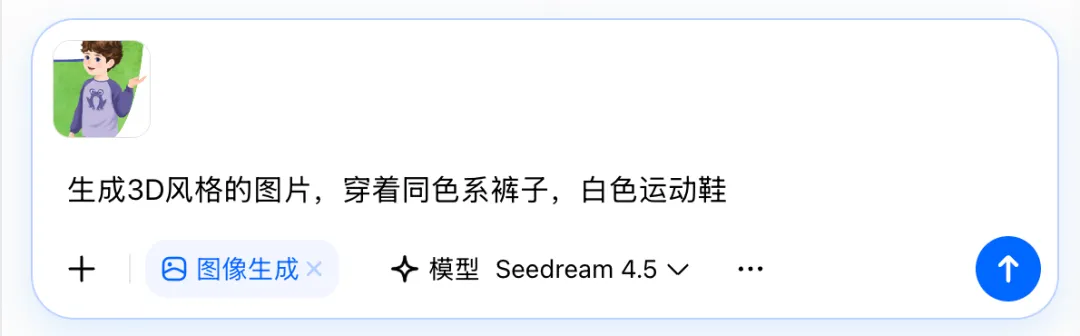
几秒后豆包就会生成了。
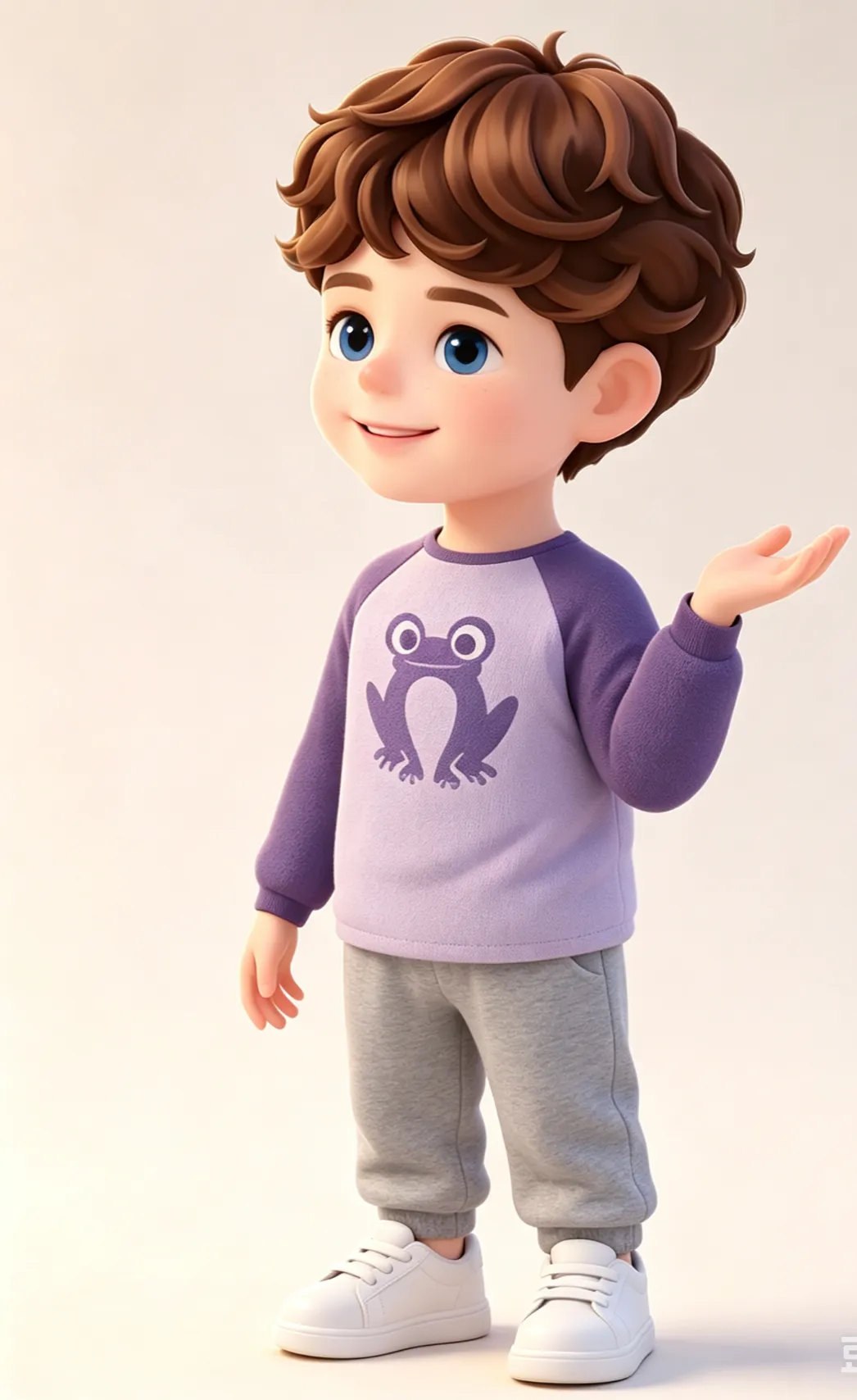
注意:提示词不要一次塞进太多要求。角色的任务只是“在页面里移动”,所以人物轮廓要清楚,动作幅度要适中,服装和道具不要过于复杂。
02 · 让图片动起来
静态图片动起来,仍然用的是豆包。只需要在我们刚才生成的对话框下面选择视频生成。
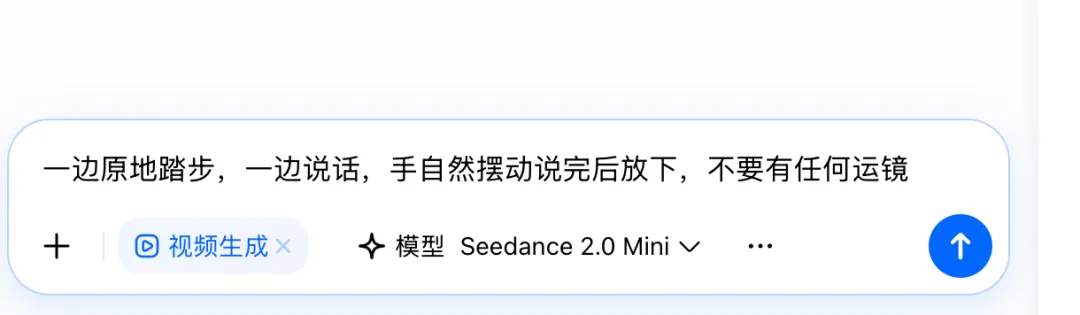
输入要求指令:一边原地踏步,一边说话,手自然摆动说完后放下,不要有任何运镜(这句很重要)。
等1-3分钟就生成好了。
03 · 将视频进行抠图处理并生成GIF
这时候生成的视频还不能插入ppt,因为:
视频一定是有背景的,导入后有一种浮在课件上,透明背景才能融入课件。 |
但是别着急,我们可以先抠图处理,再将它变成可移动的GIF图,这样就可以插入后自由移动啦。
打开剪映,导入我们生成的视频,选择智能抠像,就可以把背景去掉了。这个功能需要会员,可以在某鱼买一天会员使用一下,很便宜。
然后选取我们觉得适合的片段,在导出的时候选择GIF,就导出了无背景的GIF图。
04 · 添加动作路径,让角色自由移动
在需要添加这个AI助教的位置插入图片,在PPT的动画功能中添加自定义动作路径,选择自由路线,连接助教的起点和终点,那么我们点击的时候,助教就会从起点移动到终点啦。
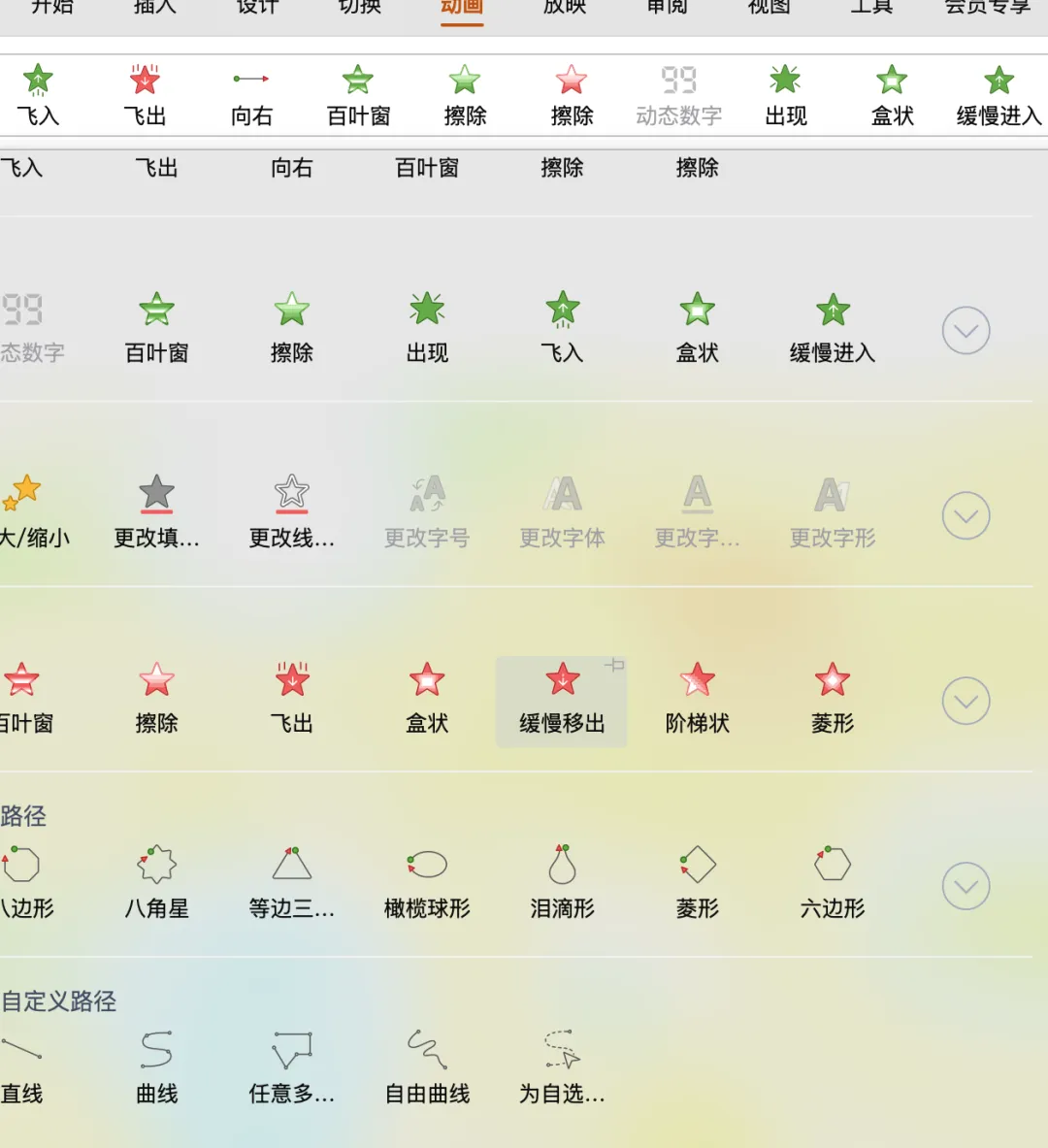
如果移动太快,记得在动画窗格调节一下时间。
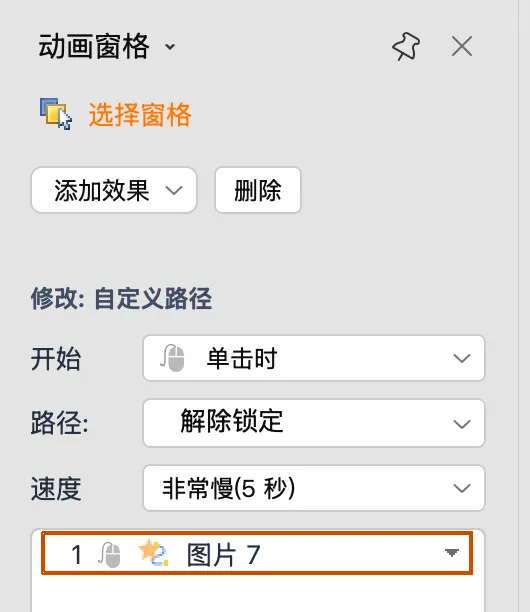
接着就是插入想要助教说话的音频,让音频和助教相互配合。比如有些知识点是需要助教先出现再讲解的,而有些动态画面是需要助教和音频同时出现的,这个就按老师们自己想要的节奏来。
最后:动画的功能是服务课堂,绝不能反客为主
一个会移动的AI助教,最适合承担提示、引导和转场。它可以走到关键词旁边,可以在任务开始时出现,也可以在总结环节带出最后一个问题。
但同一页不要安排过多路线,也不要让角色长时间来回移动。动作越多,越容易分散注意力。先做出一条稳定路径,再根据真实讲课需要增加变化,通常更实用。
从生成图片、生成视频、去掉背景、插入PPT添加动作路径,这4步串起来,一个能在课件里自由移动的AI助教就完成了。技术不复杂,关键是它应该围绕教学内容安排,让这个小角色真正成为课堂表达的一部分。
作者介绍:
我是77老师,平时喜欢分享AI赋能教学方面的实用方法和教师成长感悟,欢迎和我一起学习,一起进步!


