如何将workbuddy打造成自己的AI同事,今天分享一下用workbuddy完成PPT的设计和制作。
一、三种PPT 生成路径
WorkBuddy 提供了三条路径,对应不同的素材起点。选对路径,效率翻倍。
路径1:Word 文档转 PPT
手里已经有完整的文字方案,年度总结、产品介绍、培训教材,只需要拆分页面做成演示文稿。这是最高效的路径。
操作方式:上传Word 文件 + 一句话指令。
读取上传的《项目复盘》文档,生成 12 页 16:9 商务 PPT:- 一级标题做分页大标题- 二级标题精简为每页 3-5 条要点- 数据页面预留图表占位- 导出为桌面可编辑的 pptx 文件
核心技巧:明确告诉它一级标题做分页大标题,二级标题精简为要点。不说清楚,它可能把整段文字塞进一页,排版拥挤不堪。
路径2:Excel 数据转 PPT
业绩汇报、数据分析的首选路径。数据源头联动表格,内容真实严谨,不用手动录数字。
读取上传的《销售数据.xlsx》,生成科技风 12 页汇报 PPT:- 核心板块:项目概况、各区域业绩进度、同比环比对比、盈利分析、下半年规划- 图表嵌入幻灯片内- 配色用商务蓝灰色调- 自动适配排版间距
核心技巧:指定每页放什么图表。"第 4 页区域销量柱状图、第 7 页竞品占比饼图、第 10 页年度增长折线图"——说得越具体,生成越精准。
路径3:从零定制 PPT 框架
没有原始素材,只有汇报主题。直接限定页数、风格、核心板块,让AI 规划内容。
围绕"家用保温杯新品"打造8 页营销 PPT:- 风格偏向年轻化轻奢风- 内容涵盖:产品定位、核心卖点、目标人群、定价体系、推广方案、预期目标- 每页备注栏补充配图建议
核心技巧:从零生成时,AI 会先联网搜索资料再组织内容。给它明确的"内容板块清单",比只说"做个营销 PPT"效果好十倍。
比如这样:
三种路径对比
维度 | Word 转 PPT | Excel 转 PPT | 从零生成 |
素材起点 | 完整文字方案 | 数据表格 | 只有主题 |
生成速度 | 最快,2-3 分钟 | 中等,3-5 分钟 | 较慢,需联网搜索 |
内容准确度 | 最高,忠于原文 | 高,数据可溯源 | 中等,需校验 |
适合场景 | 总结复盘、培训教材 | 业绩汇报、数据分析 | 新品推广、方案策划 |
关键指令要素 | 分页规则+ 要点数量 | 图表类型+ 配色方案 | 内容板块+ 风格定位 |
二、Plan 模式做 PPT
WorkBuddy 有三种工作模式:Craft(你说我做)、Plan(先想再做)、Ask(只聊不动)。做 PPT,我强烈推荐用 Plan 模式。
为什么用Plan 模式
Craft 模式直接执行,速度快但不可控,它可能生成 3 页就收工,也可能把所有内容塞进一页。Plan 模式让 AI 先输出完整方案(页面结构、每页要点、配色方案),你确认后再执行。
Plan模式做 PPT 的流程:Step 1 → 描述需求 + 选择 Plan 模式Step 2 → AI 输出 PPT 结构方案(页数、每页内容、配色)Step 3 → 你检查方案,不满意直接改Step 4 → 确认执行,AI 开始生成Step 5 → 右侧结果区预览成品
Plan 模式的实际体验
用Plan 模式做一份"WorkBuddy 软件介绍 PPT",流程是这样的:
1. 新建任务,选Plan 模式
2. 输入:"帮我做一个 WorkBuddy 软件介绍的 PPT,风格简洁现代,包含产品概述、核心功能、使用场景等部分"
3. AI 自动规划:先联网搜索 WorkBuddy 资料,再制定 PPT 结构方案
4. 你看到方案:封面→ 产品概述 → 核心能力 → 适用场景 → 使用流程 → 总结,共 8 页
5. 觉得可以,点击执行
6. 生成期间去忙别的事——它自动完成,不用盯着
Plan 模式的精髓:先确认方向再投入执行。做 PPT 最怕的就是"做完了发现方向不对全部重来",Plan 模式把这个问题从源头解决。
三、提示词写法详解
同样是用WorkBuddy 做 PPT,提示词写得好和写得差,效果天壤之别。我总结了四个必填要素。
要素1:页数
不说页数,AI 可能给你 3 页就收工。明确页数 + 每页内容,生成精准。
✅高效写法生成6 页汇报 PPT:第1页:标题页("XX团队第N周工作汇报"+ 日期)第2页:本周工作总览(表格形式)第3页:本周亮点(突出关键数据)第4页:需关注问题第5页:下周计划第6页:结尾页(感谢语)❌ 低效写法帮我做个周报PPT
要素2:配色
默认风格偏简约白底,商务汇报时太素。指定配色方案,效果立竿见影。
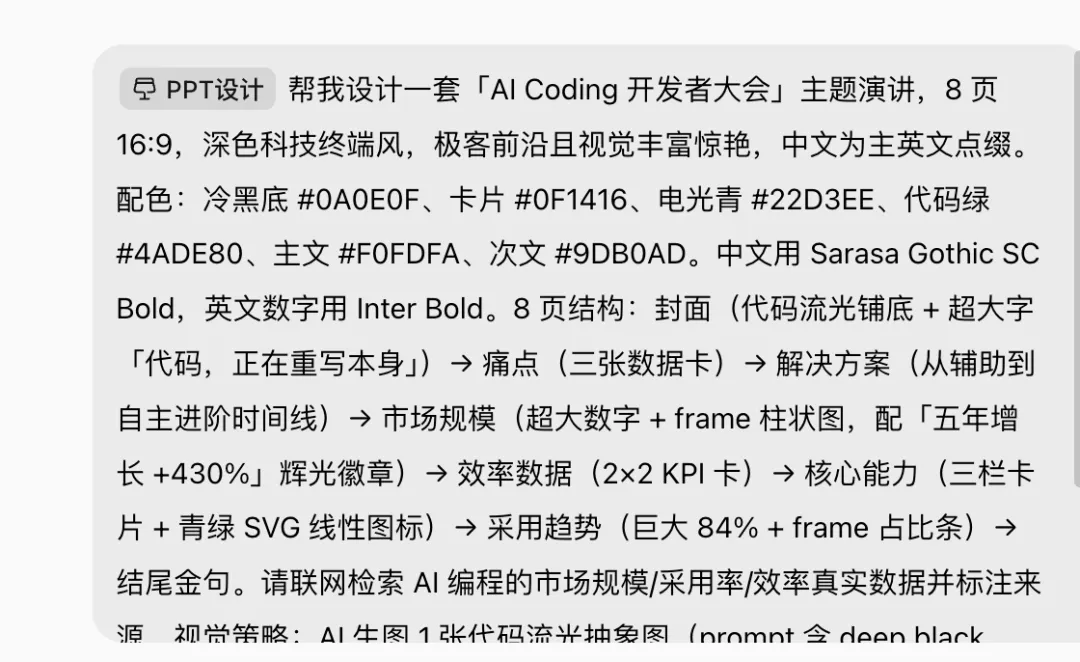
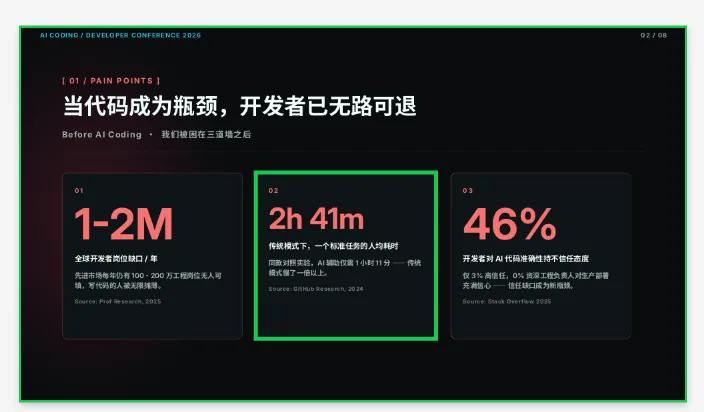
✅可用的配色描述方式- "深蓝色主题,简洁商务风格"- "参考华为 PPT 风格"- "柱状图用渐变蓝绿色"- "年轻化轻奢风,莫兰迪色系"- "科技风深色背景 + 荧光蓝点缀"
要素3:板块结构
用内容板块清单代替模糊描述,AI 才知道每页该放什么。
✅高效内容涵盖:产品定位、核心功能卖点、目标消费人群、定价体系、线上推广方案、预期销售目标❌ 低效做个产品介绍的PPT
要素4:演讲备注
每页备注栏补充演讲提示,汇报时照着念就行。这个功能很多人忽略。
每页在备注栏补充适配配图建议,方便后期精细化优化
四要素公式:页数+ 配色 + 板块结构 + 备注 = 一条合格的 PPT 生成指令。
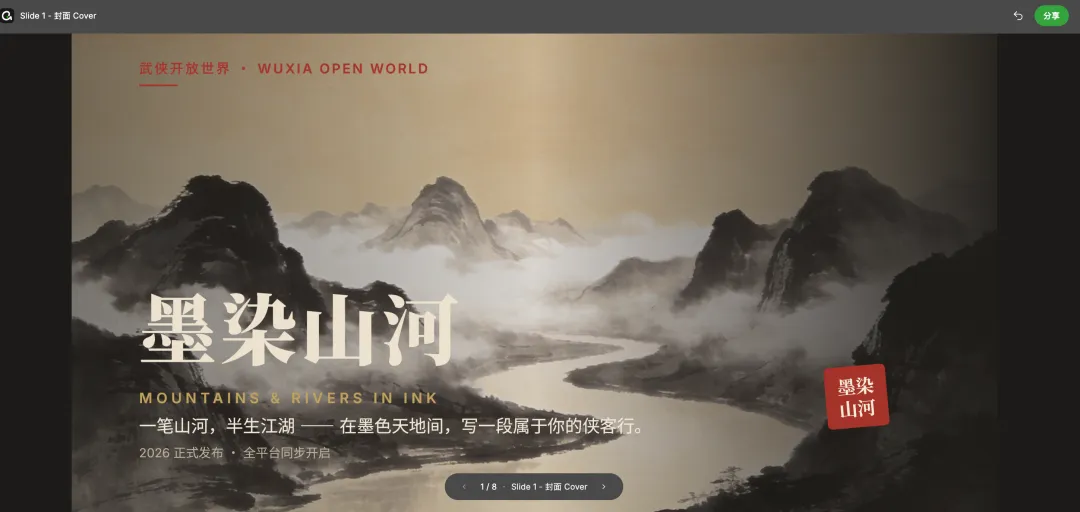
图为:水墨画风格的PPT
四、技能包加持
WorkBuddy 的技能市场有 80,000+ 技能,遵循 MCP 标准。其中和 PPT 相关的技能,能让生成质量上一个台阶。
技能1:pptx 技能(基础必装)
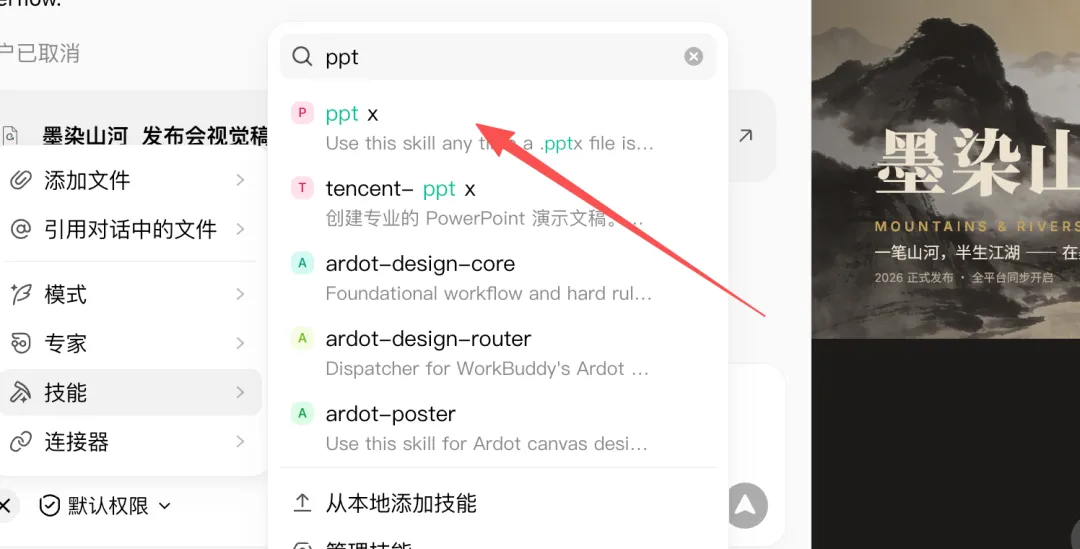
入口:侧边栏"技能" → 技能市场搜索 "pptx" → 一键安装。
这个技能参与PPT 的生成与编辑环节,是做 PPT 的基础能力包。安装后,WorkBuddy 处理 PPT 任务时自动调用,生成更规范的可编辑 pptx 文件。
技能2:PPT Master 企业模板技能
解决多份PPT 风格混乱的痛点。上传公司官方母版文件,永久绑定配色、LOGO、页眉页脚,后续所有生成的幻灯片自动套用企业规范。
配置流程:1. 技能市场搜索 PPT Master,安装并授权本地文件读取2. 上传公司标准 .pptx 模板3. 发送绑定指令完成保存4. 生成 PPT 时增加模板调用参数
生成指令示例:
使用桌面《企业通用模板.pptx》,生成10 页产品投标 PPT:- 简约科技配色- 每页文字不超 4 行- 自动沿用模板字体与页脚 LOGO
避坑提示:模板文件不可加密,加密会导致技能无法读取母版格式。
技能3:xlsx 数据可视化 PPT 技能(财务/运营刚需)
直接读取Excel 数据表,自动清洗数据、计算同比环比,智能匹配柱状图、饼图、折线图、对比表格,输出 PPT 原生可编辑图表。
不用手动录入数值、调整坐标轴——这是财务和运营岗位的效率神器。
生成指令示例:
读取桌面《2026销售数据.xlsx》,生成 15 页市场分析 PPT:- 第 4 页:区域销量柱状图- 第 7 页:竞品占比饼图- 第 10 页:年度增长折线图- 图表附带数值解读- 极简商务风格
实用细节:生成的图表支持后期修改数值、更换配色。临时更新数据不需要重新生成整套PPT。
技能4:批量多文档 PPT 生成技能(多项目同步产出)
一次性读取多份文档,统一企业模板批量产出多套幻灯片,分文件夹自动归档命名。适合多部门培训、系列产品方案、月度批量汇报。
读取桌面文件夹3 份文档:A 产品方案.md、B 产品方案.md、C 产品方案.md- 绑定企业商务模板- 每份生成 10 页 PPT- 全部导出桌面新建"产品 PPT"文件夹- 按文档名称区分文件
技能5:单页 PPT 智能美化技能(初稿救星)
针对AI 生成粗糙初稿、排版拥挤、文字堆砌问题,单页/全局优化版式,自动精简文案、增加留白,联网检索商用实拍配图嵌入页面,一键修正动画、配色、布局。
技能包推荐配置
技能 | 优先级 | 适合岗位 | 核心价值 |
pptx | ★★★★★ | 所有人 | PPT 生成基础能力 |
PPT Master | ★★★★ | 对外汇报岗 | 企业模板统一规范 |
xlsx 数据可视化 | ★★★★ | 财务/运营 | 数据图表自动化 |
批量生成 | ★★★ | 运营/HR/培训 | 多套PPT 一次产出 |
单页美化 | ★★★ | 所有人 | 初稿拯救 |
我的建议:装pptx + PPT Master + xlsx 数据可视化这三个,覆盖 90% 的 PPT 场景。其余按需安装。
五、交互式PPT(HTML 嵌入)
传统PPT 是静态的,但借助 WPS 对 HTML 内容的嵌入式支持,可以把交互式模拟实验直接嵌入教学课件。
适用场景
·物理教学:光学实验动态演示(小孔成像、光的折射)
·数据看板:可交互的数据图表
·流程演示:可点击的操作流程模拟
制作方式
让WorkBuddy 生成一个 HTML 交互页面,嵌入到 PPT 中,动态查看效果。
生成一个光学折射实验的HTML 交互页面:- 可拖动调整入射角- 实时显示折射角和光线路径- 嵌入到 PPT 第 5 页
这不只是"PPT 好看",而是把抽象原理具象化、瞬时过程动态化。适合教师和培训师。
六、实战案例:周报PPT 全流程
把前面的技巧串起来,做一个完整的周报PPT。
场景
每周五最痛苦的事:打开Word 写周报,再花一小时排版,导出 PDF 发给领导。领导说"做个 PPT 版本"——又花一小时。改一版要改两个文件,数据同步是噩梦。
准备工作(5 分钟)
整理原始素材,准备一个Excel:
工作事项 | 状态 | 关键数据 |
项目A需求评审 | 完成 | 评审通过率85% |
项目B前端开发 | 进行中 | 完成度60% |
客户反馈处理 | 完成 | 处理率100%,满意度 4.2/5 |
素材越规整,生成越准确。Excel 格式是最好的输入。
步骤1:上传素材 + 下达任务
选择Craft 模式,上传 Excel,输入:
请帮我基于上传的数据生成一份本周工作周报:1. 按项目分组,列出每项工作的状态和关键指标2. 添加"本周亮点"和"需关注问题"两个板块3. 列出下周工作计划(基于未完成事项推导)4. 输出为 Markdown 格式,结构清晰,适合邮件发送
步骤2:确认周报内容,微调细节
WorkBuddy 输出周报草稿后,逐项确认:
"本周亮点"部分请突出客户满意度4.2 这个数据,加一句解读"项目B前端开发"的完成度改成 65%(刚更新了进度)
步骤3:一键生成汇报 PPT
周报确认满意后,追加指令:
基于上面的周报内容,帮我生成一份6 页汇报 PPT:- 第1页:标题页("XX团队第N周工作汇报"+ 日期)- 第2页:本周工作总览(表格形式)- 第3页:本周亮点(突出关键数据)- 第4页:需关注问题- 第5页:下周计划- 第6页:结尾页(感谢语)配色用深蓝色主题,简洁商务风格
步骤4:验收 + 导出
PPT 预览确认无误后:点击导出 → 下载 PPTX 文件。
最终交付物:
产出 | 格式 | 用途 |
工作周报 | Markdown / Word | 邮件发送、存档 |
汇报PPT | .pptx | 会议演示 |
数据汇总表 | Excel / CSV | 备查 |
效果对比
维度 | 手动写周报 | WorkBuddy 自动生成 |
写周报时间 | 30-45 分钟 | 5-10 分钟(含微调) |
做PPT 时间 | 45-60 分钟 | 3-5 分钟(含微调) |
改版成本 | 两个文件各改一次 | 对话追加修改指令 |
格式一致性 | 容易不一致 | 周报和PPT 数据自动同步 |
可复用性 | 下周重来 | 自动化定期跑 |
整个流程:数据输入→ 指令描述 → 生成报告 → 微调确认 → 导出交付。可追溯、可修改、可自动化。
写在最后
PPT本身并不难,如果有一个工具能让你快速完成PPT,做一只不加班的牛马,何乐而不为呢?
以前做一份汇报PPT 的流程是:写文字 → 排版 → 调配色 → 插图表 → 改了又改。现在变成了:说清楚要什么 → 确认方案 → 一键生成 → 对话微调。省下来的时间,用来想内容本身。
如果你经常做PPT,WorkBuddy 值得一试。