Hey,你来啦!

不少朋友每天和 Excel 打交道,做表格总觉得慢人一步,明明内容不难,却总在找功能上耗费大量时间。想要添加边框、合并单元格、调用格式刷、撤销恢复操作,总要在菜单栏里来回翻找,来回切换选项卡,繁琐又耽误进度。
今天就手把手教大家设置自定义快速访问工具栏,把平日里最常用的办公功能全部置顶,随手一点就能启用,省去层层查找的麻烦,轻轻松松实现办公提速,职场效率直接拉满!
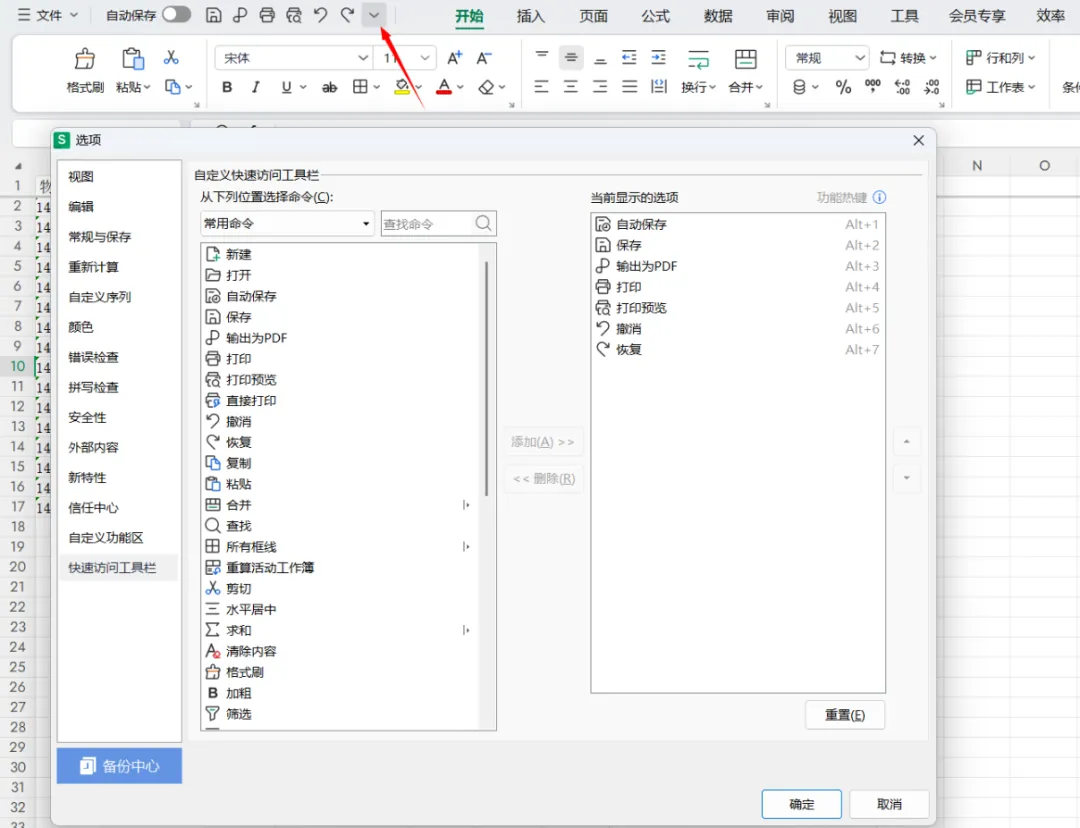
点击顶部快速访问工具栏下拉箭头-自定义命令
勾选需要的功能:所有框线、合并后居中、格式刷、撤销、恢复
不够点 “其他命令”,添加任意按钮!
在 “更多命令” 里,选中按钮 → 上移 / 下移,按使用频率排序!
工具栏第 5 个按钮 = Alt+5不用鼠标,键盘直接点!
想选工具栏哪个功能,直接Alt+数字
乱了?下拉箭头 → 重置,一键恢复出厂设置!
总结:自定义快速访问工具栏,把常用功能放顶部,少点 1000 次鼠标 / 天,办公效率直接翻倍!
掌握好自定义快速访问工具栏这个小技巧,绝对是性价比超高的办公小技能。整个设置流程简单易懂,零基础新手也能快速上手,一次调试完成之后,后续使用永久生效,不用反复调整。
平日里看似不起眼的小细节,日积月累就能拉开巨大的办公差距。学会这个实用技巧,告别低效繁琐操作,省下更多时间处理核心工作,远离加班烦恼,轻松成为身边人眼中的办公高手,赶紧动手设置起来吧!