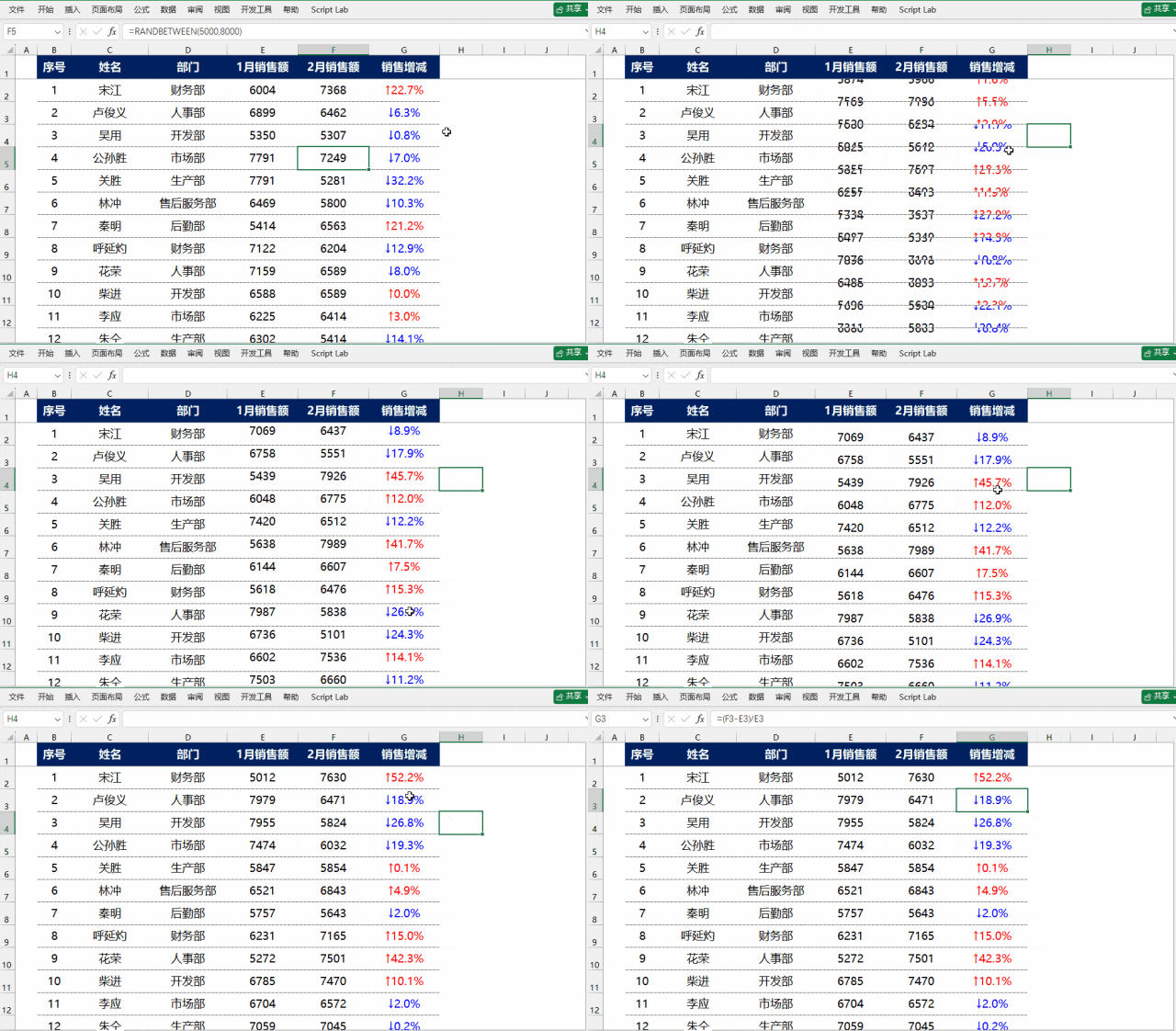
今天给大家分享职场万能Excel数据增减显示技巧,让数据上涨红箭头、下跌蓝箭头,自动区分颜色+符号,报表颜值和实用性直接拉满!
一、最终效果预览
设置完成后,单元格数据会自动智能识别,无需手动标注:
- 正数(增长):红色 ↑ + 百分比,醒目凸显增长数据
- 负数(下降):蓝色 ↓ + 百分比,清晰区分下跌数据
- 零(持平):正常黑色百分比,无多余符号,页面干净整洁
最核心优势:仅改变显示样式,完全不改变原始数据,不影响求和、排序、函数计算等所有操作,报表准确性不受任何影响。
二、实操设置步骤
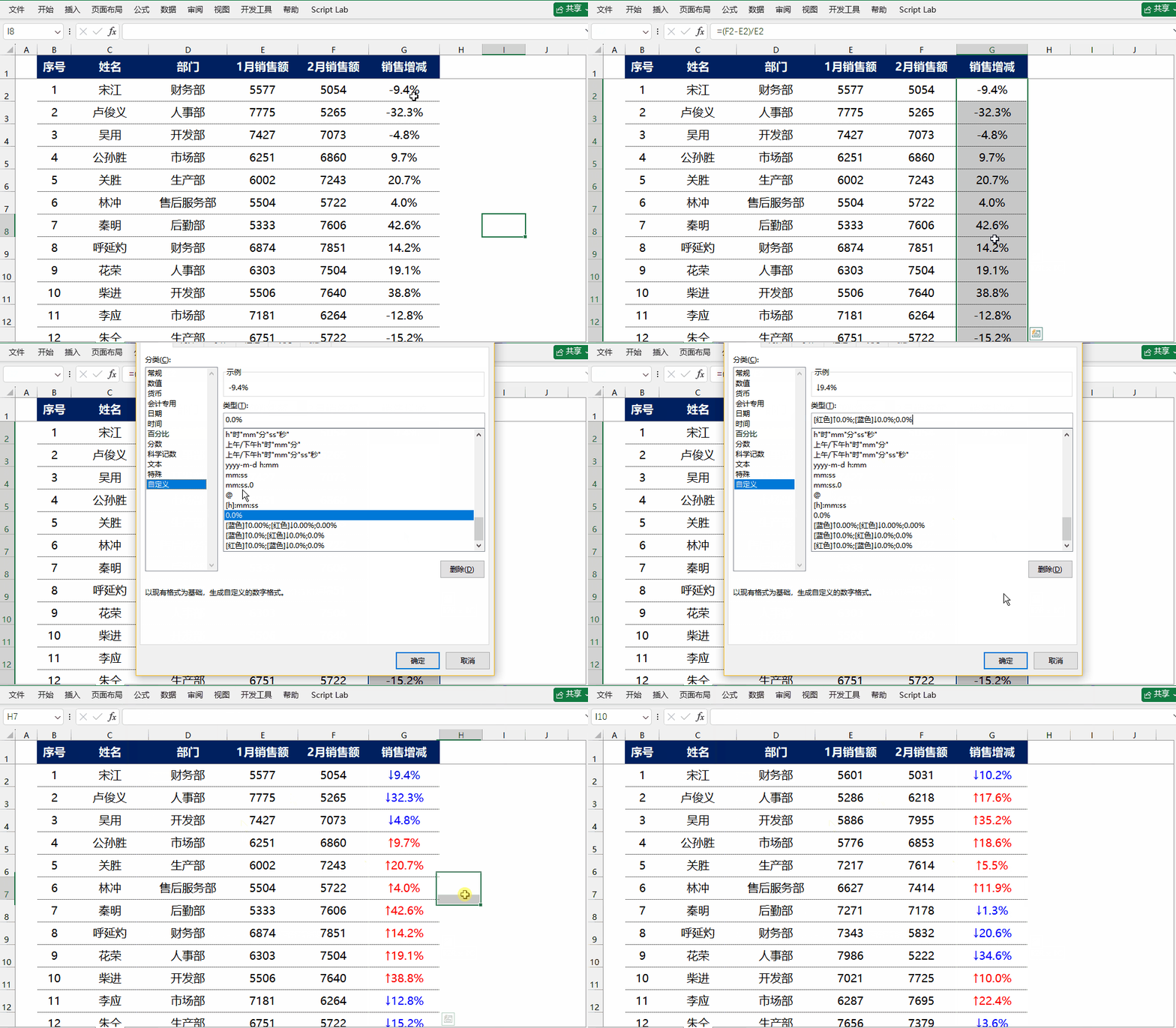
第一步:选中目标数据区域
鼠标选中你需要设置涨跌显示的百分比数据列/单元格区域,比如业绩增长率、环比、同比数据列。
第二步:打开自定义格式窗口
两种快捷方式任选其一:
- 快捷键:选中区域后直接按Ctrl+1(最高效)
- 手动点击:右键选中区域 → 选择【设置单元格格式】
第三步:输入万能涨跌格式代码
在弹出的窗口中,点击左侧【自定义】,删除原有格式内容,直接复制粘贴下方万能代码:
[红色]↑0.0%;[蓝色]↓0.0%;0.0%
第四步:确认生效
粘贴完成后,直接点击【确定】,所有数据即刻自动变色、匹配涨跌箭头,一键完成可视化设置。
三、代码原理拆解(看懂就能自由修改)
很多同学只会套用不会改,其实这行代码逻辑非常简单,三段格式用分号分隔,分别对应三种数据状态,按需修改即可适配不同场景。
代码结构:正数格式;负数格式;零值格式
- [红色]↑0.0%:对应正数(增长数据)。红色字体+向上箭头,0.0%代表保留1位小数,可改为0%(整数)、0.00%(两位小数)
- [蓝色]↓0.0%:对应负数(下跌数据)。蓝色字体+向下箭头,弱化下跌数据视觉冲击,避免全表大红大绿杂乱
- 0.0%:对应零值(持平数据)。默认黑色无符号,简洁不冗余