【Excel】操作界面异常修复,挽救变成画布的Excel
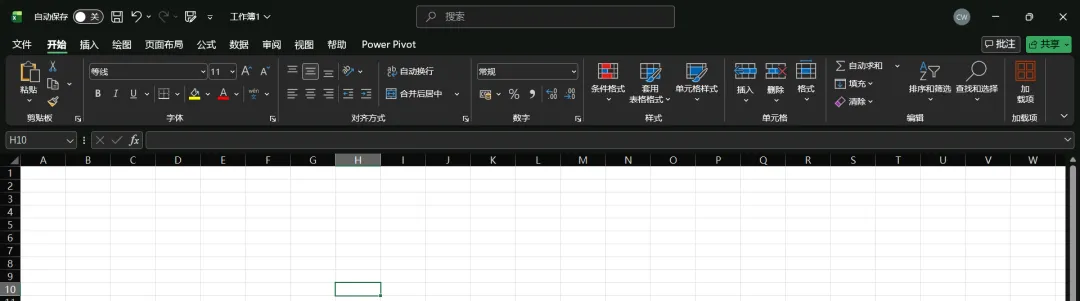
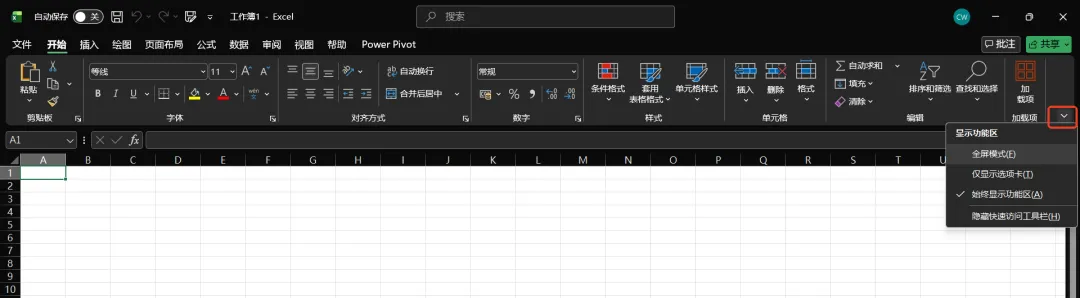
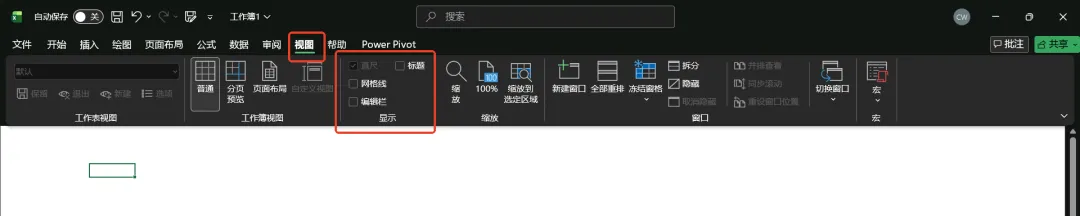
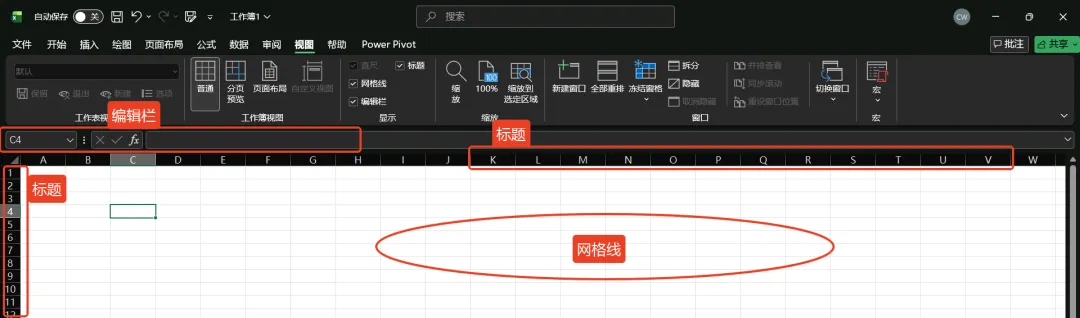
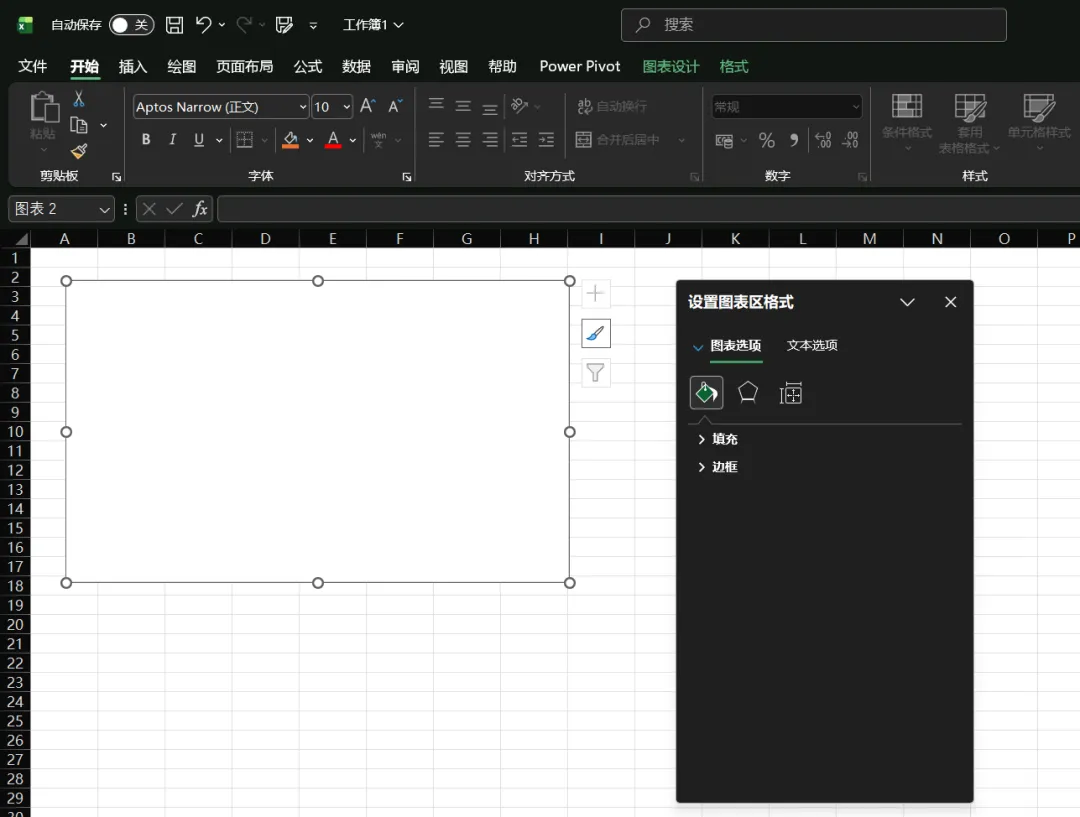
下面的这个是常见且正常的Excel操作界面,咱屏幕前的牛马应该是再熟悉不过了。 但是有些误操作会让常用的东西消失,甚至引发牛马的宕机。以下就针对一些常见的问题,提供修复操作讲解,请对号入座。可千万不要进行反向操作,整蛊其他牛马,牛马不能为难牛马。 首先是选项卡和功能区,是不是挺陌生的两个名字?等消失了才知道珍惜,功能区没了是上面图片的效果,选项卡都没了是下面的图片。是不是都有些怀疑这还是不是Excel的界面?只有经历过的人才懂。 以上这两种问题都是误点右上角的这个v按钮导致的,最熟悉的界面就得选择“始终显示功能区”;选择“仅显示选项卡”,就是无功能区的那种界面;选择“全屏模式”,就是无选项卡的界面。在无功能区页面,点击开始、插入等菜单,就可以把功能区调出来;在无选项卡页面,点右上角×左边的···,就能把功能区调出来,改成最熟悉的界面。 其次是视图-显示里的标题、网格线和编辑栏,还是没听过吗?他们的位置在这里,全都消失之后是这种效果,是不是感觉像画图的画布一样。 编辑栏就是上面可以输入公式的那个框,是设置单元格引用必备的;标题就是左面和上面的字母和数字,用来定位单元格的精确位置;网格线就是页面里横竖向的线,用于展示每个单元格的范围。这三个东西都没了,可不就变成画布了。其实做完表格之后,我就喜欢去掉网格线,这样整体页面看着更干净整洁,更好集中于表格内容。 最后就是图表专用的任务窗格,又是一个陌生的名字,其实就是设置图表区格式用的那个小窗口,有没有过拉出来就送不回去的情况,甚至还不知道这玩意能拉出来?把鼠标挪到标题附近,等鼠标指针变成四向箭头的模样之后,单击按住就可以随意拖动;想让它回到原来的位置,双击标题或者拖到最右侧,尽量往右就行。这个操作同样适用于PPT。 常见的操作界面异常就以上这些了,你还遇到过什么更奇葩的异常吗?(软件异常导致的可不算)以上内容大家按需取用,希望能帮助大家提升工作效率,哪怕是让下班时间能提前一分钟。如果有其他类似问题,可以在评论区里留言,如果是我已经踩过的坑,我肯定知无不言。如果这篇文章帮到你了,请关注+点赞+转发三连,后续会稳定产出相关内容,感谢支持!


 10个月宝宝每天需要喝多少奶粉?

