我是【桃大喵学习记】,欢迎大家关注哟~,每天为你分享职场办公软件使用技巧干货!
——首发于微信号:桃大喵学习记
日常工作中我们经常需要对2个Excel表格数据进行多条件数据汇总或者进行差异化核对,当然有很多处理方法,今天就通过2个实用场景跟大家分享一个Excel多条件汇总核对经典组合公式(GROUPBY+VSTACK),简单实用,好用的离谱。
场景一:销售净额核对
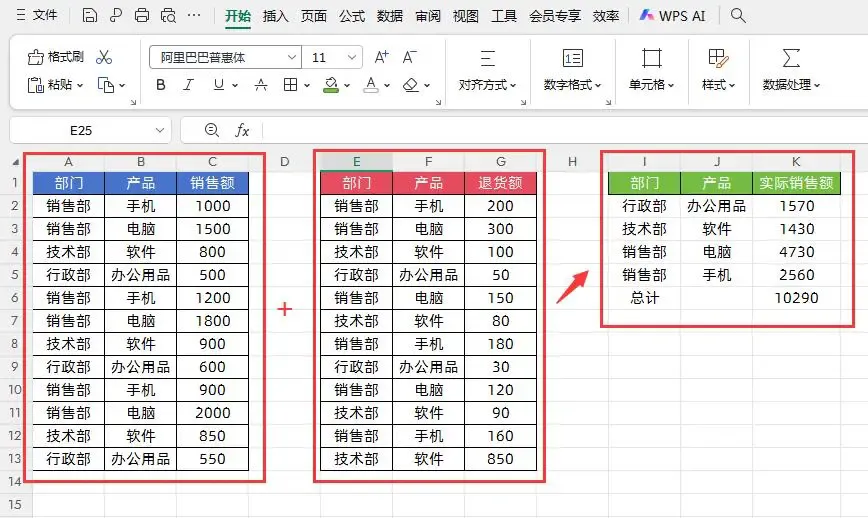
如图所示:表1为各部门各产品销售额,表2为对应退款额。现在需要按“部门+产品”两个维度,汇总出最终销售额(销售额-退款额)。
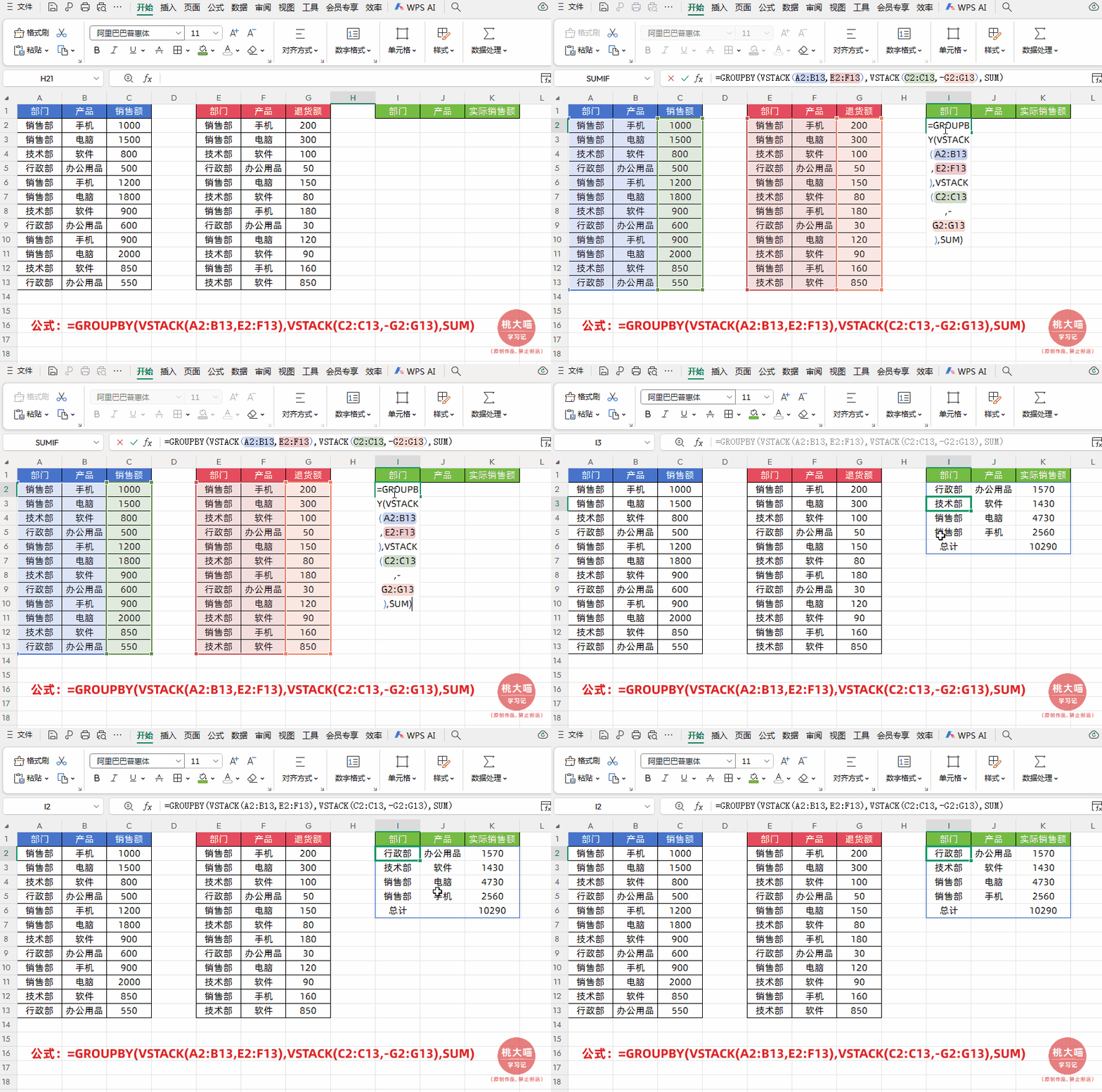
在目标单元格中输入公式:
=GROUPBY(VSTACK(A2:B13,E2:F13),VSTACK(C2:C13,-G2:G13),SUM)
然后点击回车即可
解读:
①第1参数行字段:VSTACK(A2:B13,E2:F13)
将两个区域垂直堆叠整合成,合并成一个 25行×2列 的数组作为分组依据。
②第2参数值:VSTACK(C2:C13,-G2:G13)
合并成一个 25行×1列 的数组用于求和。
C2:C13 是第一个数值区域(13行×1列)
-G2:G12 是第二个数值区域,取负值(12行×1列)也就是退货费用,这里添加了-号是关键。
③第3参函数:SUM
汇总函数,对每组数据进行求和
总之,上面公式就是根据第1部分的组合键(两列值)分组,然后对第2部分的数值进行求和。
场景二:多条件差异比对
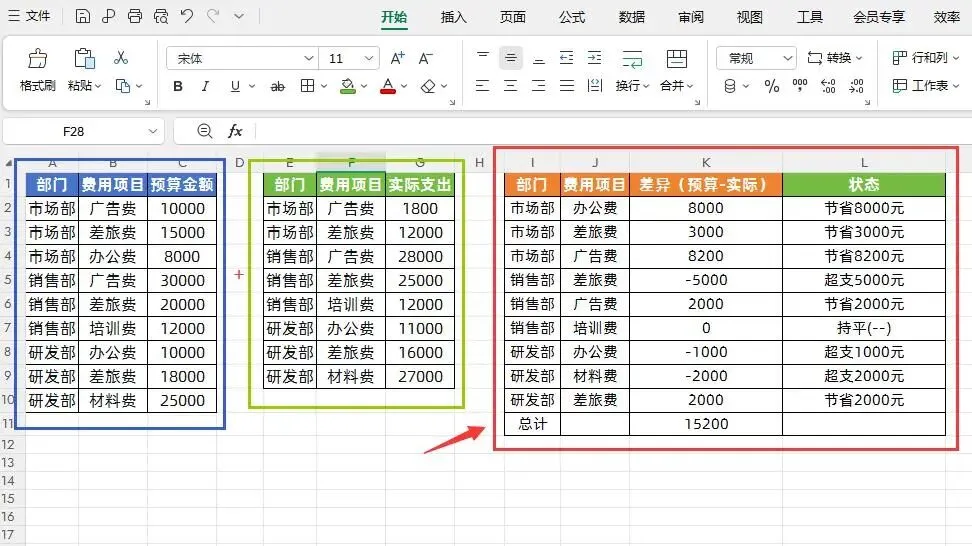
如下图所示,财务部门需要核对各部门各费用项目的预算数与实际支出数之间的差异,找出超支或节省的项目。
第一步:计算差异(预算-实际)
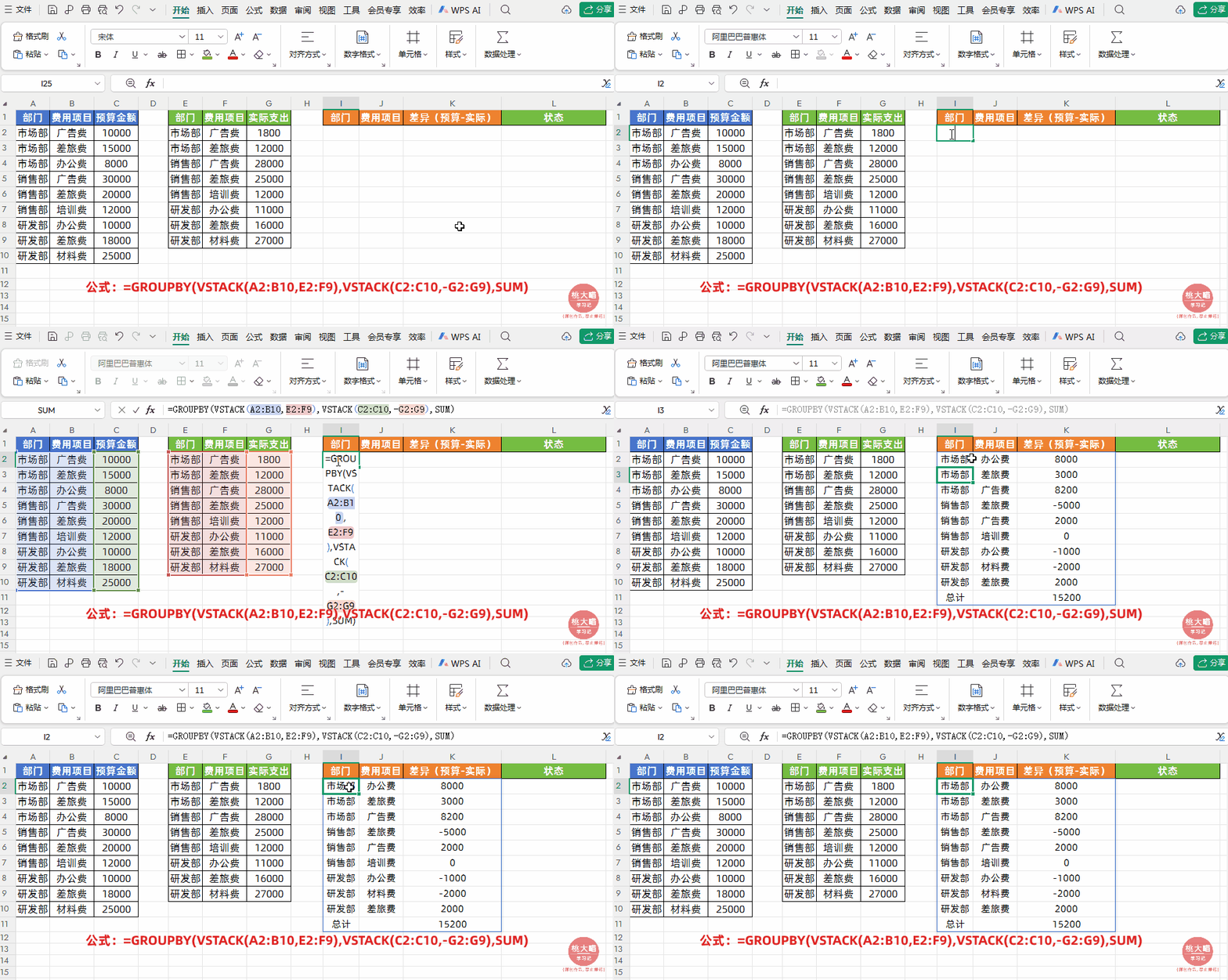
在目标单元格中输入公式:
=GROUPBY(VSTACK(A2:B10,E2:F9),VSTACK(C2:C10,-G2:G9),SUM)
然后点击回车即可
解读:
①VSTACK(A2:B10,E2:F9):将预算表的“部门+费用项目”(A2:B10)与实际支出表的“部门+费用项目”(E2:F9)纵向堆叠在一起,形成一列完整的“分组标签”,作为GROUPBY函数的分组依据。
②VSTACK(C2:C10,-G2:G9):这是整个公式的精华所在。
预算表的C2:C10取正数(表示计划支出);
实际支出表的G2:G9取负数(表示实际支出,用负号对冲);
两列数据纵向堆叠后,GROUPBY按部门+费用项目分组汇总,正负相抵的结果就是差异额。
结果为0→预算与实际完全一致,无差异
结果≠0→存在差异,正数表示预算有结余,负数表示超支
第二步:判断状态
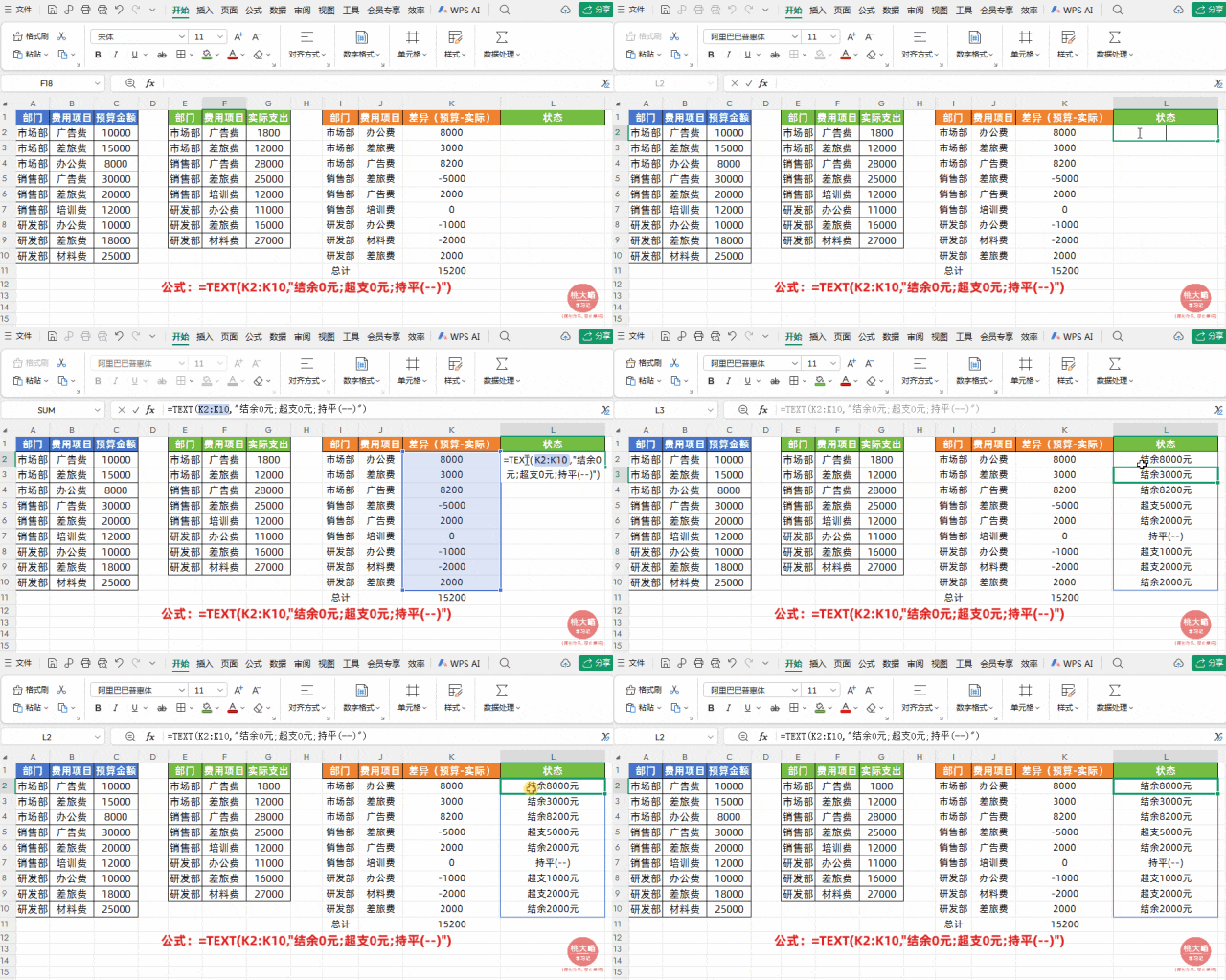
在目标单元格中输入公式:
=TEXT(K2:K10,"结余0元;超支0元;持平(--)")
然后点击回车即可
解读:
TEXT函数用于判断两个数值相减的结果。使用的格式代码是:"结余0元;超支0元;持平(--)”
三段格式代码用分号隔开,分别表示大于0、和小于0、等于0的情况。
格式码中的0有特殊含义,表示要处理的值本身。
①当K2:K10大于0,显示“结余0元”
②当K2:K10小于0,显示“超支0元”
③当K2:K10等于0,显示“持平(--)”
亲爱的小伙伴们:
如果你正在为复杂繁琐的WPS表格/Excel操作困扰,希望通过掌握实用技能显著提升工作效率、减少无效加班——你可以考虑下我的WPS表格/Excel系列课程。

以上就是【桃大喵学习记】今天的干货分享~觉得内容对你有所帮助,别忘了动动手指点个赞哦~。大家有什么问题欢迎关注留言,期待与你的每一次互动,让我们共同成长!