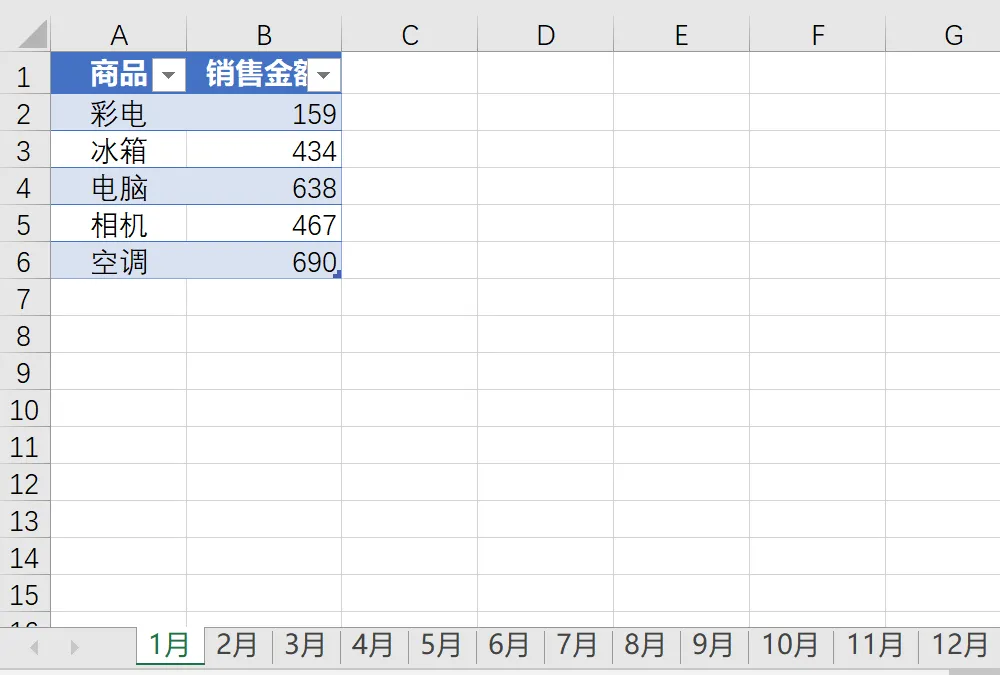
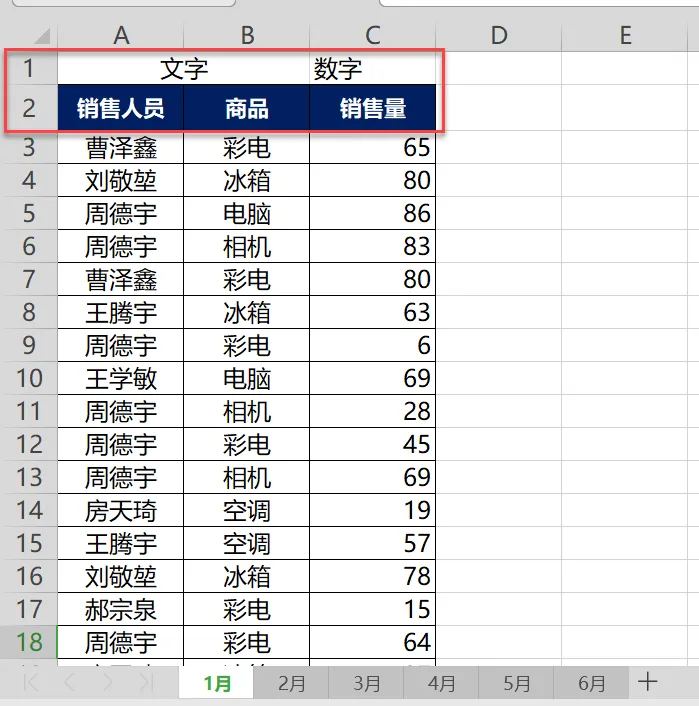
如下表,是全年12个月的销售明细,各月份格式相同。需要对其汇总合并。
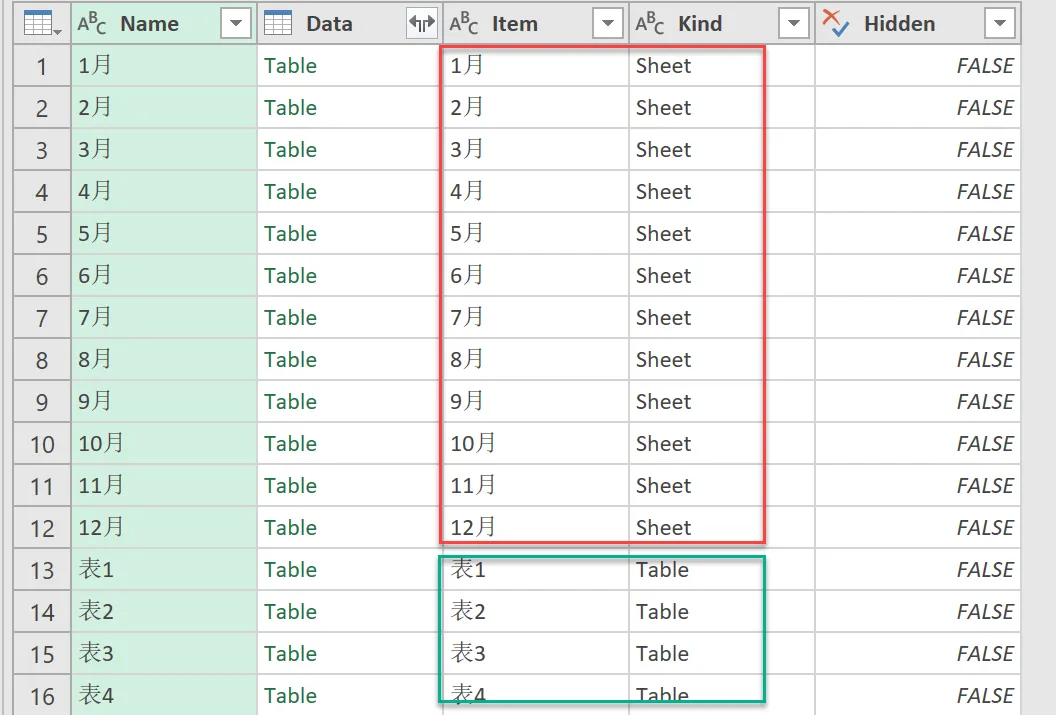
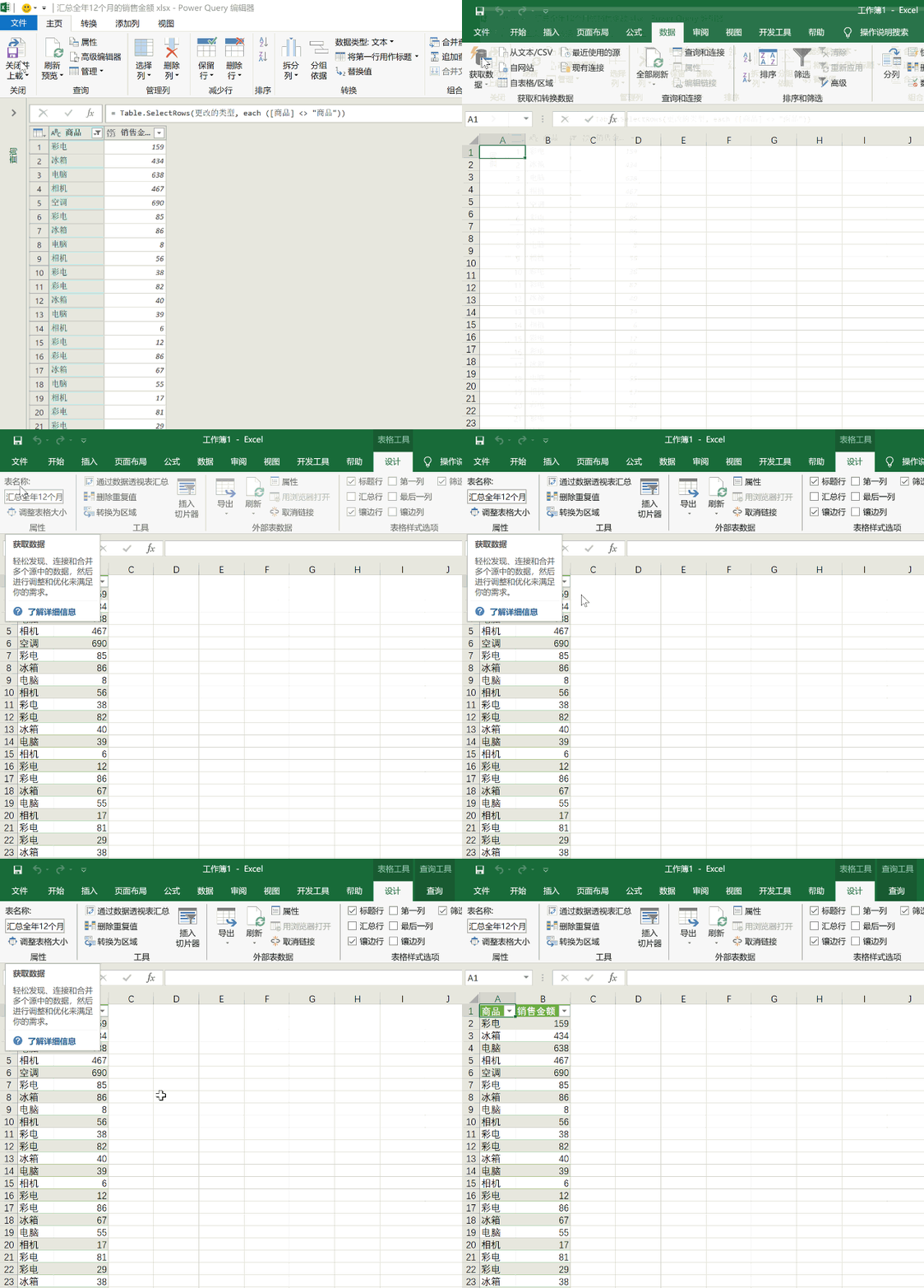
第1步:首先,新建一个工作簿,依次点击数据→获取数据→从文件→从工作簿,浏览至指定工作簿,点击导入,选择此工作簿,点击转换数据。
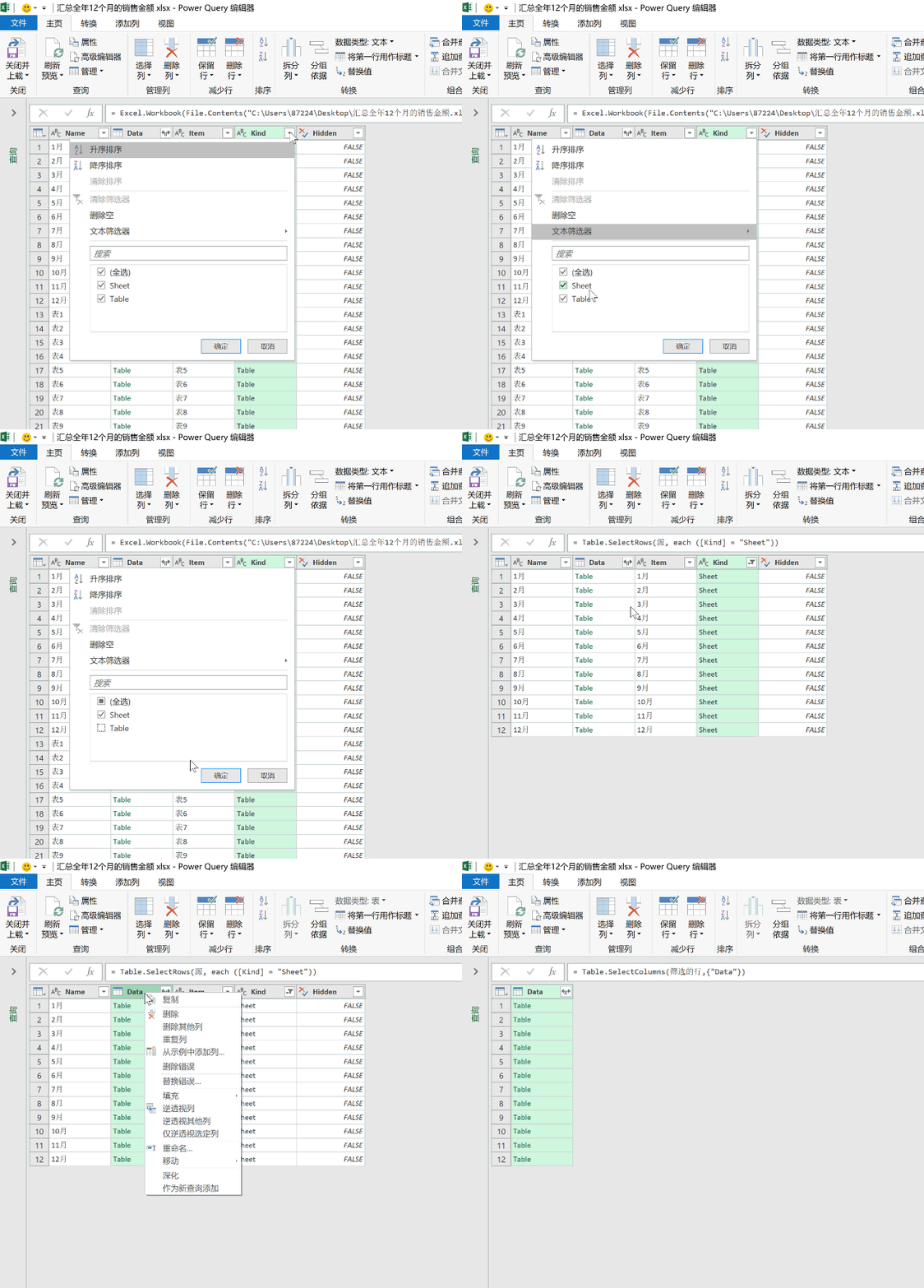
第2步:进入PQ编辑器,在Kind列中,除Sheet即1月至12月之外,Table是无关表格。
之后对Kind列做筛选,仅保留Sheet,如此即恢复正常。
仅保留Data列,其他列全部删除掉。
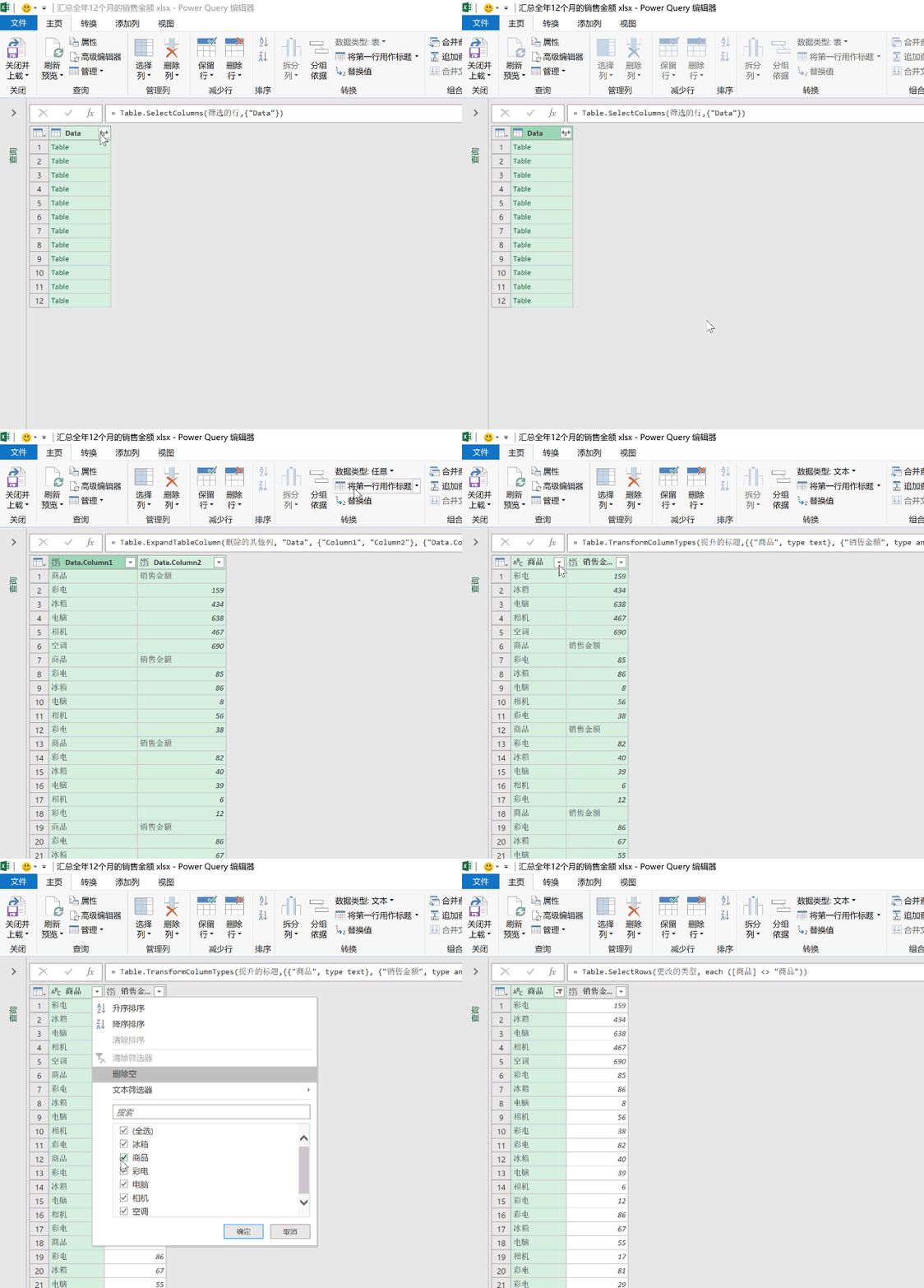
第3步:点击Data,展开数据,将第一行作为标题,取消多余的标题筛选。
第4步:如此即合并完成,点击关闭并上载,即可。
2.WPS表格
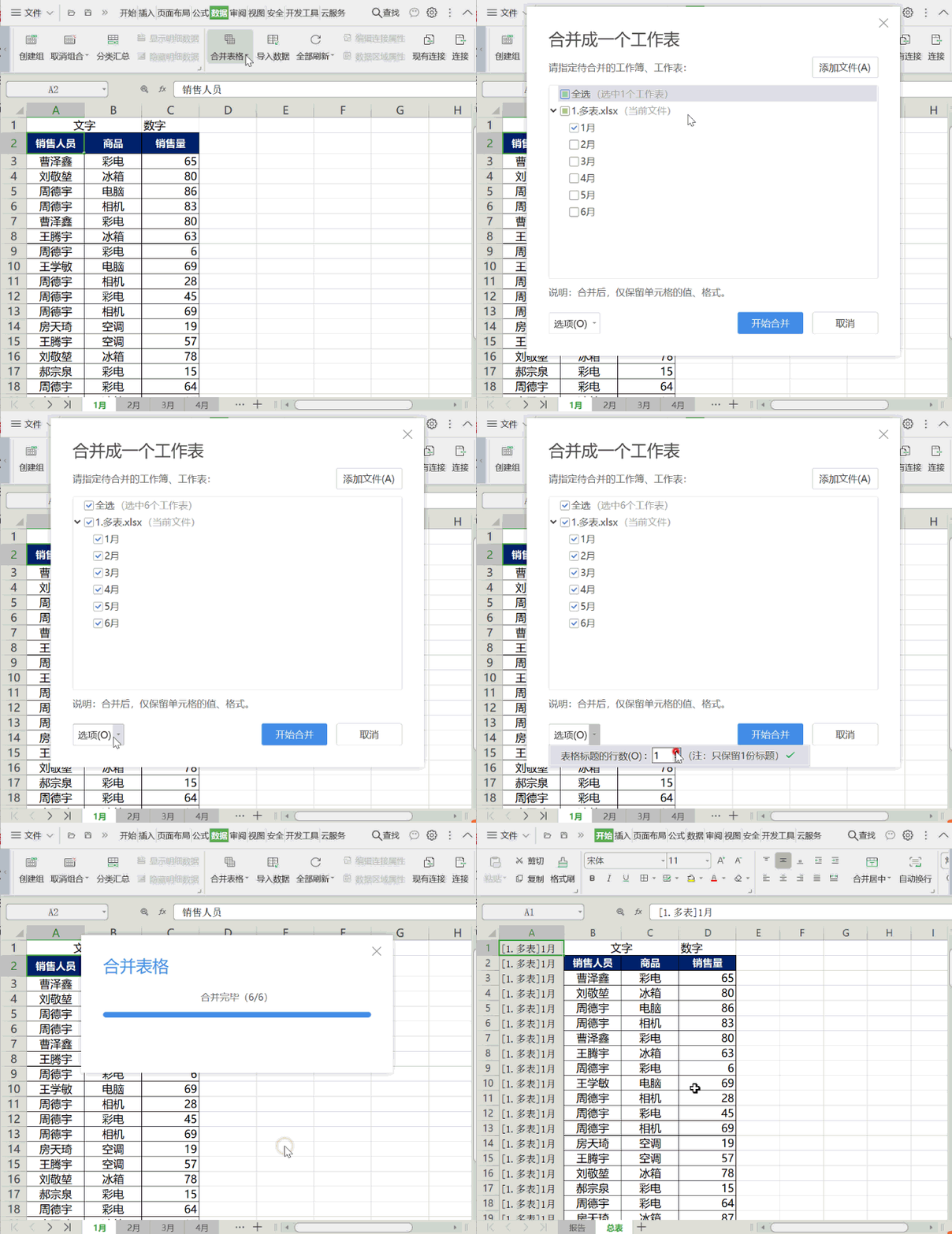
WPS表格无法使用PQ和模板,但有一个功能是:合并表格。
(1)多工作表合并为一个工作表
此功能允许表头合并单元格。如下:
之后依次点击合并表格,全选工作表,设置标题2行,点击开始合并,瞬间搞定。
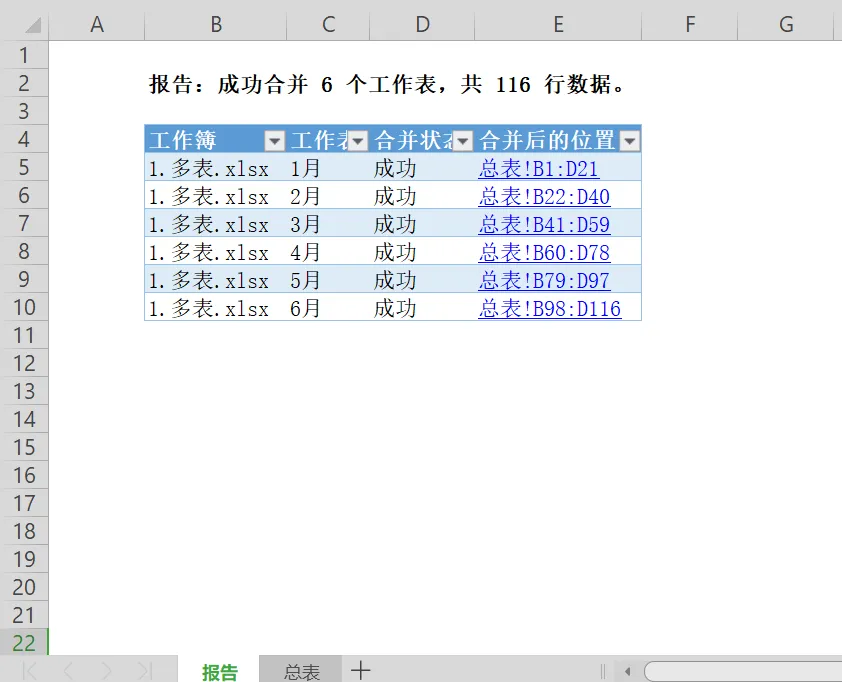
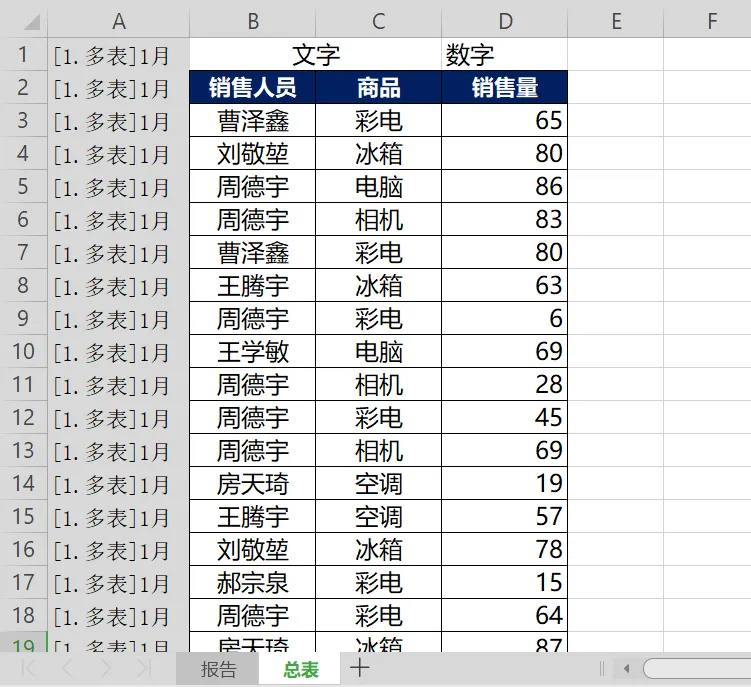
在合并完成之后,可看到2个表,报告处详细记录着各表合并之后的存放位置。
总表除了合并内容之外,还添加了工作簿和工作表名称。
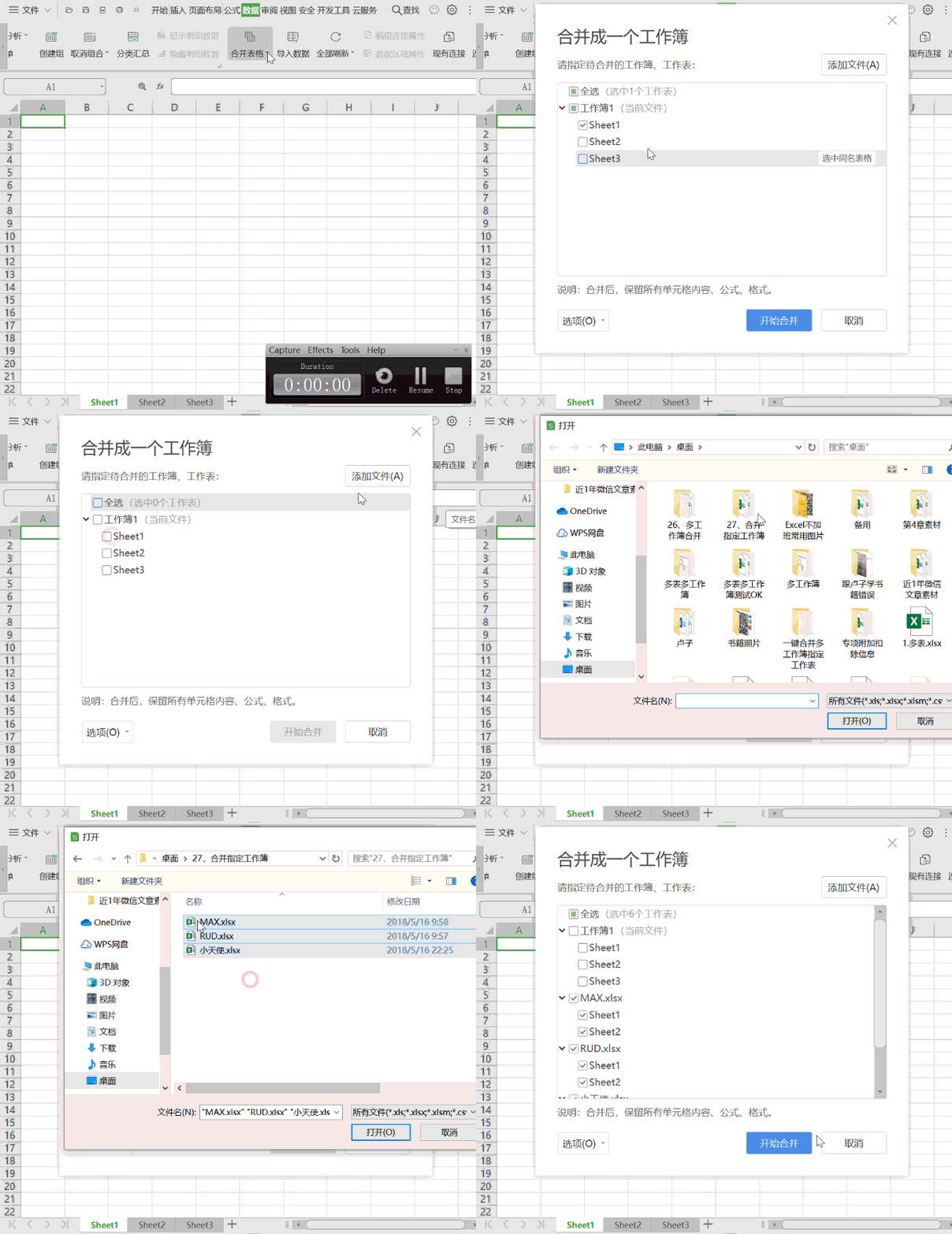
(2)多工作簿合并为一个工作簿
首先找到所有工作簿的位置,之后全部将其添加进来。
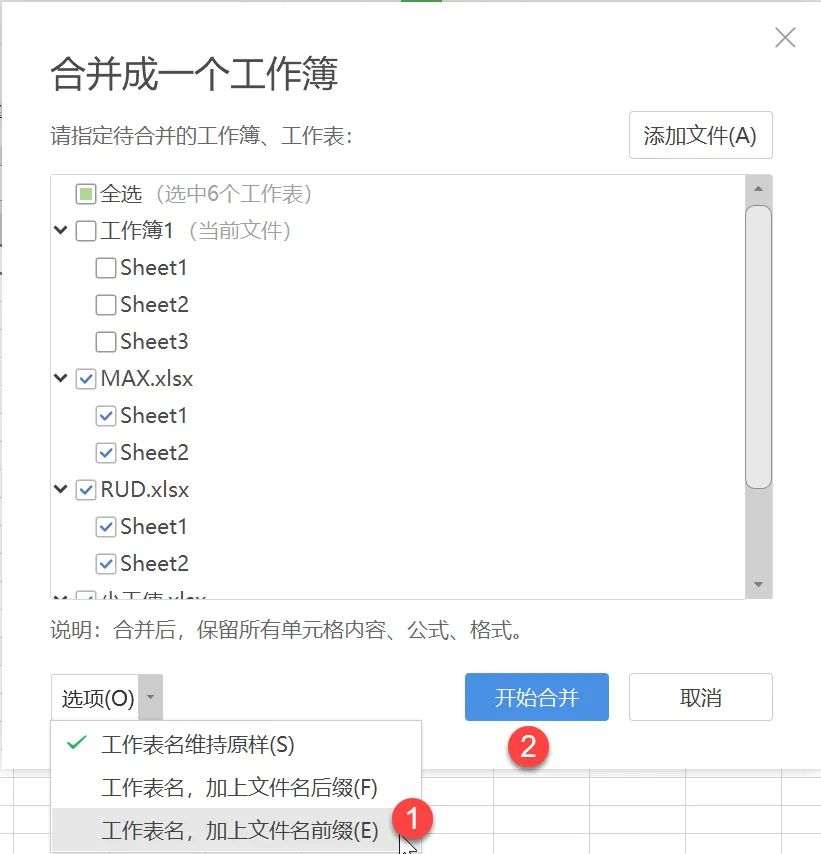
工作表名,加上文件名前缀,开始合并。
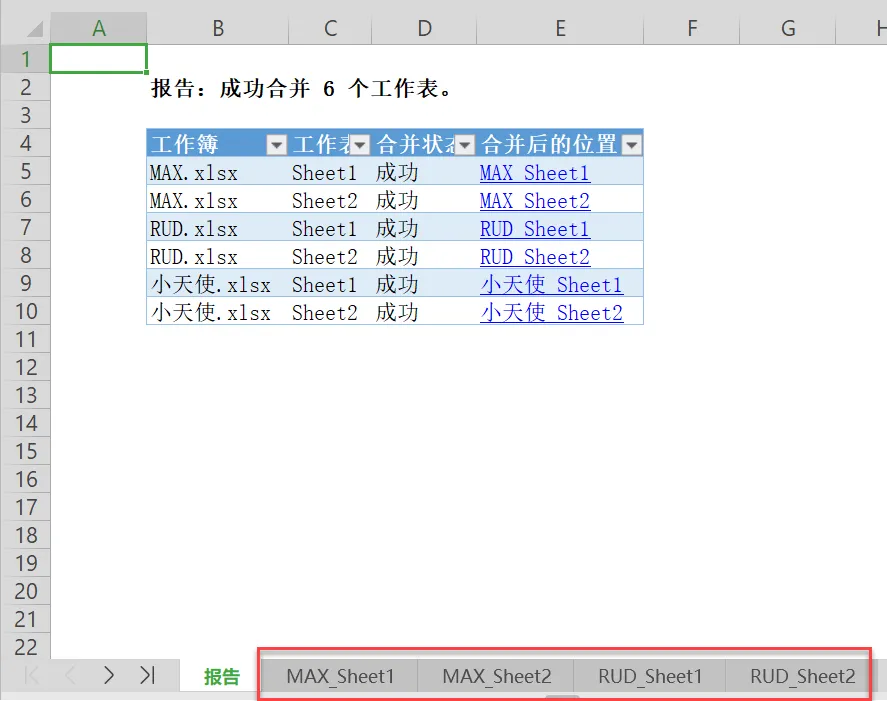
如此即可搞定!
以上就是今天和大家分享的Excel多表合并的小技巧。