有时候整理表格经常碰到统一修改内容的需求。几百上千行数据,一个个双击单元格手动改,耗时长还容易漏改改错。其实 WPS 自带批量替换功能,一键就能把表格里所有指定文字、符号、空格全部替换干净。
方法一:基础文字批量替换,全表一键修改
适合统一更换部门名称、修改客户称呼、替换文字内容这类场景。
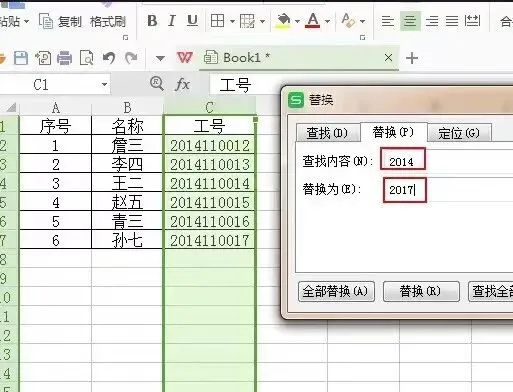
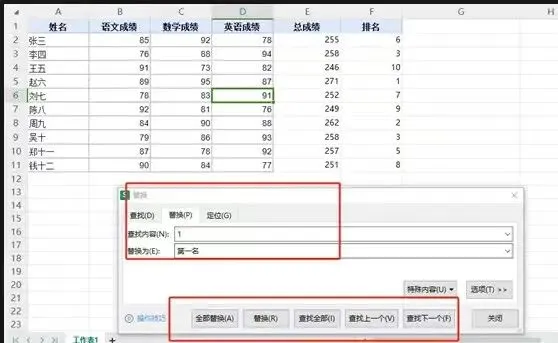
1.打开目标表格,直接按下键盘快捷键 Ctrl+H,快速调出替换窗口。
2.查找内容输入表格里需要改掉的文字,替换为输入新的文字。比如把旧部门行政全部改成综合管理部。
3.窗口下方点击全部替换,软件会自动统计修改数量,表格内所有匹配内容同步更新。
对了,如果只想修改某一列数据,不要全表改动。先鼠标选中对应列,再打开替换窗口执行操作,只会修改选中区域内容。
方法二:跨工作表批量替换,多表格同步更新
一份文件里多张工作表,每张表都要改相同内容,不用逐个打开表格重复操作。
1.Ctrl+H 打开替换面板,点击窗口左下角更多按钮,展开完整设置栏。
2.范围下拉框选择工作簿,默认仅当前工作表,切换后覆盖文件内所有表格。
3.填写查找和替换内容,点击全部替换,所有工作表里的目标内容一次性完成修改。
话又说回来,这个功能做月度汇总报表特别好用,不用来回切换工作表重复操作。
方法三:批量清理多余空格、特殊符号
网页复制粘贴的数据,单元格会自带大量多余空格、乱码符号,手动删除工作量很大。
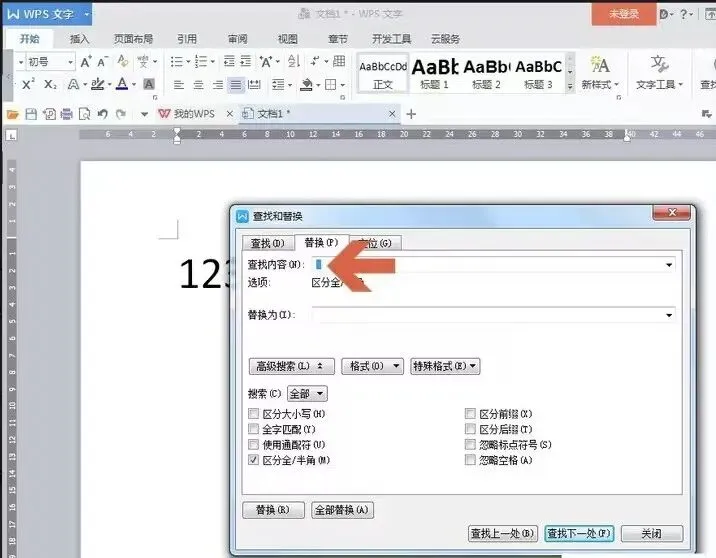
1.Ctrl+H 打开替换,查找内容输入一个键盘空格,替换为输入框保持空白。
2.连续点击全部替换,直到提示找不到内容,单元格内所有多余空格全部清除。
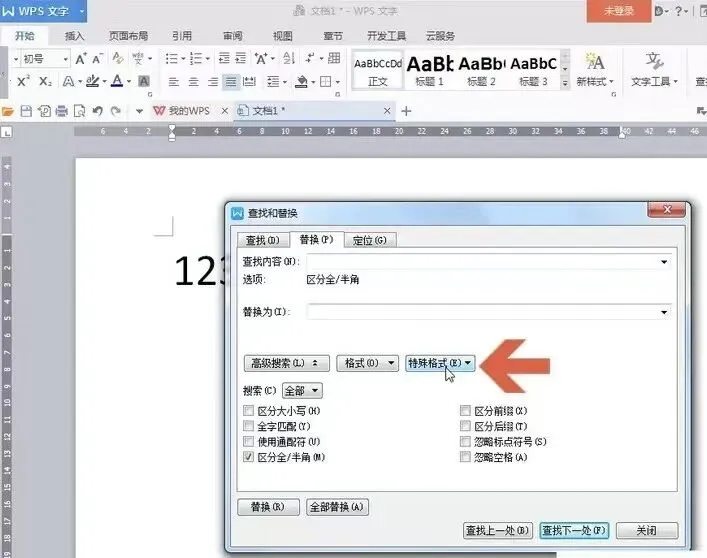
3.碰到换行符、制表符这类看不见的符号,点击特殊格式,选中对应符号填入查找框,替换为留空就能一键清除。
方法四:精准单元格匹配,避免误替换部分文字
表格里存在相似文字,直接全部替换会误改无关内容,比如员工小张和小张三,不想把小张三一并修改。
1.打开替换窗口,点击更多,勾选单元格匹配选项。
2.查找内容输入小张,替换为输入新名称。
3.执行全部替换,只会修改单元格内完整等于小张的内容,包含小张的长文字不会被改动。
注意:替换数字带单位的内容,不要直接输入数字,勾选单元格匹配才能防止数值错乱。
方法五:仅替换格式,文字不变动
不需要改文字,只统一更换字体颜色、底色、加粗样式。
1.Ctrl+H 调出替换,点击查找框右侧格式,拾取表格里原有样式单元格。
2.切换到替换为输入框,再次点击格式,设置需要更换的新样式。
3.两个输入框不填写任何文字,直接全部替换,只变更单元格格式,文字内容维持原样。
整套功能覆盖日常 90% 表格修改需求,不用手动逐行调整,上万行数据几秒就能处理完成。学会之后整理报表、清洗原始数据能省下大半时间。