📌 第一章:排序基础概念与原理
1.1 Excel排序的核心机制
Excel排序功能通过对选定数据进行重新排列,使其按照特定规则(数值大小、字母顺序、自定义序列等)呈现。排序不仅仅是视觉上的重新排列,更是数据关系的重新组织。
排序的基本原则:
保持数据行的完整性
支持多重排序条件
可恢复原始顺序
兼容各种数据类型
1.2 排序功能入口位置
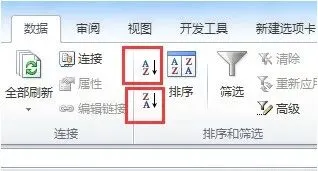
菜单路径:数据选项卡 → 排序和筛选组
🔢 第二章:基础排序操作详解
2.1 单列排序的正确方法
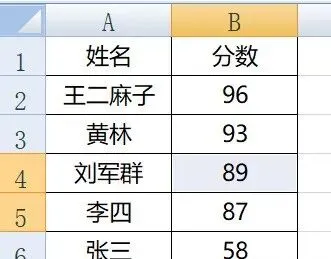
案例数据准备:
正确操作步骤:
方法一:最简方法(推荐) 1. 选中B列任意一个分数单元格(如B3) 2. 点击"数据"选项卡 3. 点击"升序"或"降序"按钮 4. 结果:姓名随分数一起正确排序
方法二:通过排序对话框 1. 选中B列任意一个分数单元格 2. 点击"数据" → "排序" 3. 在对话框中设置排序依据 4. 点击"确定"
错误操作警示:
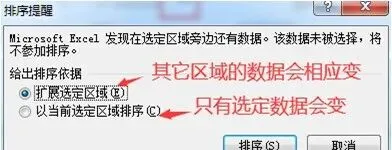
错误做法: 1. 选中B2:B6所有分数单元格 2. 直接点击升序/降序按钮 3. 弹出的对话框中选择"以当前选定区域排序"
错误结果: - 分数列单独排序 - 姓名列保持原位置不变 - 数据对应关系被破坏
错误操作的补救方法:
如果已经错误地只排序了分数列: 1. 立即按Ctrl+Z撤销 2. 重新选中B2:B6 3. 点击"数据" → "排序" 4. 在弹出的对话框中选择"扩展选定区域" 5. 点击"排序"
关键:必须选择"扩展选定区域" 这样才能保持数据的完整性
2.2 排序对话框的功能详解
对话框界面选项:
排序对话框包含以下关键选项:
1. 添加条件按钮 - 添加额外的排序层级 - 最多支持64个排序条件
2. 删除条件按钮 - 移除选中的排序条件 - 不能删除最后一个条件
3. 复制条件按钮 - 复制当前选中的排序条件 - 用于创建相似的条件
4. 上移/下移箭头 - 调整排序条件的优先级顺序 - 上移:优先级提高 - 下移:优先级降低
5. "数据包含标题"复选框 - 勾选:第一行作为标题,不参与排序 - 不勾选:所有行都参与排序
数据是否包含标题的案例:
原始数据: A1:姓名 B1:分数 A2:王二麻子 B2:96 A3:黄林 B3:93
情况一:勾选"数据包含标题" 结果:A1和B1保持为标题行,A2:B3参与排序
情况二:不勾选"数据包含标题" 结果:A1:B3全部参与排序,标题行可能被排到中间
📊 第三章:多字段排序实战应用
3.1 多字段排序案例:学生成绩表
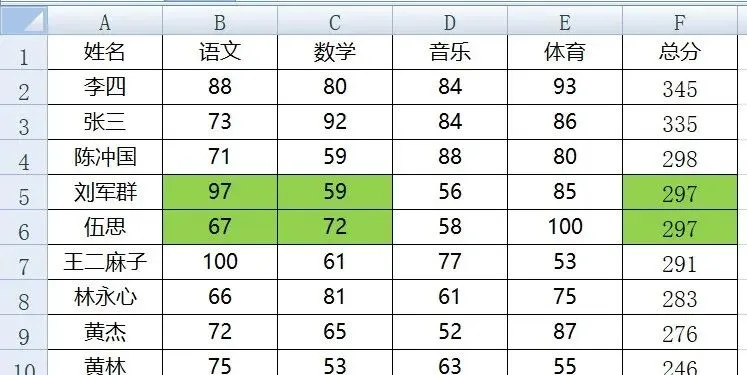
数据准备:
排序需求分析:
排序优先级规则: 第一优先级:总分(降序) → 高分在前 第二优先级:语文(降序) → 总分相同时,语文高分在前 第三优先级:数学(降序) → 总分和语文相同时,数学高分在前
详细操作步骤:
第一步:打开排序对话框 1. 选中数据区域内任意单元格(如B2) 2. 点击"数据" → "排序"
第二步:设置第一排序条件 1. 在第一个排序条件中: - 列:选择"总分" - 排序依据:选择"数值" - 次序:选择"降序"
第三步:添加第二排序条件 1. 点击"添加条件"按钮 2. 在新条件中: - 列:选择"语文" - 排序依据:选择"数值" - 次序:选择"降序"
第四步:添加第三排序条件 1. 再次点击"添加条件" 2. 在新条件中: - 列:选择"数学" - 排序依据:选择"数值" - 次序:选择"降序"
第五步:确认并执行 1. 确保勾选了"数据包含标题" 2. 点击"确定"执行排序
最终排序结果: 按总分降序排列,同分情况下按语文降序,再同分按数学降序
排序结果示例:
排序后前几行数据: 李四: 总分345(最高),语文88 张三: 总分335,语文73 陈冲国: 总分298,语文71 刘军群: 总分297,语文97 ← 与伍思总分相同,但语文97 >67 伍思: 总分297,语文67
🎨 第四章:排序依据的多样性
4.1 四种排序依据详解
1. 数值排序(最常用)
适用:数字、日期、时间等 排序规则:按数值大小排列 示例: 原始:5, 10, 2, 8 升序:2, 5, 8, 10 降序:10, 8, 5, 2
2. 单元格颜色排序
适用:使用条件格式或手动设置颜色的单元格
操作步骤: 1. 打开排序对话框 2. 在"排序依据"中选择"单元格颜色" 3. 指定要排序的颜色 4. 选择该颜色显示的位置:"在顶端"或"在底端"
实际应用: - 红色预警项目排在最前 - 绿色已完成项目排在最后 - 按颜色优先级排序
3. 字体颜色排序
操作类似单元格颜色排序 区别:依据文本颜色而非背景色
应用场景: - 不同重要性的文本使用不同颜色 - 按颜色分类查看数据
4. 单元格图标排序(条件格式图标集)
前提:使用了条件格式的图标集 操作:按图标类型排序 示例:↑绿色箭头、→黄色箭头、↓红色箭头 可以设置特定图标显示的位置
4.2 恢复原始顺序的技巧:序号列
为什么需要序号列?
问题:多次排序后难以恢复原始顺序 解决方案:添加永久序号列
操作方法: 1. 在数据最左侧插入新列(A列) 2. 列标题命名为"序号" 3. 填充连续数字:1, 2, 3, 4... 4. 每次排序都包含序号列
恢复原始顺序的操作:
无论经过多少次复杂排序: 1. 选中序号列任意单元格 2. 点击"升序"排序 3. 数据立即恢复到添加序号时的顺序
关键要点: - 序号必须在第一次排序前添加 - 序号应为连续数字,无重复 - 序号列应参与所有排序
⚙️ 第五章:排序选项的高级设置
5.1 区分大小写排序
应用场景:
数据包含英文大小写字母时: 原始:apple, Banana, cherry, Date 默认排序:Banana, Date, apple, cherry(大写优先) 区分大小写:Banana, Date, apple, cherry(实际效果需测试)
设置方法: 1. 打开排序对话框 2. 点击"选项"按钮 3. 勾选"区分大小写" 4. 确定后返回设置排序条件
排序规则说明:
ASCII码顺序: 大写字母 A-Z:65-90 小写字母 a-z:97-122 数字 0-9:48-57
区分大小写时严格按ASCII码排序 不区分时通常大写优先
5.2 排序方向设置
按列排序(默认)
默认方式,垂直方向排序 每行数据作为一个整体移动 行内数据保持对应关系
按行排序
水平方向排序 每列数据作为一个整体移动 适用场景:时间序列数据转置后排序
操作步骤: 1. 打开排序对话框 2. 点击"选项" 3. 选择"按行排序" 4. 在排序条件中选择行号
示例:对月份横向排列的数据排序
5.3 排序方法设置
字母排序(默认)
按拼音字母顺序排序 中文按拼音首字母 英文按字母顺序
示例中文排序: 李四、刘军群、王二麻子、张三 排序后:李四、刘军群、王二麻子、张三
笔画排序
按汉字笔画数排序 笔画少的在前
设置方法: 1. 排序对话框 → 选项 2. 方法选择"笔画排序"
应用场景: - 传统文档整理 - 姓名按笔画排列 - 特定行业要求
视频演示:
🔄 第六章:自定义排序实战
6.1 自定义序列排序案例:职务排序
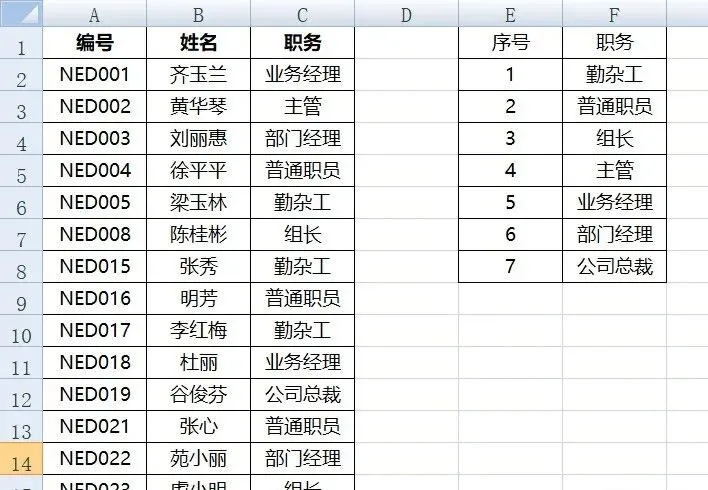
数据准备:
第一步:创建自定义序列
操作步骤:(不同版本Excel的“编辑自定义列表”位置有所不同) 1. 点击"文件" → "选项" 2. 选择"高级" 3. 向下滚动找到"常规" 4. 点击"编辑自定义列表"
输入序列: 方法一:直接输入 在"输入序列"框中逐行输入: 勤杂工 普通职员 组长 主管 业务经理 部门经理 公司总裁
方法二:从单元格导入 1. 点击"导入"按钮旁的箭头 2. 选择工作表中的F2:F8区域 3. 点击"导入" 4. 序列自动添加到自定义列表
5. 点击"添加" → "确定"
第二步:应用自定义排序
详细操作: 1. 选中数据区域任意单元格(如C2) 2. 点击"数据" → "排序" 3. 在排序条件中: - 列:选择"职务" - 排序依据:选择"数值" - 次序:选择"自定义序列"
4. 在弹出的自定义序列对话框: - 选择刚才创建的序列 - 点击"确定"
5. 返回排序对话框: - 确保勾选"数据包含标题" - 点击"确定"执行排序
排序结果验证:
排序后数据按职务层级排列: 1. 勤杂工(梁玉林、张秀、李红梅) 2. 普通职员(徐平平、明芳、张心) 3. 组长(陈桂彬、虎小明) 4. 主管(黄华琴) 5. 业务经理(齐玉兰、杜丽) 6. 部门经理(刘丽惠、苑小丽) 7. 公司总裁(谷俊芬)
视频演示:
💼 第七章:排序的高级应用:工资条制作
7.1 工资条制作需求分析
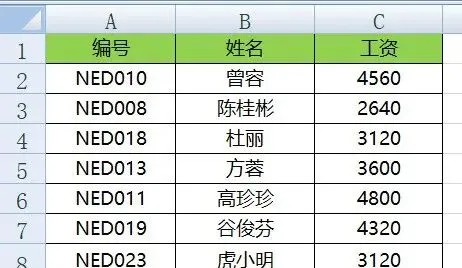
原始数据:
需求:为每个员工生成独立的工资条,包含表头 最终效果: 编号 姓名 工资 NED010 曾容 4560 编号 姓名 工资 NED008 陈桂彬 2640 ...以此类推
7.2 工资条制作详细步骤
第一步:准备辅助列
在D列和E列添加辅助序列:
D列(奇数序列): D2:1 D3:3 D4:5 D5:7 D6:9 D7:11 D8:13
快速填充方法: 1. 在D2输入1 2. 在D3输入3 3. 选中D2:D3 4. 双击填充柄或向下拖动
E列(偶数序列): E2:2 E3:4 E4:6 E5:8 E6:10 E7:12 E8:14
第二步:合并序列
操作: 1. 选中E2:E8区域 2. 按Ctrl+X剪切 3. 选中D9单元格(D列第一个空白单元格) 4. 按Ctrl+V粘贴 5. 现在D列包含:1,3,5,7,9,11,13,2,4,6,8,10,12,14
第三步:关键排序操作
详细过程: 1. 选中D列任意一个有数据的单元格(如D2) 2. 点击"数据" → "升序"排序 3. 排序后效果: - 工资数据行获得序号:1,3,5... - 空白行获得序号:2,4,6... - 空白行自动插入到工资数据行之间
第四步:添加边框
操作: 1. 选中整个数据区域(包括新增的空白行) 2. 点击"开始" → "边框" → "所有框线" 3. 给所有单元格添加边框
第五步:复制表头到空白行
关键操作: 1. 复制表头行(A1:C1) 2. 按F5键打开"定位"对话框 - 或Ctrl+G 3. 点击"定位条件" 4. 选择"空值" 5. 点击"确定" - 所有空白单元格被选中
6. 直接按Ctrl+V粘贴 - 表头自动填充到所有空白行
7.3 最终效果验证
完成后的工资条结构: 第1行:编号 姓名 工资(表头) 第2行:NED010 曾容 4560(数据) 第3行:编号 姓名 工资(表头,重复) 第6行:NED008 陈桂彬 2640(数据) ...以此类推
每个员工有独立的工资条区域 便于打印和裁剪分发
视频演示:
⚠️ 第八章:常见问题与解决方案
问题1:排序后数据错位
症状: 部分数据没有跟随排序移动
原因分析:
选中的区域不完整
使用了"以当前选定区域排序"
数据区域包含合并单元格
解决方案:
预防措施: 1. 排序前只选中一个单元格 2. 让Excel自动识别数据区域 3. 避免使用合并单元格
补救措施: 1. 立即按Ctrl+Z撤销 2. 重新正确排序
问题2:自定义序列不生效
检查步骤:
确认自定义序列已正确创建
检查序列中是否有空格或特殊字符
排序时是否正确选择了自定义序列
数据是否与序列完全匹配
问题3:排序速度慢
优化建议:
减少数据范围,只排序必要区域
关闭自动计算:公式 → 计算选项 → 手动
删除不必要的格式和公式
拆分大型数据表
🚀 第九章:排序功能的最佳实践
9.1 数据准备规范
排序前检查清单: 1. 数据区域连续无空行空列 2. 标题行清晰明确 3. 数据类型一致(一列内不混合类型) 4. 添加序号列以备恢复 5. 备份原始数据
9.2 排序操作规范
标准化操作流程: 1. 选中数据区域内任意单元格 2. 使用排序对话框而非直接按钮 3. 每次排序都检查"数据包含标题" 4. 复杂排序先在小范围测试 5. 保存排序前的状态
9.3 协作使用建议
团队协作规范: 1. 统一排序标准和规则 2. 记录重要的排序设置 3. 使用共享的自定义序列 4. 建立数据恢复机制
📈 第十章:总结与进阶学习
10.1 核心技能掌握
✅ 基础排序:单列、多列、正确选择区域 ✅ 排序依据:数值、颜色、图标、字体 ✅ 选项设置:大小写、方向、方法 ✅ 自定义排序:创建和应用自定义序列 ✅ 高级应用:工资条制作等实际问题解决
10.2 实际应用价值
对个人:
数据整理效率提升80%
数据分析准确性提高
报告制作更加专业
对工作:
标准化数据处理流程
提高团队协作效率
支持更好的决策分析
10.3 进阶学习方向
与筛选结合:排序后筛选特定范围数据
与公式集成:使用SORT等动态数组函数
宏录制:自动化重复排序任务
Power Query:更强大的数据整理工具
适用人群评级:
初学者:⭐⭐⭐☆☆
办公人员:⭐⭐⭐⭐☆
数据分析师:⭐⭐⭐⭐⭐
财务人员:⭐⭐⭐⭐☆
管理人员:⭐⭐⭐☆☆
练习建议:
创建一个学生成绩表并练习多字段排序
使用自定义序列对部门或产品类别排序
实际制作一个工资条模板
尝试按颜色或图标排序
资源推荐:
Excel官方排序功能文档
动态数组函数SORT用法
数据清洗和整理最佳实践
企业数据管理规范
掌握Excel排序功能,是高效数据处理的基础。建议从简单案例开始练习,逐步掌握复杂排序技巧。在实际工作中遇到具体问题,欢迎交流讨论!