Excel报表总被说“看不懂”只要6步让你的数据会“说话”|如何做一个正规的商务报表
- 2026-07-10 18:47:14
Excel报表总被说“看不懂”只要6步让你的数据会“说话”|如何做一个正规的商务报表职场人做Excel报表,是不是常被吐槽“数据堆砌”“重点模糊”“看了就晕”?其实不是数据太复杂,而是报表设计没抓准“让人一眼看懂”的核心!今天分享5个Excel报表设计技巧,从“突出重点”到“隐藏干扰”,让你的报表既专业又高效。 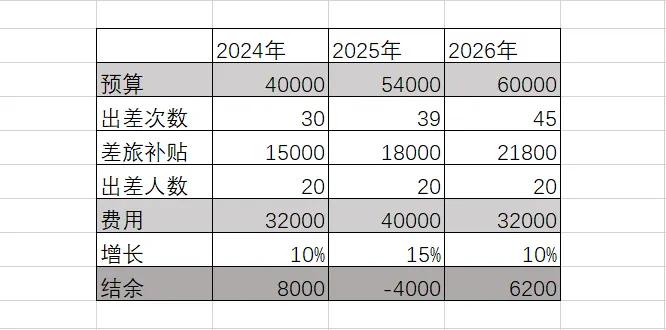
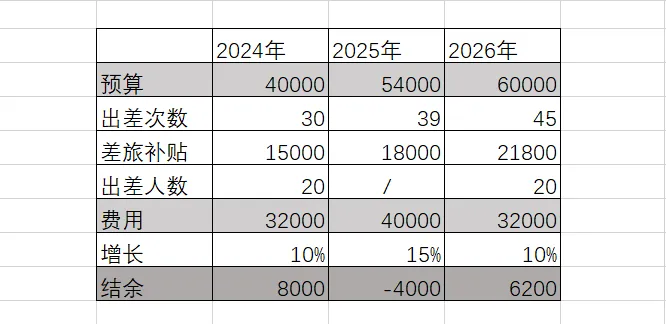
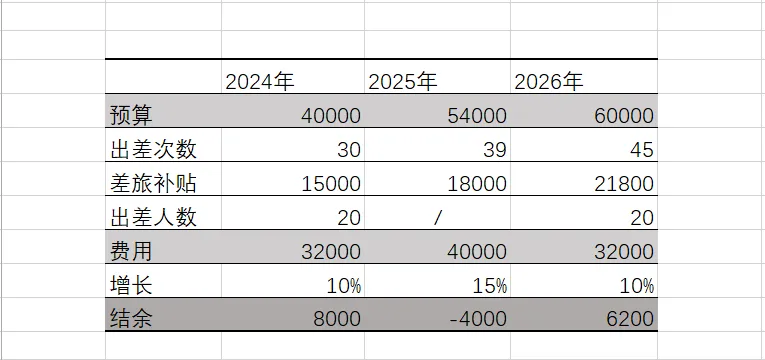
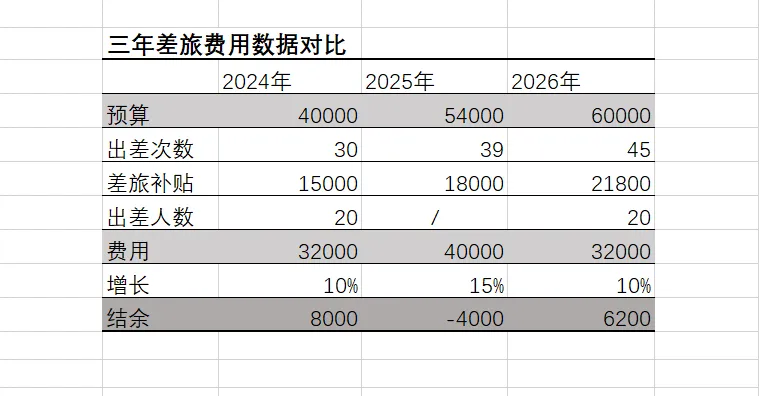
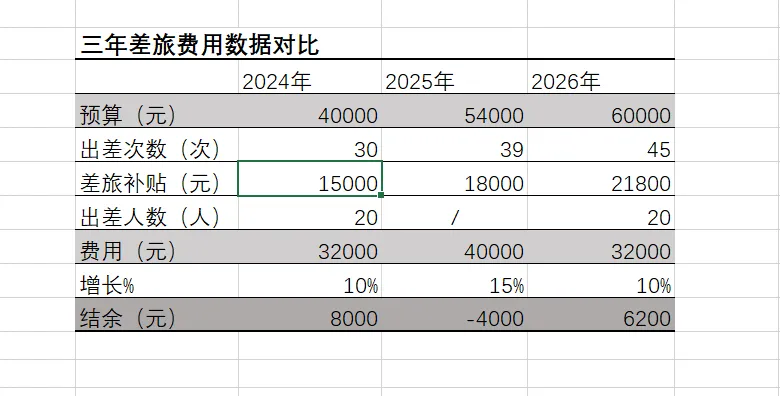
最后将字体设置成微软雅黑、标题12号 ,正文10号,设置千分位间隔, 一张正式的报表就做好了。 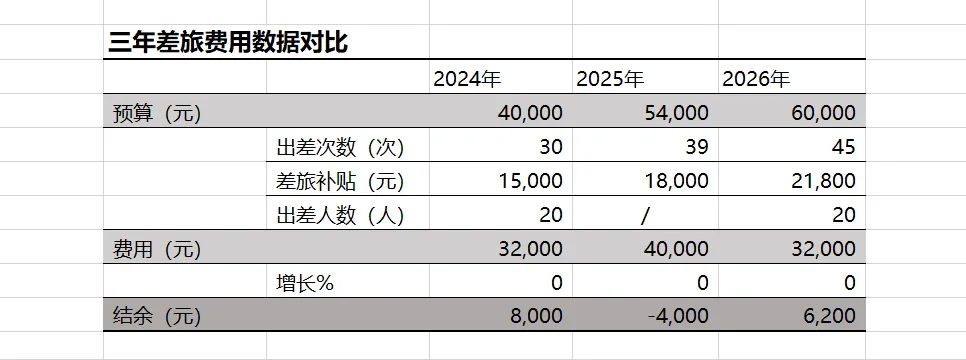
总之:Excel报表的核心是“让人快速get重点”,而非“堆砌数据”。这5个技巧,从视觉分层到信息简化,帮你做出“领导夸、同事懂”的专业报表~ 赶紧打开Excel试试,评论区聊聊你最常用哪个技巧?#职场效率 #Excel实用技巧 如果需要了解表格设计要素规则可查看: Excel表格文字设计5大黄金法则,让数据瞬间变高级!
技巧1:灰色填充,突出主要项目
很多人喜欢用隔行变色来填充报表,便于数据查看。但是报表与普通的数据表格不同,报表侧重要汇报的内容,以及重点数据的表达,因此隔行显示不适用。推荐使用「灰色填充重点项」!比如预算、费用、结余这类核心项目,用灰色填充背景(非重点行用白色/无色),这样让重点“跳出来”。
实操效果:
技巧2:空数据不“留白”,用“/”替代更专业
当表格里有空单元格,别人看了会疑惑“是漏填还是0?” 很多人习惯用用“NA”(Not Applicable,不适用)代替空白!但是站在阅读者的角度思考可能会去猜测NA 代表什么意思。所以我们建议 为了让所有人都能一目了然地知道此处数据为“空”,可以在该单元格中输入“/”
实操效果:
技巧3:报表边框 上下粗、中间细
在数据报表中因为每月使用隔行颜色,进行区分行,为了更好突出行内容,以及横向的阅读方式,每行间的细线来区分行,上下行的粗线可以让读者一目了然知道表格的边界。
实操效果:
技巧4:标题放左上角,排版更“呼吸感”
报表标题总放中间/底部,显得拥挤?把标题移到左上角,搭配加粗+放大字号”,让页面更舒展,注意:这里并不推荐人们常用的将标题行进行“合并居中”。如果真要放中间我们建议“跨行居中”这样不影响表格的其他操作。
实操效果:
技巧5:单位+表头“自说明”,减少理解成本
报表里“单位”和“表头”总被忽略?把单位放表头/单元格旁。
实操效果:
技巧6:组合隐藏明细,聚焦关键层级
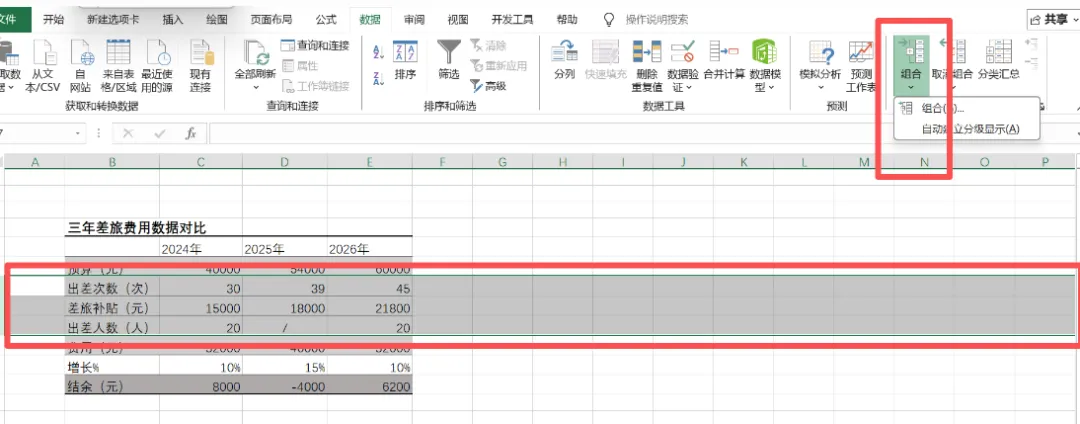
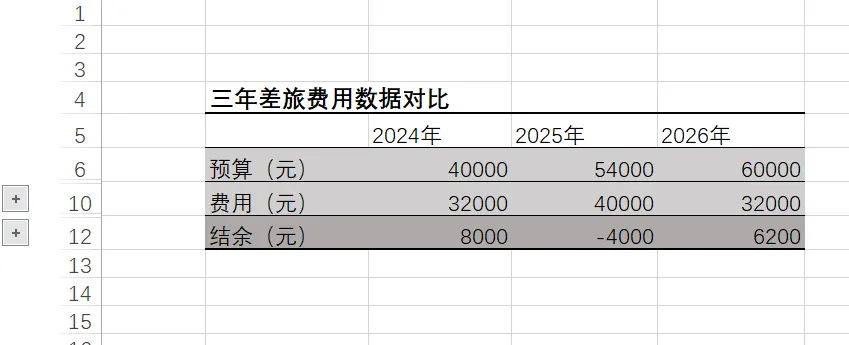
数据太细碎,想突出“大类别”?用「组合」功能隐藏明细!比如“费用”下分“出差费、补贴”,折叠后只看“费用总计”。
→ 实操效果:选中明细行→【数据】→【组合】→【分级显示】
技巧6:项目缩进体现层次
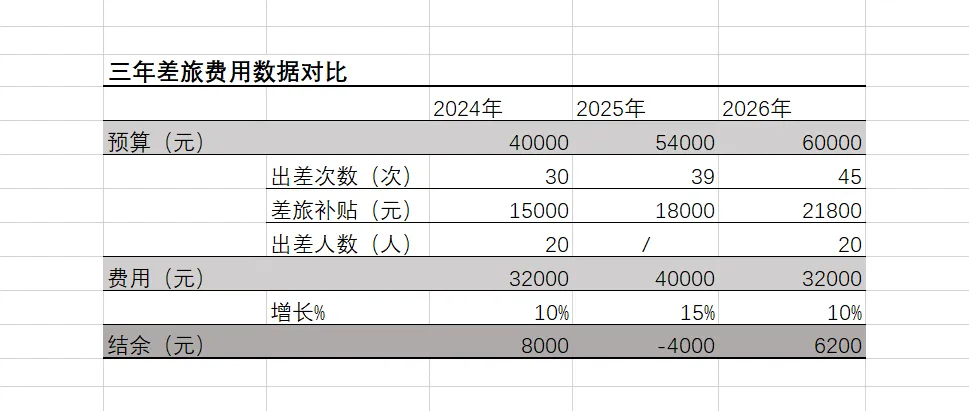
虽然通过颜色填充,让主要的、重要的项目突出了,但是这样的设置并不能直接体现项目间的从属关系,因此通过缩进来体现更为直观。
在表格上增加一列,将重要项目放置在第一列
本文来自网友投稿或网络内容,如有侵犯您的权益请联系我们删除,联系邮箱:wyl860211@qq.com 。


