我用 Claude 做 PPT,效率提升了 80%:一套可以直接套用的方法
- 2026-11-09 20:32:05
明天要汇报,PPT 一片空白。打开 PowerPoint/WPS,对着「单击此处添加标题」愣了十分钟,然后去刷朋友圈了。你心里清楚得很——想清楚要讲什么,半小时就够,但调字体、对位置、改配色,能耗掉整个下午。
这就很烦。
过去大半年我试了一堆 AI 做 PPT 的工具,最后稳定在用 Claude。不是说它有多神,是这条路子对了——你定方向,它出内容;你审稿,它排版。 以前半天到一天的工作量,现在十分钟初稿,二十分钟打磨,完事。
这篇文章不聊概念,不比参数,就一个目的:让你下次做 PPT 的时候,知道怎么用 Claude 真正把东西做出来。
如果你还没用过 AI 做 PPT,建议直接从第三章的实战案例开始看,回头再读方法部分。
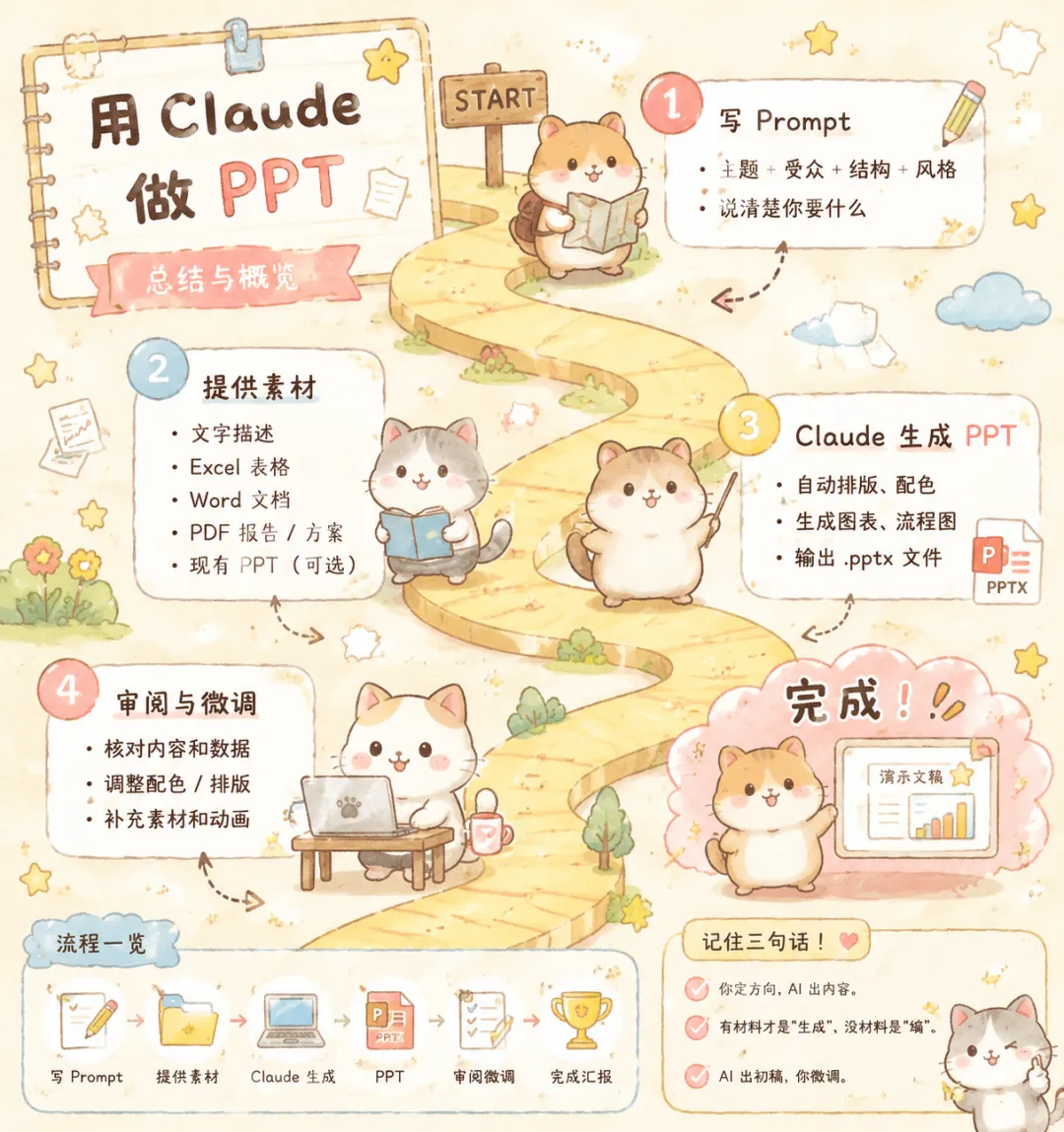
一、Claude 做 PPT 的核心逻辑
不是魔法,是一个非常朴素的思路:把「做 PPT」变成「描述 PPT」。
传统的做 PPT 方式:打开软件 → 新建页面 → 写标题 → 写正文 → 调字体 → 调位置 → 换配色 → 插入图表 → 反复改 → 做到崩溃。
Claude 的方式完全不同:
1你用自然语言描述需求——主题是什么、听众是谁、要讲什么、要多少页、什么风格
2Claude 生成结构化内容——按页组织标题、要点、图表、数据
3Claude 直接生成 .pptx 文件——自动排版、配色、生成图表、统一风格,输出原生 PowerPoint 文件
4你只需要微调——核对数据、补充特定素材、按需调整个别页面的排版
本质就一句话:用 Prompt 设计内容和结构,让 AI 干排版和执行的体力活。
关键转变:你从「做 PPT 的人」变成了「审 PPT 的人」。后者轻松得多,也快得多。
二、方法拆解:四步写出高质量 PPT
不需要学什么「Prompt 工程」,你只需要说清楚四件事。
第 1 步:交代受众和场景
给 CTO 汇报和给实习生培训,语言深度、风格、信息密度完全不同。Claude 会根据受众自动调整。
不要这样说 「帮我做一份技术分享 PPT」 | 这样说 「面向后端开发工程师和架构师,做一场 40 分钟的技术分享,内容偏实战,不要空话」 |
第 2 步:给材料,别让 AI 编
这是最重要的原则。你有材料,PPT 才贴你的业务;你没有材料,AI 只能编一份「看起来对但用不了」的通用内容。
可以给的材料类型:
文字描述(口头说、写几条要点、贴一段文档都可以) Excel 表格(数据直接用于生成图表) Word 文档(提取关键信息) PDF(报告、论文、方案) 已有的 PPT(基于老版本修改)
第 3 步:列出结构,一页页说清楚
越具体,AI 输出越精准。不用担心写得太细——写清楚比写「高级」重要一百倍。
第 4 步:指定风格和格式
「配色用蓝色系,偏商务风」 「字体用思源黑体」 「图表尽量用柱状图,别用饼图」 「每页不超过 5 个要点」 「数据标注来源」
Prompt 公式:受众 + 素材 + 结构 + 风格 = 高质量的 PPT。四样写清楚,出来的东西基本不需要大改。
三、完整实战:T0 事故复盘 PPT
下面用一个真实工作场景,从头到尾演示一遍完整流程。
场景设定
假如你是负责这次项目的程序员,刚经历了一次生产环境 T0 级别事故(核心支付链路中断 40 分钟)。你需要做一份事故复盘 PPT,在下周的会议讲。听众包括后端开发、运维/SRE、架构师、产品经理、技术管理层——技术人员要看细节,非技术人员要能听懂逻辑。
第 1 步:写 Prompt
你只需要把这个需求告诉 Claude:
第 2 步:Claude 输出的 PPT (初版)
下面是 Claude 根据上述 Prompt 生成的完整内容(这里只展示核心页面):
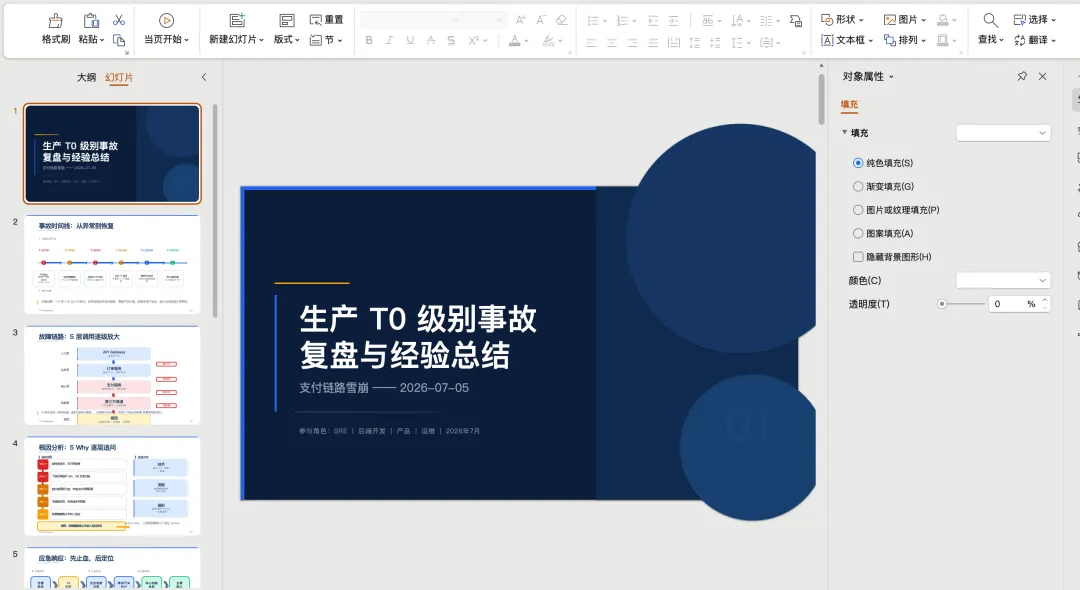
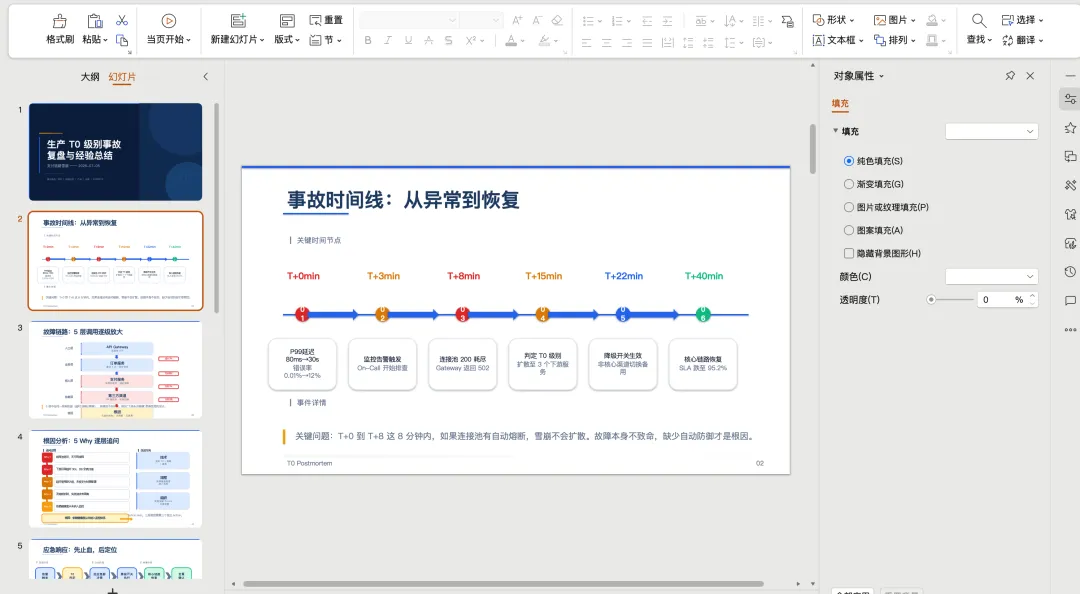
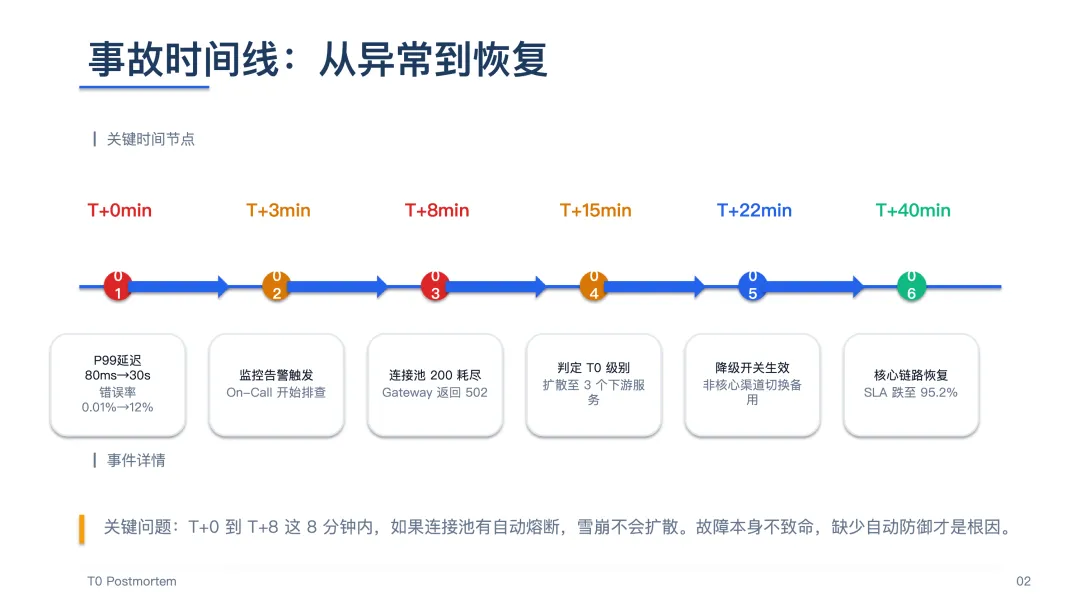
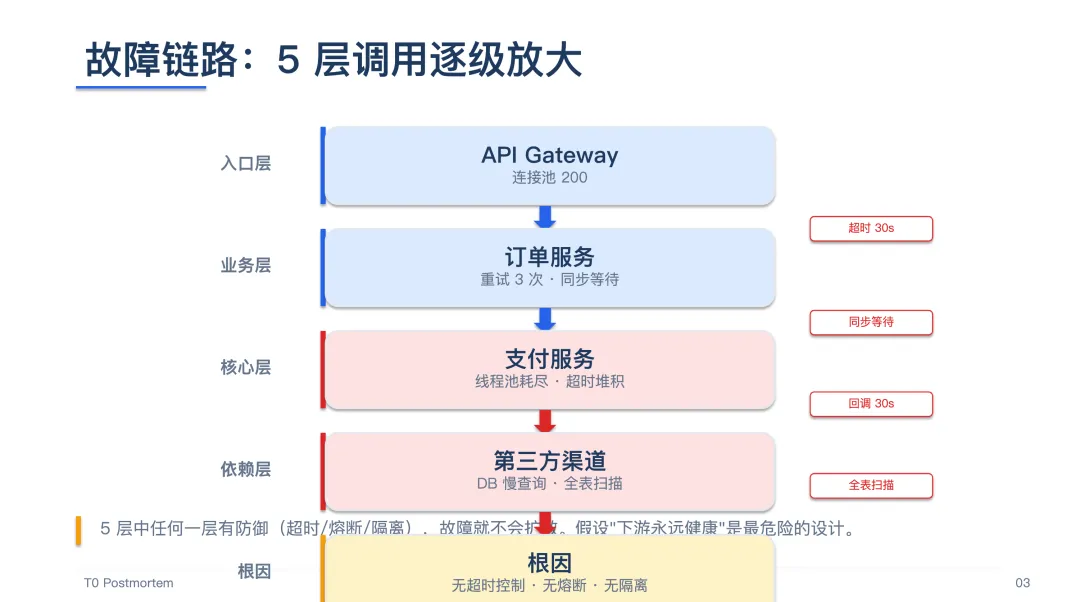
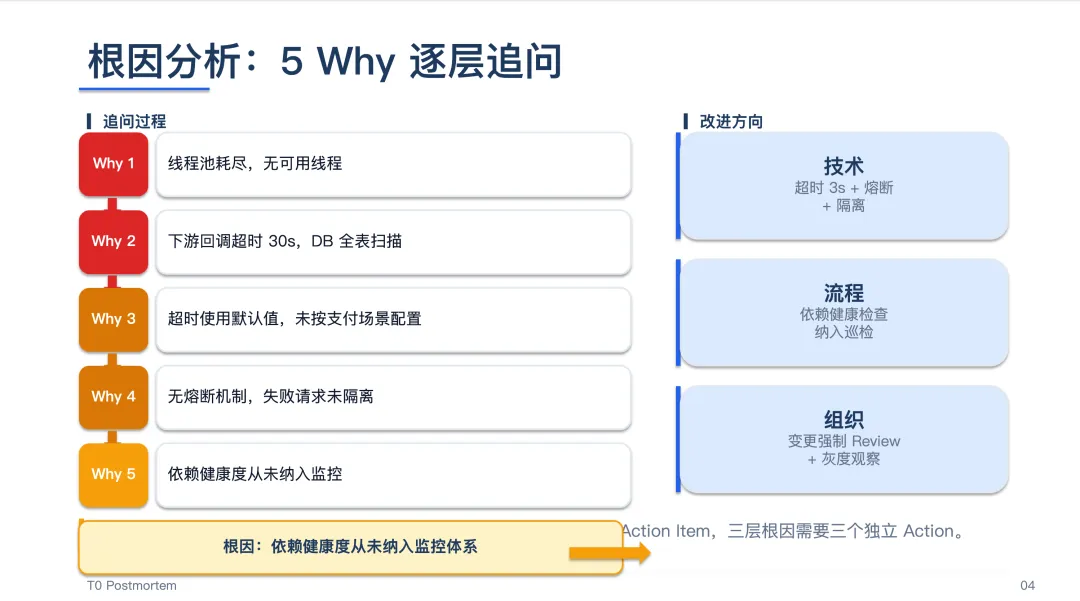
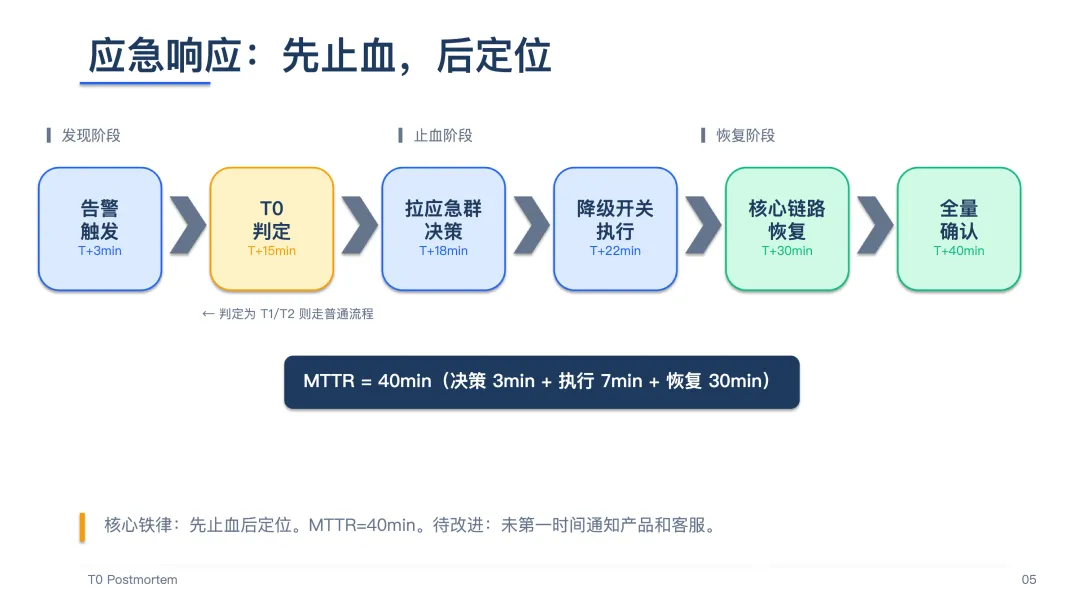
上面这份 PPT 初稿从写 Prompt 到生成,前后不到 10 分钟。微调了一下配色和几处措辞,直接拿去会上讲了。以前这种事至少要准备半天——还不一定有这么清楚的结构。
整个过程中最省时间的不是「不用排版」,而是从一开始就有了一个完整的逻辑框架,需要做的只是在框架上优化,而不是从零搭。
四、方法总结:一张图记住整个流程
回顾一下完整的 Claude 做 PPT 流程:
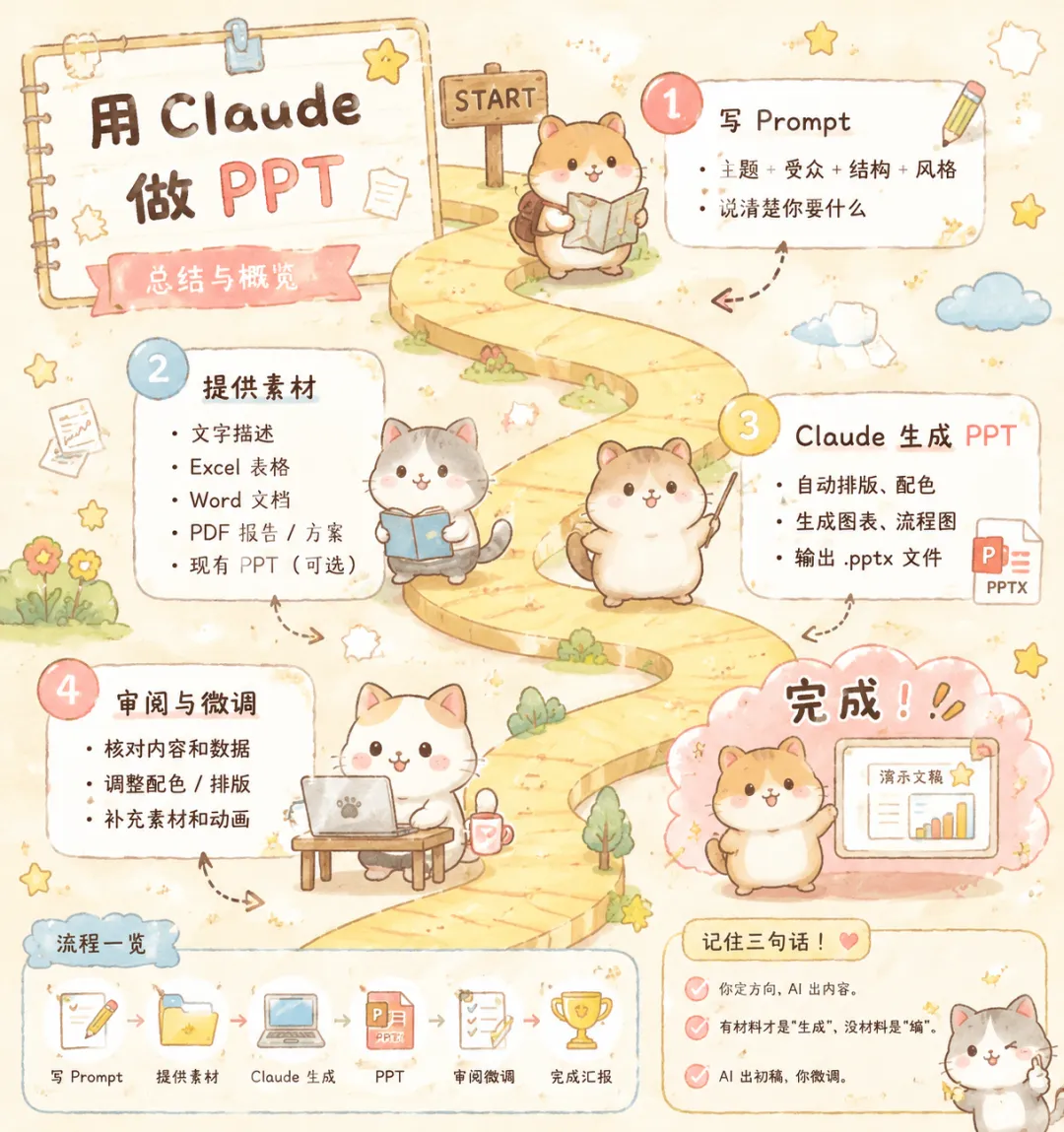
1你写 Prompt(5 分钟):主题 + 受众 + 结构 + 风格,说清楚要什么
2Claude 生成 PPT 初稿(1-2 分钟):自动排版、配色、生成图表,输出 .pptx 文件
3你审阅微调(15-20 分钟):核对内容、替换配图、微调配色、加动画
效率对比:以前做一份 15 页的汇报 PPT,从零到交付需要 4-6 小时。用这个流程,总耗时约 30 分钟,其中真正需要你动脑的只有第一步和第三步。
五、不同场景的 Prompt 速查模板
除了上面 T0 事故复盘这个例子,再给几个常见场景的 Prompt 模板。
场景 1:工作汇报
场景 2:产品方案
场景 3:商业计划书
每个场景把方括号里的内容换成你自己的,直接粘贴给 Claude 就能用。首次使用建议先用工作汇报场景练手,这是最简单的。
六、不想手写 Prompt?用现成的 PPT Skills
如果你不想自己花时间设计复杂的 Prompt,也可以直接使用现成的 PPT Skills,让系统帮你完成结构拆解和内容生成。目前最常用的是 Anthropic 官方的 pptx skill:
建议先用手写 Prompt 跑通一次流程,理解整个链路。之后再用 Skills 提效,你会更清楚每一步在发生什么。
七、Claude 做 PPT 的能力边界
知道什么能做、什么不能做,比知道怎么用更重要。这部分的每一条,都是我用了几十次之后踩出来的真实经验。
当前能做好的
当前还没做好的
一句话总结 AI 的边界:它能替你组织、呈现和排布信息,但不会替你做审美决策和战略判断。你仍然需要告诉它「讲什么」和「重点在哪」。
八、总结:AI 做 PPT 的正确姿势
回到开头那个问题——为什么做 PPT 痛苦?
真正痛苦的从来不是「不知道讲什么」,而是想清楚之后还要花一下午把文本框拖来拖去。
AI 解决的就是这个问题。它把「制作 PPT」变成了「审阅 PPT」——后者不仅更快,心理门槛也低得多。
这件事的正确姿势,记住三句话就够了:
- 你定方向,AI 出内容。
受众是谁、要讲什么、什么风格,这些是你的事。分页、排版、图表、统一格式,这些是 AI 的事。 - 有材料才叫「生成」,没材料叫「编」。
把你手头的文档、数据、想法丢给 AI,它产出的是基于你实际业务的 PPT。什么都不给,得到的只是一份「通用模板」。 - AI 出初稿,你微调。
别指望一次到位。AI 负责 80% 的体力活,你负责 20% 的精雕细琢——核对数据、调整视觉、加入你的判断和理解。

