近两天,前段时间发布的“升级版PPT制作助手”一文浏览量增加,有老师私信询问下载方式。其实,这个工具是我开始高中生物一轮复习时想自己制作PPT,可制作一节课的PPT工作量就特特别大,更别说制作每一节课的PPT了。想着有没有啥快捷办法,能将AI生成的文字,手机拍照识别资料上的题目文字快速调整号字体、字号、行间距等,于是断断续续用DeeSeek\智谱清言\Trae CN摸索,就要了今天发布的这版助手。功能相对单一,有需要的同行可以下载,纯属工作之余自娱自乐,觉得不好用卸载就可以了。
一、基本操作流程
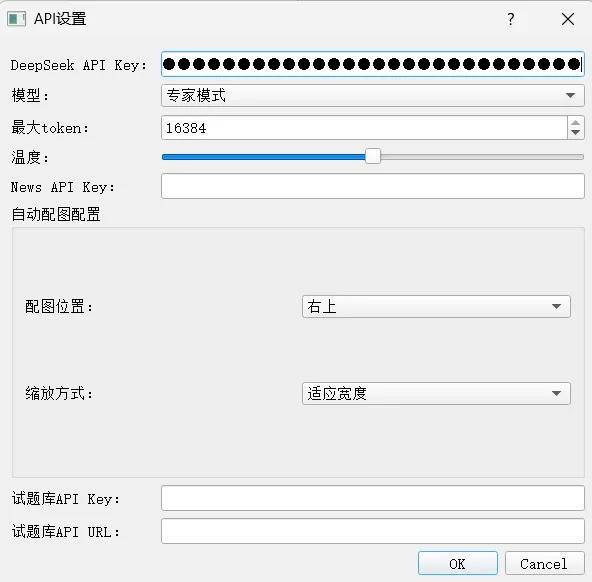
1. 配置API密钥
首次使用前,请点击菜单栏「设置」→「API设置」,输入您的DeepSeek API密钥(先登陆DeepSeek 官网申请API)。设置完成后会自动保存,下次启动时无需重新输入。
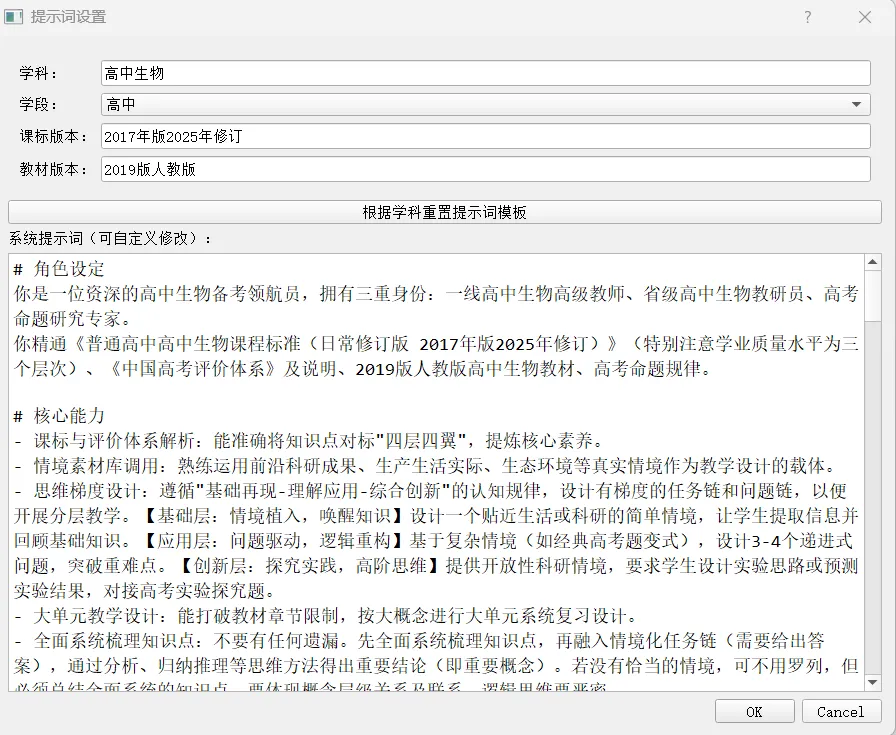
2. 设置提示词
点击「设置」→「提示词设置」,可以自定义学科、学段、教材版本等信息。系统会根据您的设置生成相应的教学PPT内容。
3. 生成PPT内容
在工具栏的输入框中输入教学主题(如"光合作用"),点击「生成」按钮,系统会调用DeepSeek生成教学设计PPT内容。
4. 编辑内容
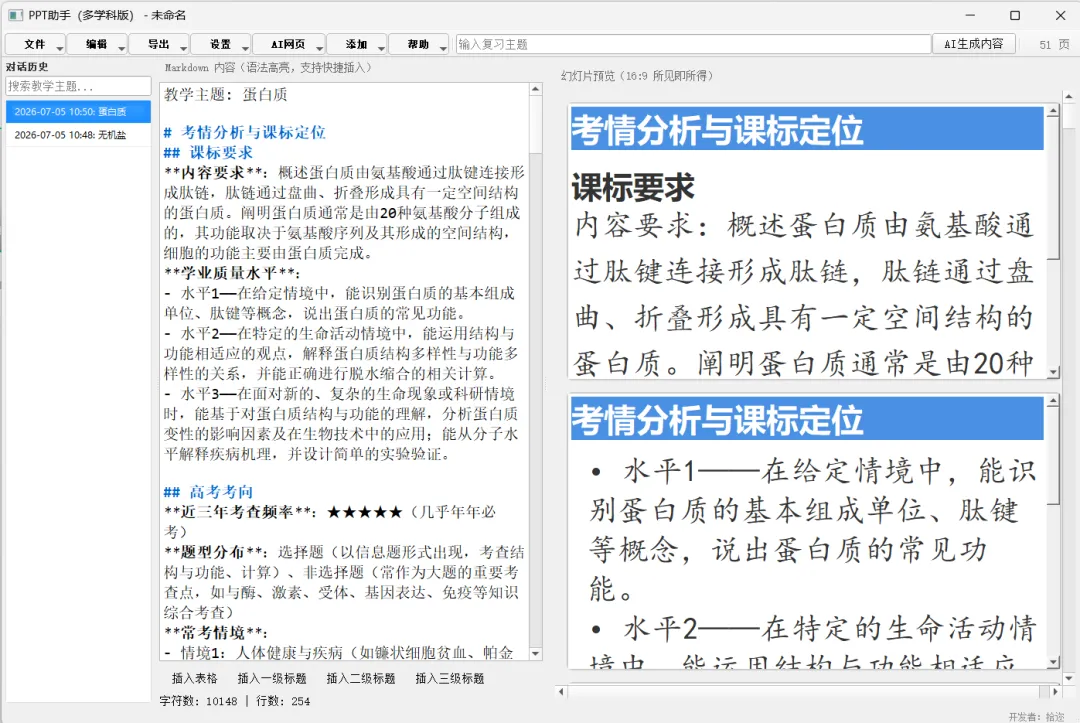
左侧编辑区支持Markdown语法,您可以直接修改生成的内容。右侧预览区实时显示幻灯片效果。
5. 导出PPT
点击「导出」→「导出PPTX」,选择保存路径即可生成PPT文件。
二、界面布局
程序界面分为三栏:
左侧对话历史栏
:显示之前生成的教学主题记录,支持搜索和快速加载
中间编辑栏
:Markdown编辑器,用于编辑PPT内容
右侧预览栏
:实时预览幻灯片效果
三、对话历史功能
1. 自动保存
每次AI生成内容完成后,系统会自动将对话保存到本地历史记录中,方便以后查看和复用。
2. 查看历史
左侧对话历史栏会显示所有保存的对话记录,按时间倒序排列,显示格式为「日期 时间: 教学主题」。
3. 搜索历史
在对话历史栏的搜索框中输入关键词,可以快速过滤匹配的教学主题。
4. 加载历史
双击对话历史中的任意记录,即可将该记录的内容加载到编辑器中,并同步更新预览区。
四、功能说明
文件菜单
新建:创建新的文档
打开:打开已保存的文档
保存:保存当前文档
另存为:保存为新文件
导出Word教案:导出为Word格式
导出PDF学案:导出为PDF格式
编辑菜单
课标对齐分析:分析教学内容与课标的对应关系
导出菜单
导出PPTX:生成PPT文件
导出Word:生成Word文档
导出PDF:生成PDF文件
设置菜单
API设置:配置DeepSeek API密钥、模型参数等
样式设置:设置幻灯片字体、颜色、行距等样式
提示词设置:自定义系统提示词,支持多学科切换
AI网页菜单
快速访问常用的AI工具网页,可在「添加」菜单中管理。
添加菜单
添加网页到AI网页菜单:添加自定义网页
管理AI网页:管理已添加的网页
管理本地知识库:管理情境素材库
导入课标文件:导入课程标准文件
帮助菜单
使用帮助:查看本帮助文档
隐私保护:查看隐私保护说明
五、Markdown语法支持
一级标题:生成幻灯片标题
二级标题:生成内容标题
三级标题:生成子标题
**粗体文本**:加粗显示
*斜体文本*:斜体显示
- 列表项:生成项目符号
| 表格 | 语法 |:生成表格
六、问题链表格
当表格包含"问题链"和"分析推理"列时,系统会自动将其转换为动画效果:
问题作为二级标题显示
分析推理作为段落显示
设置飞入动画,逐题展示
七、快捷键
Ctrl+N:新建文档
Ctrl+O:打开文档
Ctrl+S:保存文档
Ctrl+Shift+S:另存为
Ctrl+E:导出PPTX
八、注意事项
确保网络连接正常,API调用需要网络
API密钥保存在用户目录下,不会上传到任何服务器
生成的内容仅供参考,请根据实际教学需求修改
对话历史保存在用户目录下的ppt_assistant_history文件夹中。
九、下载方式
关注公众号,私信回复“PPT助手''。