又到年中汇报季。
最近后台收到不少留言,问的最多的问题是:“年中汇报PPT到底该怎么做?有没有什么又快又好的方法?”
说实话,问这个问题的朋友,大概率已经意识到了——做PPT这件事,真正耗时间的其实不是“做”本身,而是“整理内容、梳理逻辑、统一风格”这些前置工作。
这篇文章整理了一份实操指南,从内容整理、逻辑梳理、工具选择、快速生成四个环节,一步步带你用AI工具高效完成年中汇报PPT。
一、年中汇报PPT,为什么总是做得慢?
先说一个很多人没意识到的问题:做PPT慢,不是因为你不熟练,而是因为你把顺序搞反了。
很多人打开PPT就开始选模板、调字体、改配色,边做边想内容。结果做了三页发现逻辑不对,推倒重来。反复几次,一晚上就过去了。
正确的顺序是:内容 → 逻辑 → 排版。
换句话说,先把“说什么”想清楚,再考虑“怎么呈现”。
具体来说,一份标准的年中汇报PPT,通常包含这四个部分:
先把这四个模块的内容填好,再考虑排版的事。这样效率最高。
二、如何整理内容素材?
很多人的内容分散在多个地方:周报、月报、项目文档、聊天记录、邮件……整理起来很麻烦。
实操建议:
新建一个Word文档,按下面几个问题往里填内容:
上半年我做了哪些核心工作?
这些工作带来了什么成果?(用数据说话)
遇到了什么问题?怎么解决的?
下半年打算怎么做?
不需要写得漂亮,只需要把所有内容写进去。先求完整,再求精美。
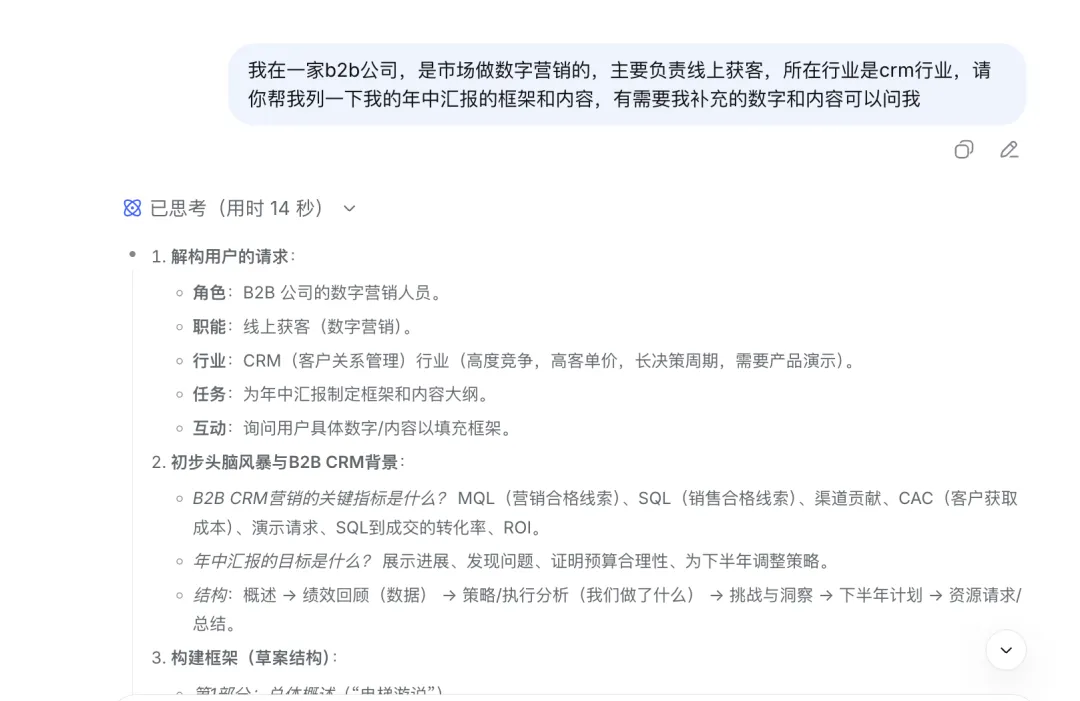
小技巧: 如果你觉得思路不太清晰,可以借助AI工具来梳理框架。比如DeepSeek,在逻辑推理和结构化输出方面表现比较严谨。把你的工作内容丢进去,让它帮你整理出一份汇报大纲,效率会高很多。
📎 图:DeepSeek生成汇报大纲的对话截图
三、如何快速生成PPT?
内容整理好之后,下一步就是把Word文档变成PPT。这时候可以用AI工具来提效。
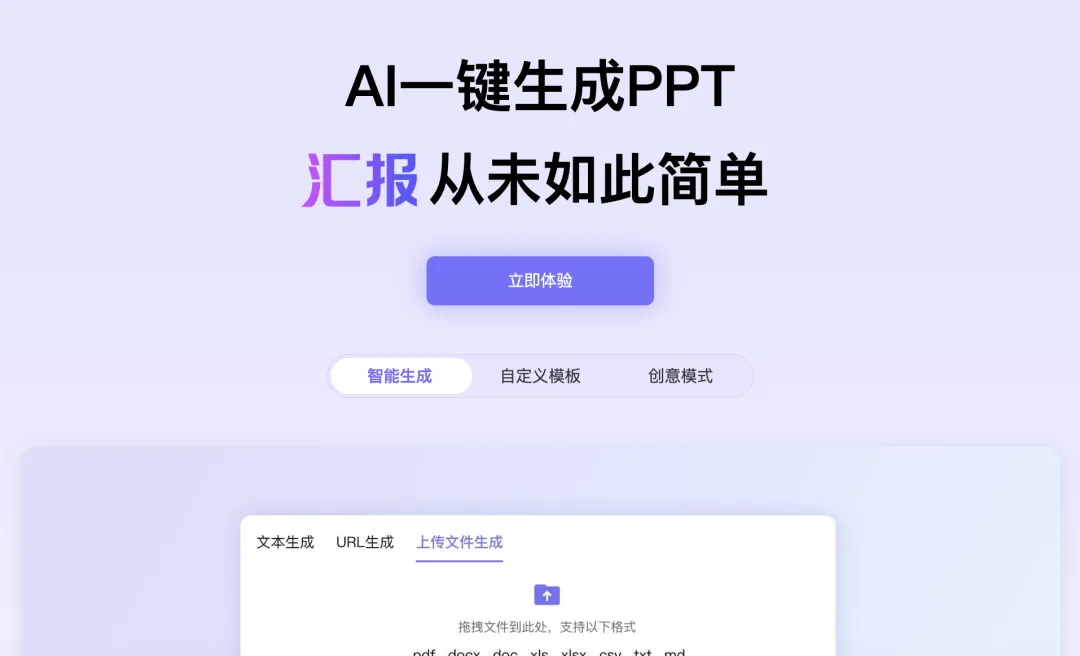
在年中汇报场景下,即触AI PPT是比较实用的选择。它支持两种生成方式,分别对应不同的使用场景:
方式一:上传文档生成
如果你已经有一份整理好的Word文档,直接上传即可。上传时提供三种模式:
| | |
|---|
| 保持原文 | | |
| 适当改写 | | |
| 作为参考 | | 只有初稿或零散素材,希望AI帮你重新梳理组织的场景 |
其中“保持原文”模式对年中汇报特别实用——数据、结论、措辞全部原样保留,不用再花半小时逐页核对有没有被AI修改。
方式二:输入一句话生成
如果你连文档都没来得及整理,或者想先看看大致方向,直接输入一句话需求就行。比如:“帮我生成一份互联网运营的年中汇报PPT,10页左右,面向管理层。”
AI会根据你的描述自动生成大纲和完整PPT,适合思路还没完全定下来、想先看看效果的场景。
两种方式可以结合使用:先用一句话生成看看方向对不对,觉得方向OK了,再用文档上传的方式生成最终版本。
四、其他工具怎么选?
除了即触AI PPT,市面上还有其他几款主流工具,各有侧重:
| | |
|---|
| 即触AI PPT | | |
| WPS AI | | |
| 豆包PPT | | |
| Kimi PPT | | |
如果你做的是内容严谨型的年中汇报(市场、销售、运营、党建、医疗、技术方案等),建议优先关注即触AI PPT的“保持原文”模式。
五、完整的操作步骤
最后整理一份完整的操作流程,照着做就行:
第一步:整理内容
新建Word文档,把上半年的工作成果、数据、问题、规划全部写进去。如果思路不清晰,可以先用DeepSeek梳理一下框架。
第二步:选择生成方式
已有完整Word文档 → 用即触AI PPT上传文档生成
内容已定稿、一个字都不能错 → 选“保持原文”模式
内容方向对了但表达一般 → 选“适当改写”模式
只有零散素材 → 选“作为参考”模式
完全没准备、想先看看方向 → 直接用“一句话生成”
第三步:生成初稿
几分钟就能出稿。
第四步:核对与调整
检查逻辑是否顺畅、重点是否突出。如果用了“保持原文”模式,内容部分基本不用核对。
第五步:精细化打磨
调整细节,加一些个人化的表达,让PPT更有“人味儿”。
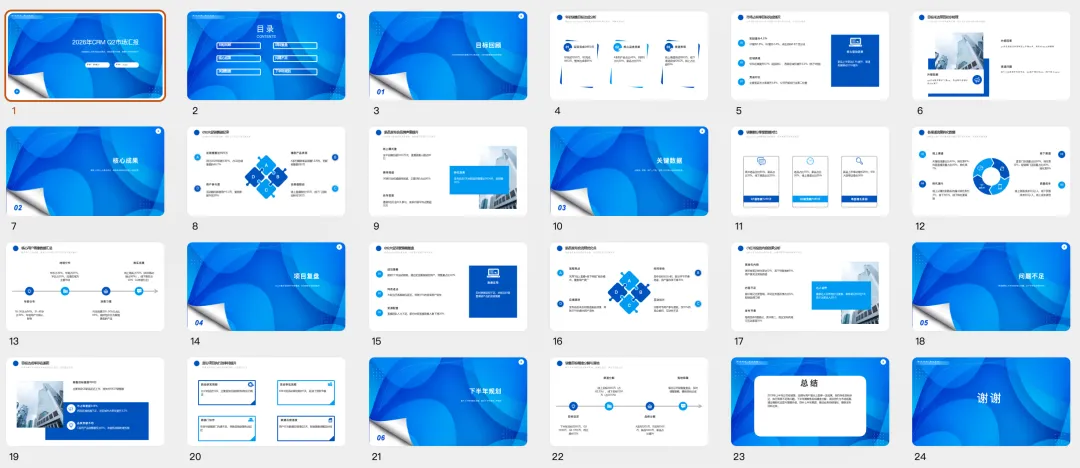
即触ai ppt在生成ppt初稿之后,还支持ai在线编辑,如:
写在最后
年中汇报PPT这件事,真正耗时间的不是“做”,而是“整理内容、梳理逻辑、统一风格”。
用对工具,这几个环节的效率可以大幅提升。选工具的时候,先问自己一个问题:我最在意的是什么?是内容严谨性、排版效率,还是视觉风格?
清楚了这一点,工具的选择就简单多了。
💡 如果对你有帮助:点个「收藏」,下次做汇报PPT前翻出来看一遍。
📌 声明:本文基于2026年的实际使用体验整理,工具选择因人而异,建议根据自身需求试用后再做决定。