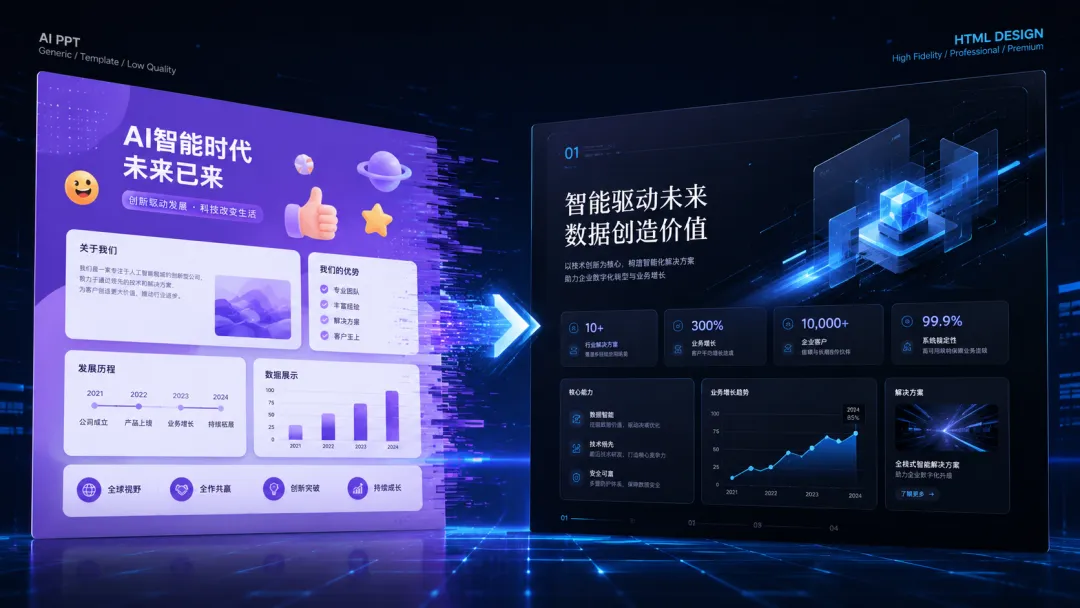
你有没有经历过这种时刻:让 AI 帮你做一页 PPT ,它给你吐出来一个紫色渐变背景、配几个 emoji 图标、左边缘带一圈彩色边框的卡片——看起来花里胡哨,但总觉得哪里不对?
或者你做了十几页幻灯片,每页都是「白底+大标题+三栏图标+底部一行小字」的排列组合,发到工作群里,同事礼貌性地点了个赞,但没人记得住你讲了什么。
问题不在于你不会用工具,而在于你用的工具——或者说你调用 AI 的方式——默认就会产出这种「视觉最大公约数」。它安全、它不出错,但它也没有任何品牌识别度。
今天要介绍的这个技能叫 huashu-design(花叔 Design ),它是 WorkBuddy 上的一个设计技能,专门用 HTML 做高保真视觉产出。跟普通的「帮我生成一页 PPT 」完全不是一个物种。
**一句话定位**: huashu-design 不是写网页的编程工具,而是一个用 HTML 当画笔的设计师技能。你不会写代码也能用,会写提示词就行。它到底是什么?
一句话概括:huashu-design 是一个用 HTML 当画笔的设计师技能,不是写网页的编程工具。
它能做的事远超你想象:
•演示幻灯片: 1920×1080 的 HTML deck ,可以当 PPT 用,浏览器里键盘翻页、全屏演讲•交互原型:高保真产品 mockup ,用户可以点击、切换、感受流程•视觉物料:海报、信息图、 landing page 、社交媒体封面•动画 Demo:网页动效、微交互展示、产品概念短片核心差异在于:普通 AI 做 PPT 是「填空题」——你给一个主题,它从训练数据里挑最常见的版式往上套; huashu-design 是「命题创作」——你先讲清楚你要什么风格、什么结构、什么情绪,它再用 HTML 一点一点画出来。
**关键区别**
不是「更漂亮的模板」,而是「有设计决策的输出」。每一页背后都有排版逻辑、配色逻辑、信息层级逻辑,而不是随机堆砌元素。
花叔 Design 的 5 条核心哲学
为什么这个技能做出来的东西不容易「一眼 AI 」?因为它在设计之初就定了五条铁律,每条都在对抗「 AI 风格同质化」。
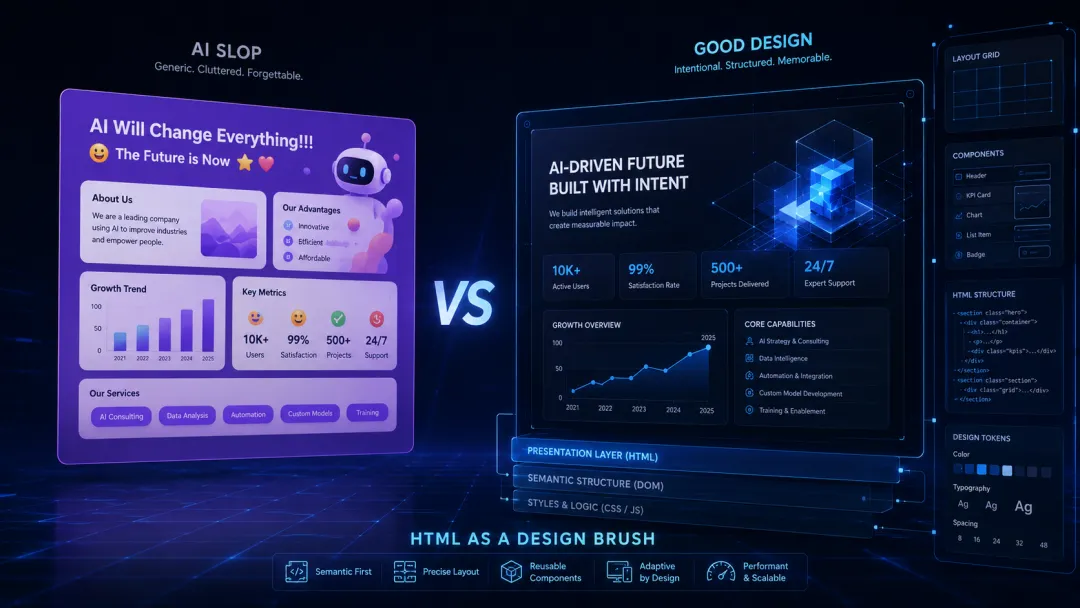
1. 反 AI Slop
AI Slop 指的不是 AI 生成的所有东西,而是那种为了安全、为了快速、为了不出错而产生的平庸视觉。特征是:紫色渐变、圆角大卡片、 emoji 图标、三栏布局、底部小字、无品牌识别度。
huashu-design 的每一个默认方向都在刻意避开这些元素。它不会一上来就给你「最可能通过的方案」,而是给你「最像经过设计的方案」。
2. 风格先于版式
普通人做 PPT 是:打开模板 → 挑一个顺眼的 → 把内容填进去。结果是内容和风格脱节。
huashu-design 要求你先定风格方向:是瑞士国际主义的网格秩序?是日式编辑的留白和衬线?是科技风的暗色和细线?还是中式的宣纸质感和水墨笔触?方向定了,版式自然服从风格。
3. 用 HTML 当设计稿
传统 PPT 工具是封闭的格式, AI 很难真正理解里面的图层关系。 HTML 不一样,它是纯文本结构, AI 可以直接操作 DOM :知道哪个是标题、哪个是正文、哪个是图片、哪个是注释。
这意味着 huashu-design 可以做出真正的设计系统:统一的字体、间距、颜色变量、组件复用。你改一处,全片都跟着变。
4. 先做 2 页 showcase
这是花叔 Design 最反直觉的地方。它不鼓励你一次性做 20 页,而是先做 2 页完整设计,确认方向、比例、动效、情绪都对上了,再扩展成完整 deck 。
为什么?因为返工 2 页和返工 20 页的成本差十倍。这个技能把「设计方向确认」放在最开始,而不是等全部做完再改。
5. 人类审稿, AI 执行
huashu-design 不会替你拍板。它提供三个设计顾问模式(下面会详细讲),每个模式都是帮你把模糊需求翻译成清晰设计指令,然后由 AI 执行。最终决策权在你手里。
**5 条核心哲学速记**
反 AI Slop → 风格先于版式 → HTML 当设计稿 → 先做 2 页 → 人定方向、 AI 执行。
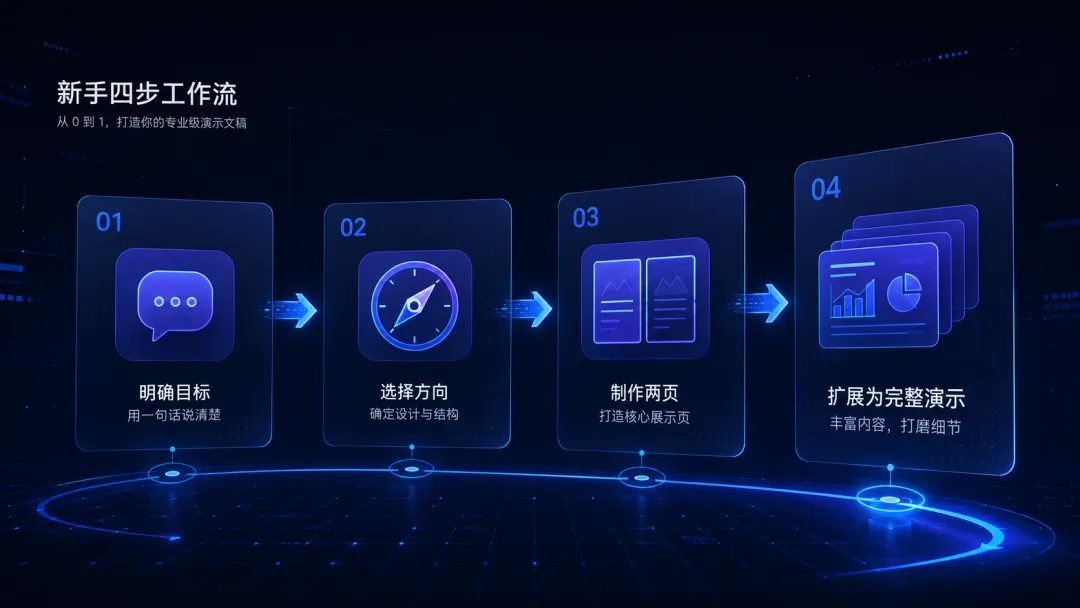
零基础使用指南: 4 步上手
第 1 步:说清楚你要做什么
不要只说「帮我做个 PPT 」。要说清楚:
•这是给什么场景用的?(路演、汇报、课程、产品介绍)•你想要什么感觉?(专业、活泼、极简、复古、科技感)示例提示词:
我要做一个 SaaS 产品发布会 PPT ,面向企业客户,风格要专业、克制、有科技感,主色是深蓝 #0A2540 ,辅色是浅灰。先做 2 页 showcase :封面页和核心功能页。
第 2 步:选一个设计方向
huashu-design 提供三套设计顾问模式,适合不同程度的用户:
| | |
|---|
| 设计方向顾问 | | |
| Junior Designer | | 它像初级设计师一样,先出 2-3 个方向,你挑一个 |
| DesignOps | | |
如果你是小白,建议先用 Junior Designer 模式。它会在最开始就出多个风格方向,你像甲方一样挑一个,大大降低了试错成本。
第 3 步:确认 2 页 showcase
这一步最关键。不要急着扩写,先把 2 页做出来:
然后检查:颜色对了吗?字体舒服吗?信息主次清楚吗?和你想象中的品牌气质一致吗?
第 4 步:扩展成完整 deck
2 页确认无误后,再让它扩展:
按这个风格,继续完成第 3-8 页:产品概述、核心功能、客户案例、定价、团队、结尾页。
**小白必记口诀**
说人话 → 选方向 → 做 2 页 → 再扩展。一次只做一步,不要跳步。
三种设计顾问模式怎么用?
模式 A :设计方向顾问
你已经有明确审美,直接让它执行。例如:
我想做一个「瑞士国际主义」风格的年报 PPT ,用 Akzidenz-Grotesk 字体、网格布局、黑白为主、红色作为强调色。先做封面和目录两页。
这个模式适合有设计基础或明确参考的人。
模式 B : Junior Designer
你不知道要什么,它帮你探索。例如:
我要做一个婚礼策划方案 PPT ,给新人看的,希望温暖、高级、有仪式感。请你先出 2-3 个不同风格方向的 2 页 showcase ,我会选一个继续。
它会返回几个差异化方向,比如「暖色胶片风」「极简留白风」「新中式水墨风」,你挑一个。
模式 C : DesignOps
你有品牌 VI ,要它严格执行。例如:
这是我们的品牌规范:主色 #1A6B5A ,辅色 #C4820E ,字体思源黑体,圆角 8px ,留白要大。请按这个规范生成 10 页产品手册。
这个模式适合企业物料批量生成。
PPT 制作详解:它到底怎么做出来的?
huashu-design 做 PPT 不是简单的「堆文字和图片」,而是按设计原则一层一层构建:
1. 信息架构先分层
每一页先有:
•信息层级(主标题、副标题、要点、注释、视觉元素)2. 网格系统约束版式
不是随手摆,而是按网格放。常见网格:
3. 色彩系统不是「好看就行」
每个颜色都有角色:
4. 字体即语气
不同字体传递不同气质:
5. 动画是锦上添花,不是雪中送炭
huashu-design 支持动画,但原则是:先有扎实静态设计,再考虑动效。动画只用来引导视线、强调节奏,不是为了炫技。
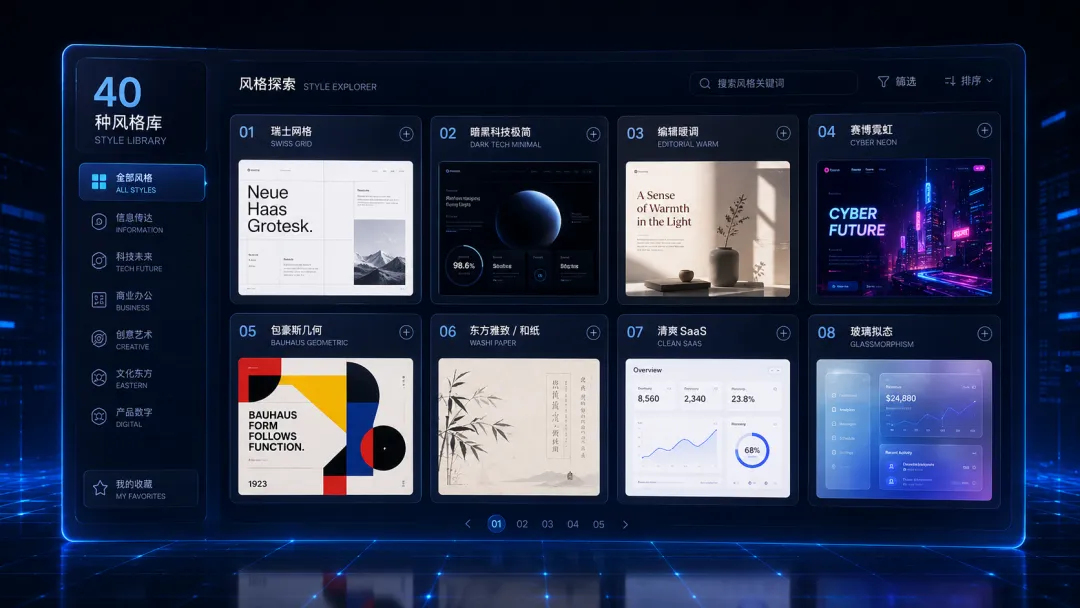
40 种风格库,怎么选?
技能内置了 40 种设计方向,大致可以分成几类:
编辑/杂志风
•Swiss International:网格、无衬线、留白、高信息密度•Editorial Warm:暖色、衬线、摄影大图、叙事感•Brutalist:粗体、高对比、不规则布局、打破网格•Newspaper:报纸栏式、复古标题、信息密集科技/产品风
•Tech Minimal:深色、细线、蓝色点缀、数据可视化•Cyber Neon:黑色背景、霓虹光效、未来感•Clean SaaS:白色、柔和阴影、蓝色 CTA 、产品截图友好•Glassmorphism:毛玻璃、半透明、柔和渐变东方/人文风
•Washi Paper:和纸纹理、暖灰、书法笔触、安静•Chinese Ink:水墨、留白、山水意象、克制•Korean Aesthetic:低饱和、柔和曲线、温暖氛围艺术/概念风
•Memphis:孟菲斯图形、高饱和、 playful**选风格小窍门**:不要问「哪个好看」,要问「哪个最像我想要的气质」。把风格名当作和 AI 沟通的「设计语言」,比描述「好看」有效十倍。进阶能力:不只是 PPT
等你熟悉了基础用法,可以试试这些高阶玩法:
1. 交互式原型
用 HTML 做可点击的产品 mockup ,比如:
2. 动画 Demo
3. 数据可视化
因为底层是 HTML ,可以直接用 D3.js 、 Chart.js 或手写 SVG 来画图,适合:
4. 响应式设计
同一个 HTML 文件可以适配手机和电脑,适合:
6 个实操技巧,让你用得更顺
技巧 1 :先给情绪,再给内容
不要只说「介绍我们的产品」,要说「让投资人感受到这是一个稳健、可扩展、值得信赖的产品」。情绪词越多, AI 越能抓住方向。
技巧 2 :用「像……一样」来锁定风格
如果你说不清楚风格,就用类比:
像苹果发布会一样干净;像《 Monocle 》杂志一样克制;像 Muji 一样安静。
技巧 3 :先做 2 页,确认再扩展
这已经反复说了,但值得单独列一条。它省下的时间比你想象的更多。
技巧 4 :让它解释设计决策
你可以问:「这页为什么选择这个布局?」「这个颜色搭配是基于什么考虑?」好的设计不是黑箱,能解释清楚说明 AI 真的理解了。
技巧 5 :遇到不满意,不要改整页,改具体元素
不要说「这页不好看」,要说:「标题字体太大,抢了视觉焦点;配色太冷,换成暖灰;底部注释和正文太挤,增加间距。」具体指令带来具体结果。
技巧 6 :保存自己的风格 prompt
一旦试出一个喜欢的风格,把它写成固定模板保存。下次直接复用,效率翻倍。
常见误区,新手最容易踩
误区 1 :把它当 PPT 模板工具用
它不是模板库。如果你只是要一个漂亮模板,可能普通 PPT 工具更快。它的价值在于定制化和设计决策。
误区 2 :一次性做太多页
20 页全部做完再返工,很痛苦。先做 2 页 showcase ,确认方向后再扩展。
误区 3 :不给参考,只说「好看」
「好看」太主观。给风格名、品牌色、参考图、情绪词,结果会好很多。
误区 4 :忽视移动端效果
HTML 在手机上也能看,但布局可能需要调整。如果你的 PPT 会被手机阅读,记得让它做响应式检查。
**核心心法**
把 huashu-design 当作一个会写 HTML 的设计师,而不是一个 PPT 生成器。你跟它沟通的方式,决定它产出什么质量。
结语
AI 做设计这件事,未来会越来越普及。但「能做」和「做好」之间,差的是一个明确的设计方向、一套可靠的设计系统、一个懂得把人类审美翻译成机器指令的协作方式。
huashu-design 的价值就在这里——它不是让你不用思考,而是让你把思考放在真正重要的地方:你要传递什么?你希望读者感受到什么?你的品牌应该长什么样?
剩下的,交给它。
加我公众号,分享AI知识
火锅AI——每个人都是自己的AI厨师