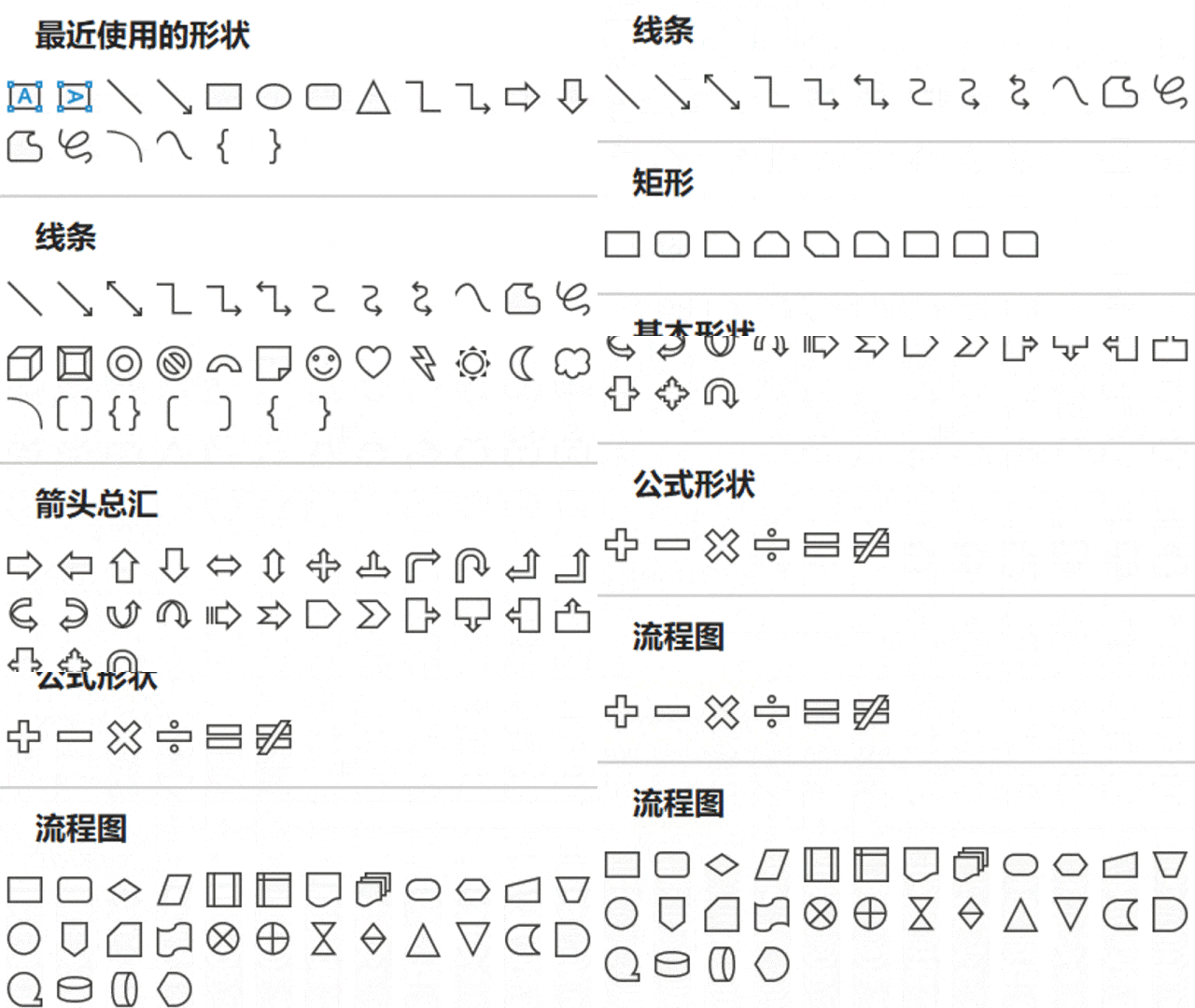
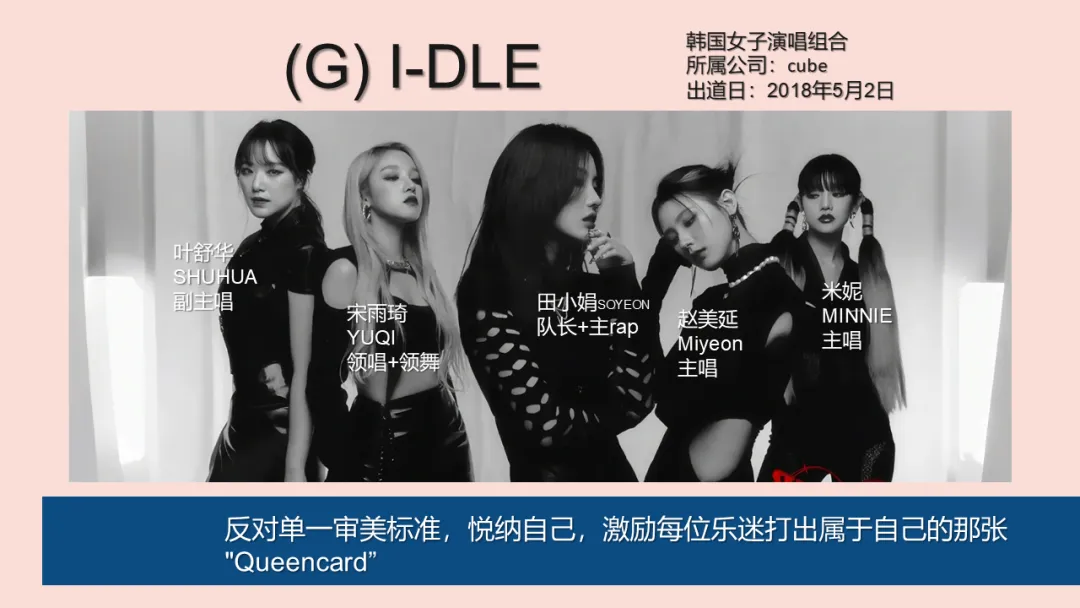
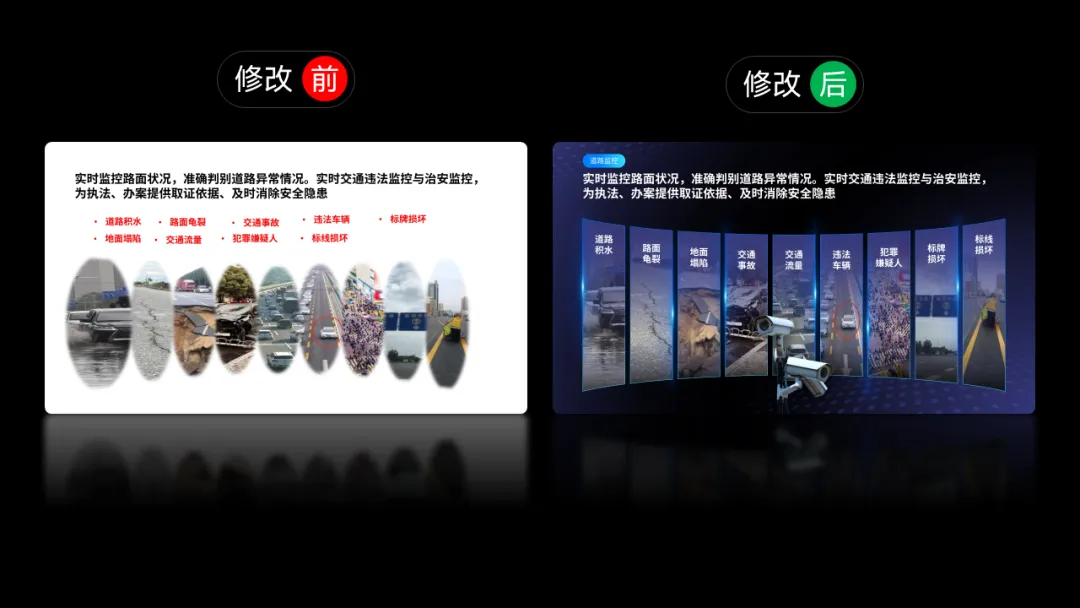
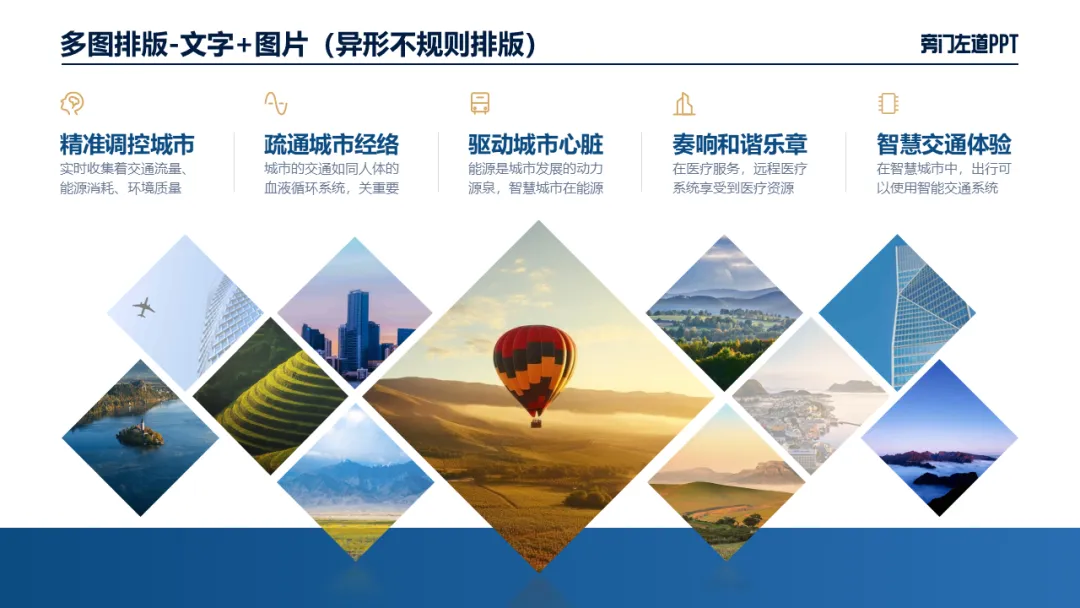
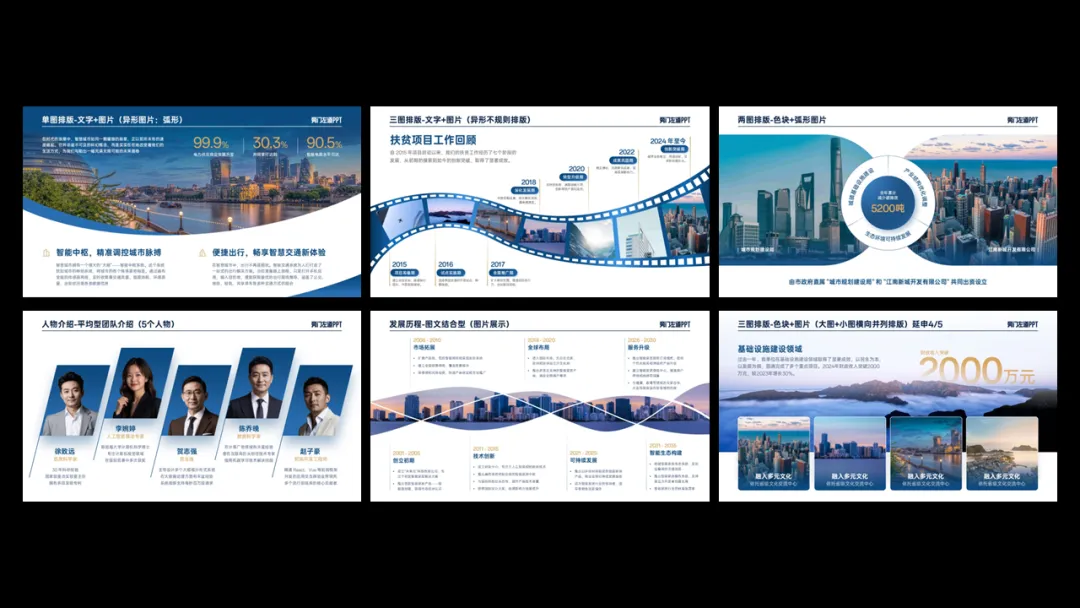
做了这么久的PPT,你知道学哪一个PPT技巧,能立马帮小白伪装成PPT高手吗?答案是形状。对,就是这173个PPT系统自带的形状:今天就跟大家分享下,如何用PPT里简单的形状做出创意排版!还有这种图片巨长,还得逐个介绍成员的团队介绍页:
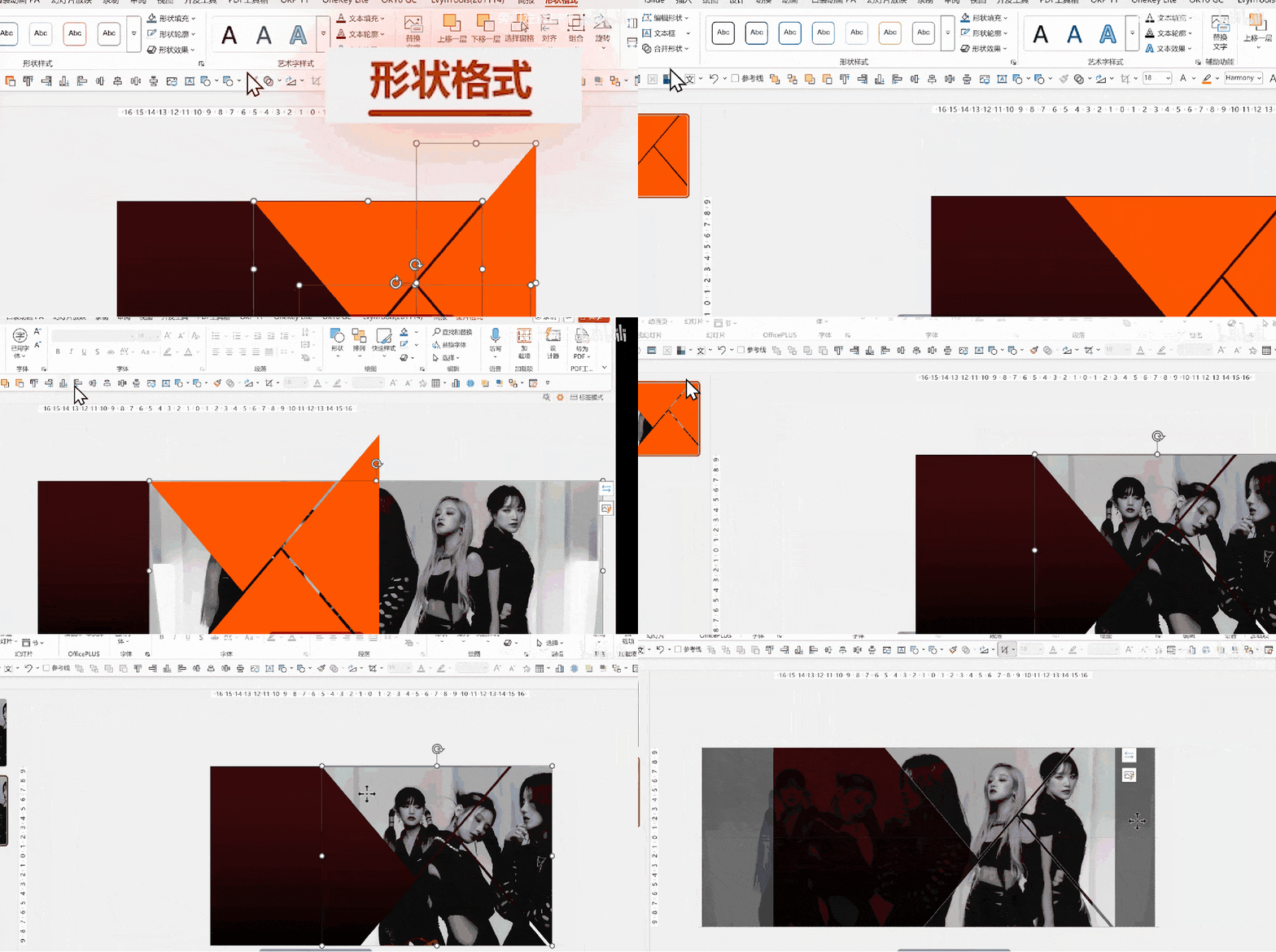
只用三角形,就能让它动起来。
很简单,只要全选所有的三角形,点击合并形状功能,运行结合,再用刚才同样的方法,把图片先填进去。
然后复制一页,右键裁剪图片,把图片外拉:
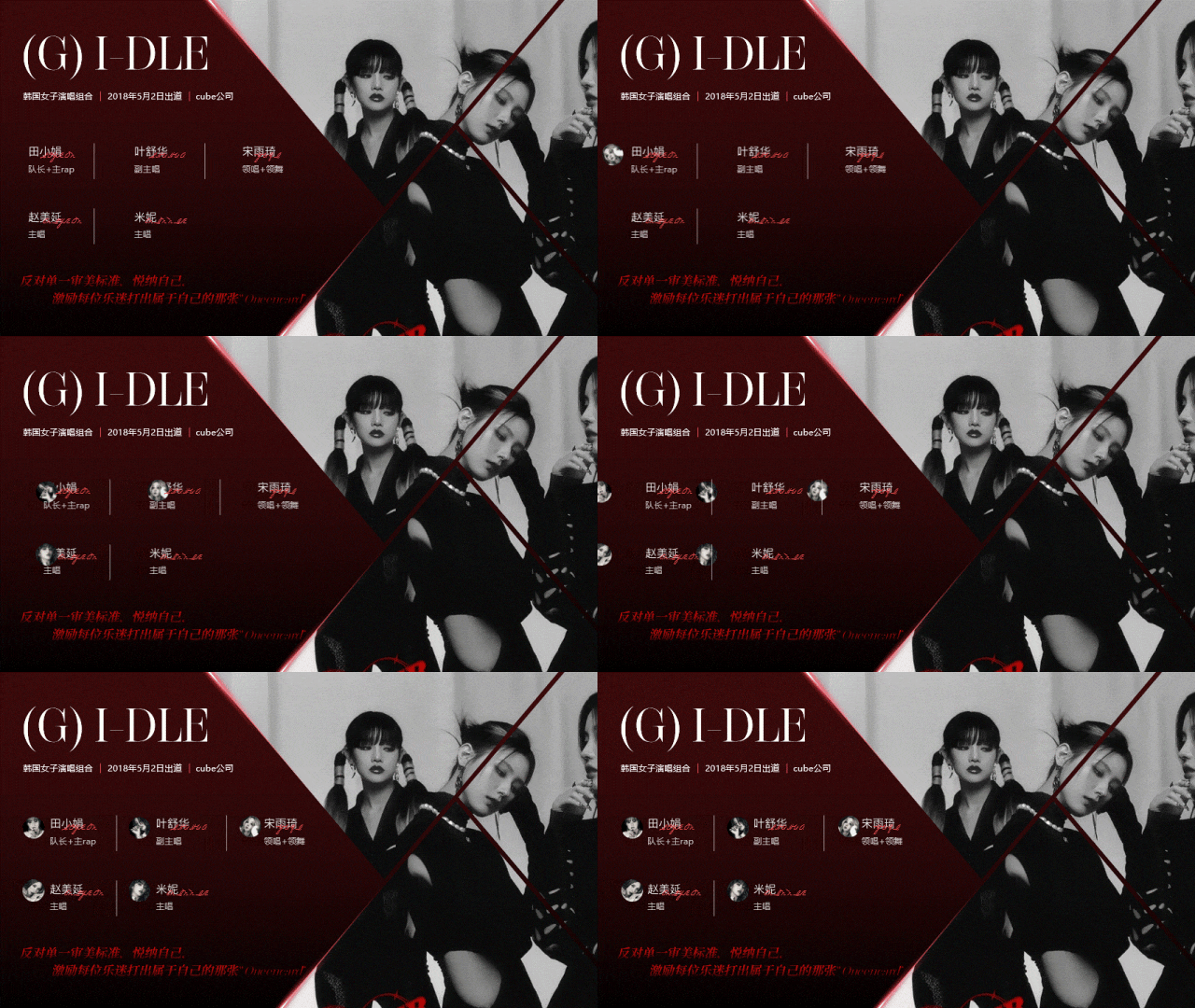
再在人名前面,加一些圆形的小头像做对应介绍:
最后加上一个长方形做突出修饰,海报级的图片排版就搞定啦!
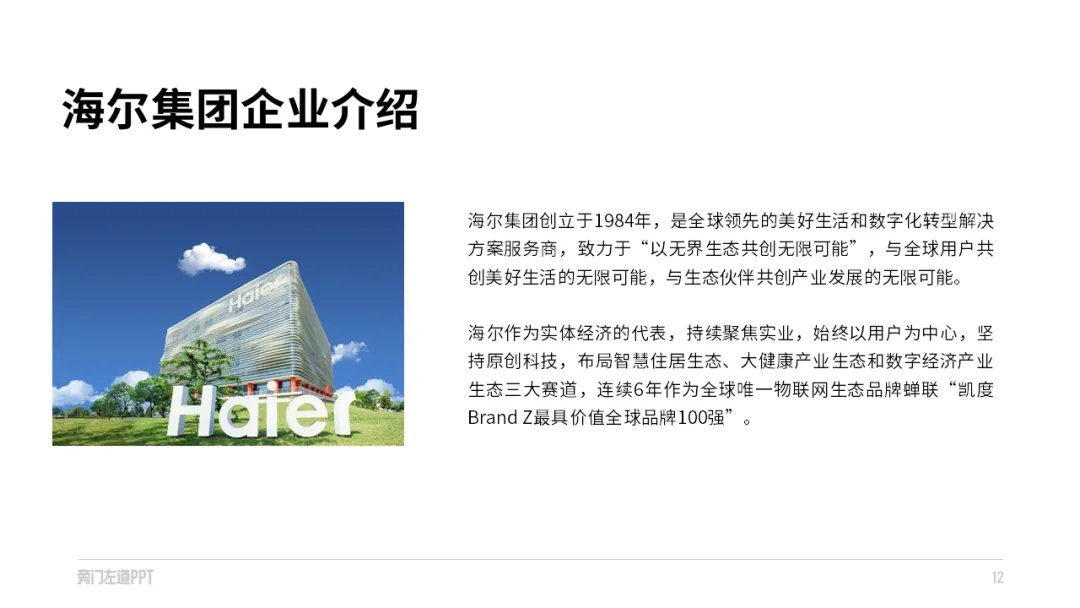
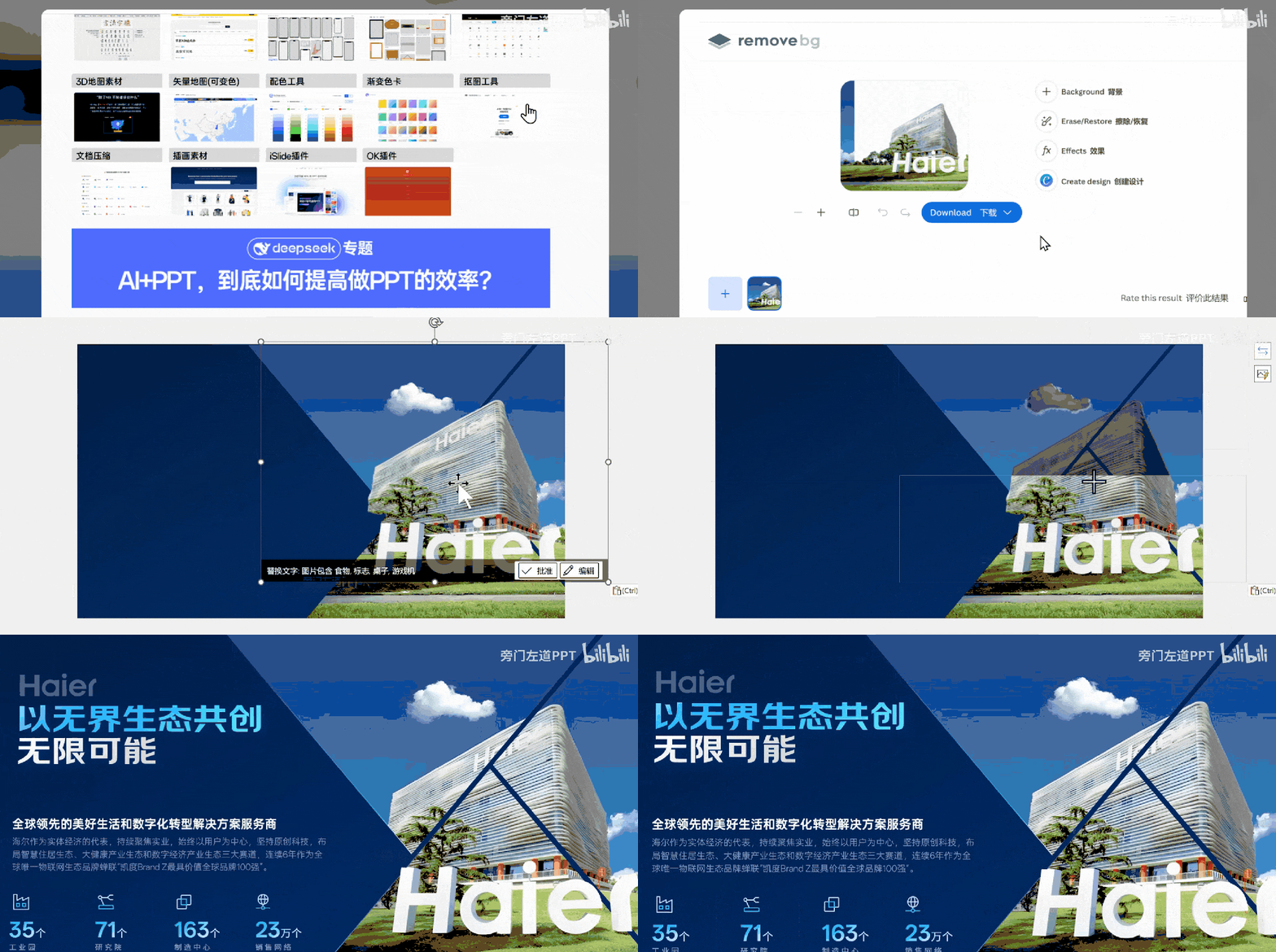
就算是这种很难做出高级感的,一张图一大段话PPT,还是可以把图片填进去:
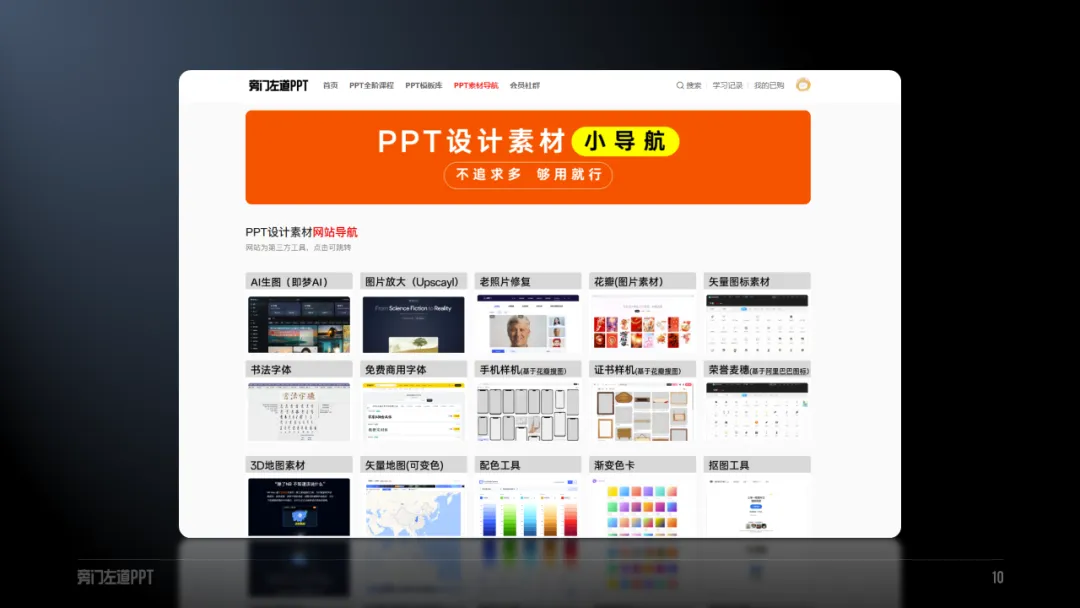
然后去到这个网站,找到抠图工具:
https://www.pangmenzd.vip/
把图片主体抠出来,叠在页面上,把下半部分裁剪出来,立体感的修饰就有了。
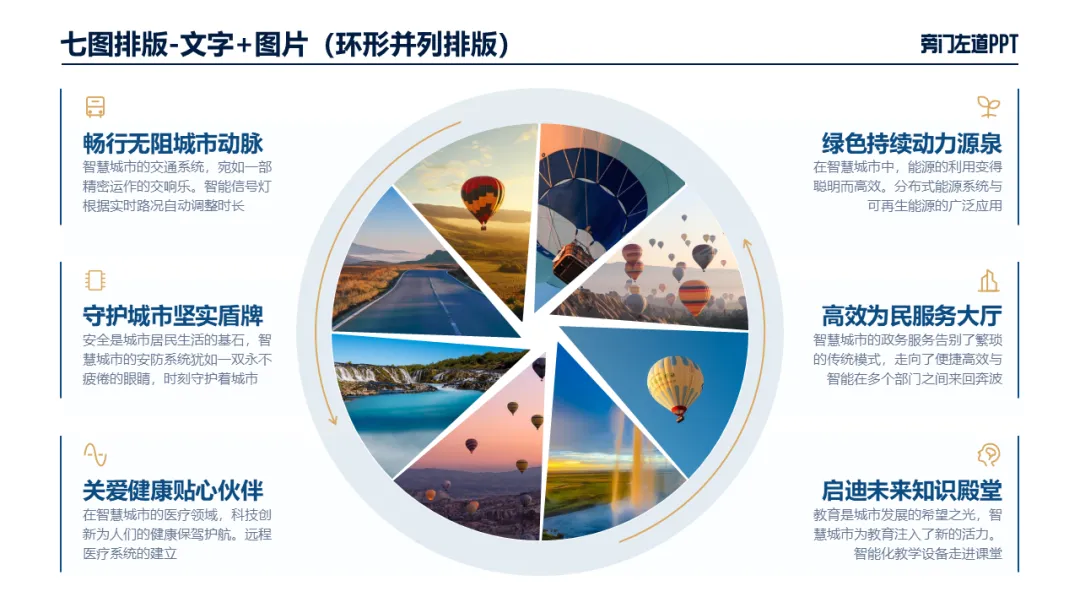
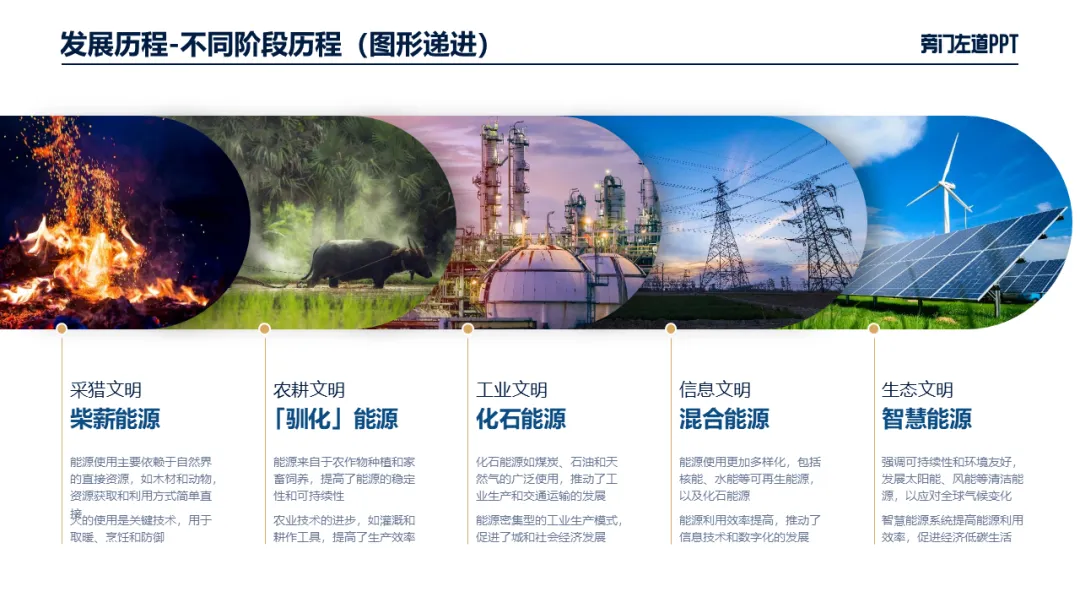
或者你也可以把三角形,从小到大叠压着排,
改变角度拼成圆形摆。
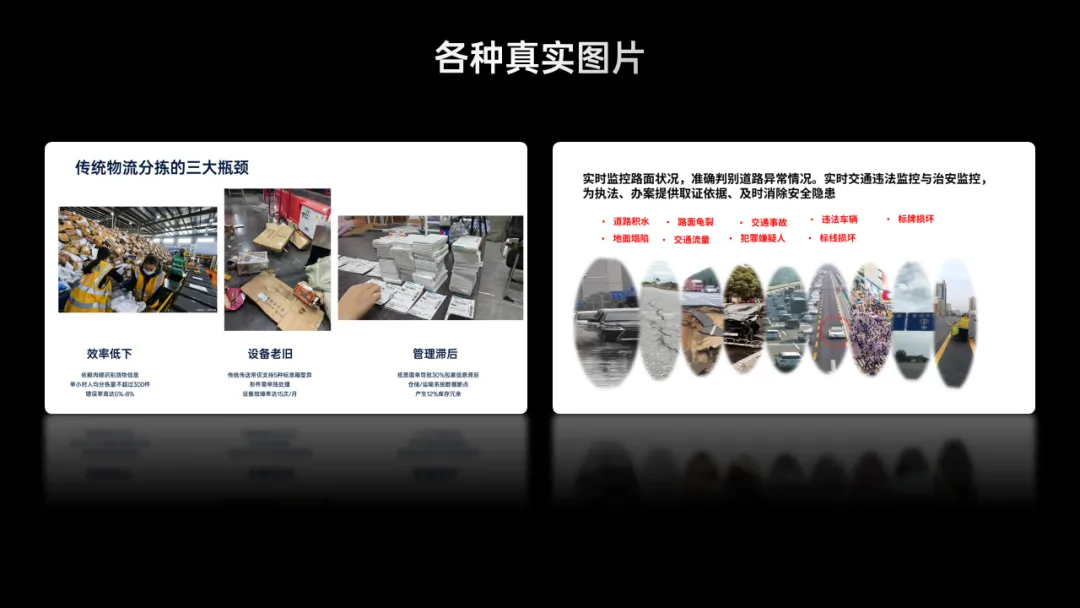
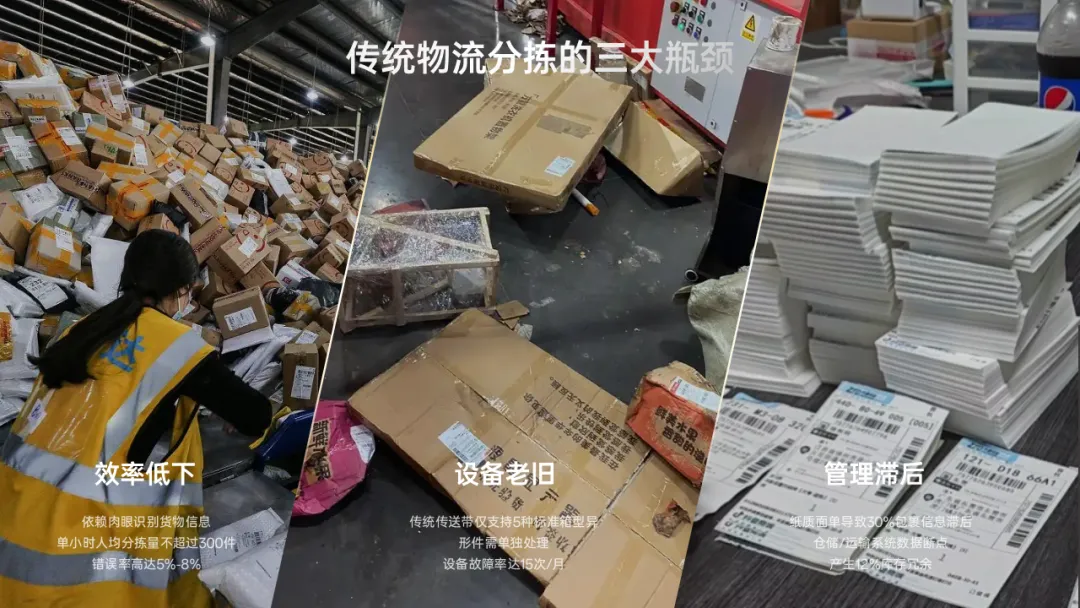
再比如,要在PPT上放丑丑的工作照,甚至七八张丑图的:只要你会插入长方形,再加一个平行四边形:
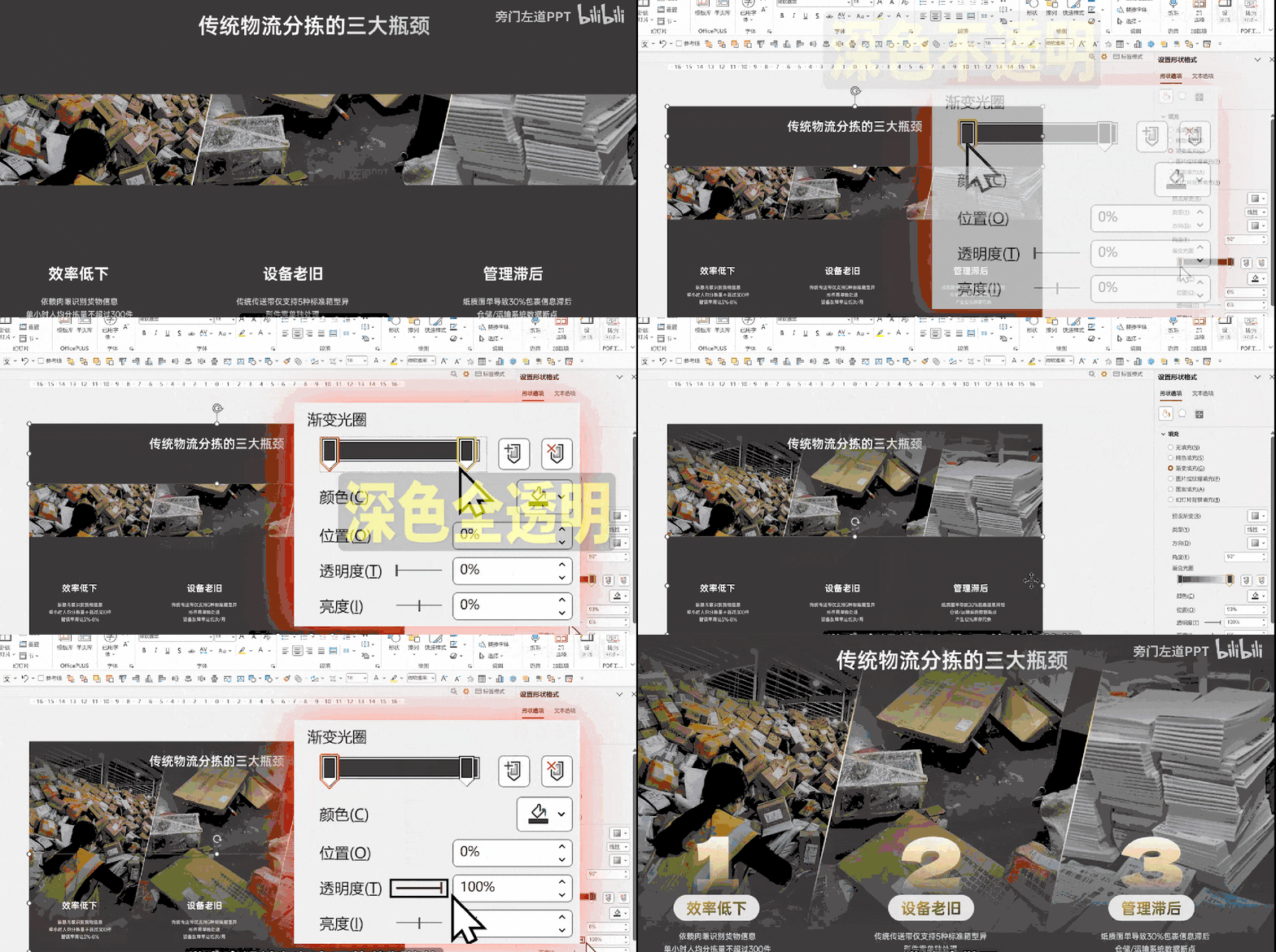
全选后运行拆分命令,铺满全屏后:
选中形状,设置为图片填充,如果挡字的话,
还是插入个长方形,设置为渐变填充,一个深色不透明,一个深色全透明。
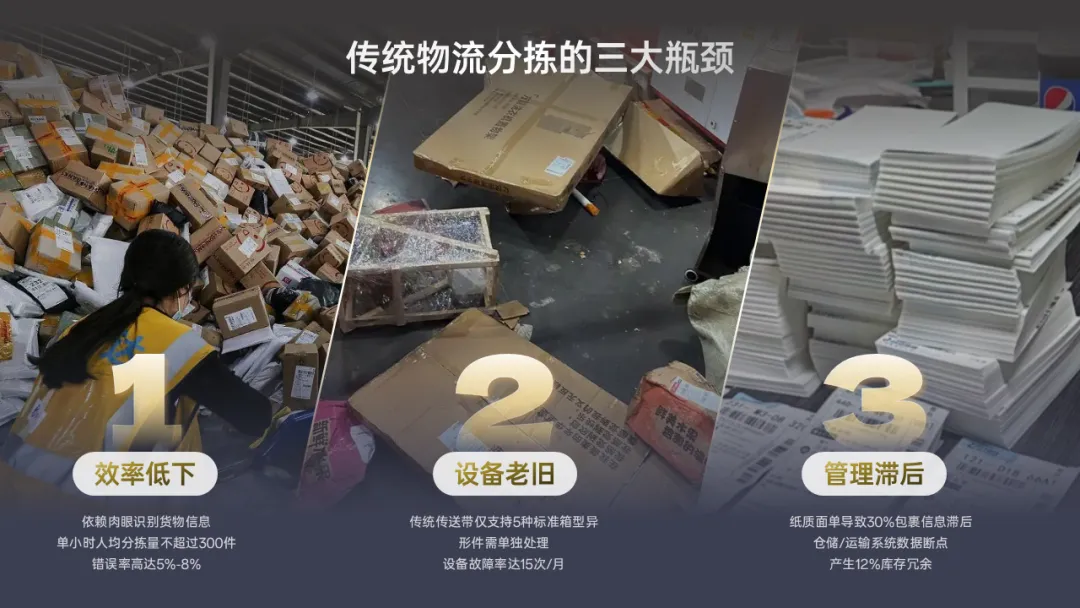
加上蒙版修饰后,就做好了。
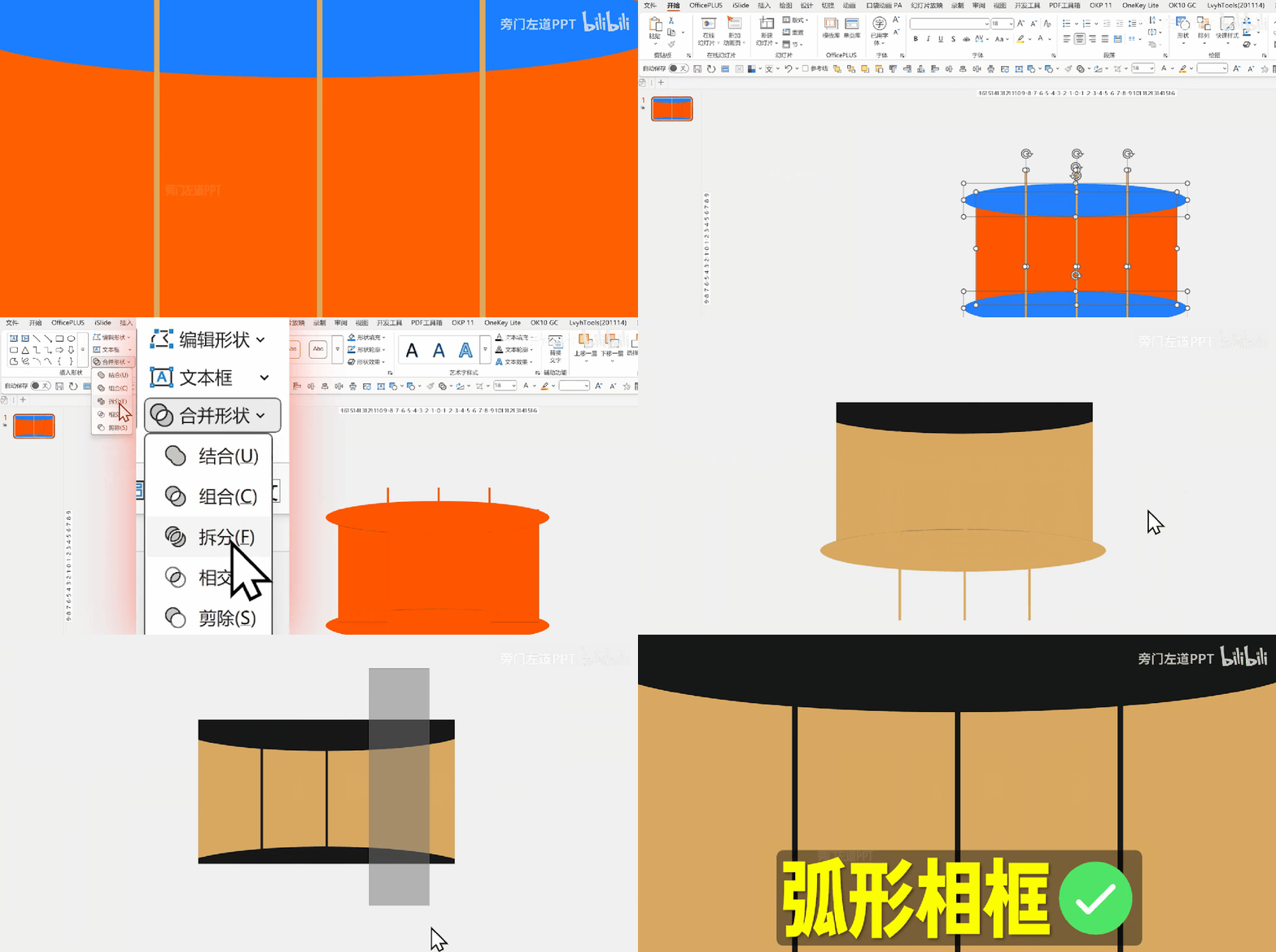
思路再打开一下,我们把平行四边形,换成两个椭圆形。
再加上三根细的长方形,全选后,还是运行拆分命令,把多余的形状删掉,弧形的相框就做出来了:
最后把照片填进去,换个背景,加上文案。
这种专治丑图的创意排版,就做出来了。
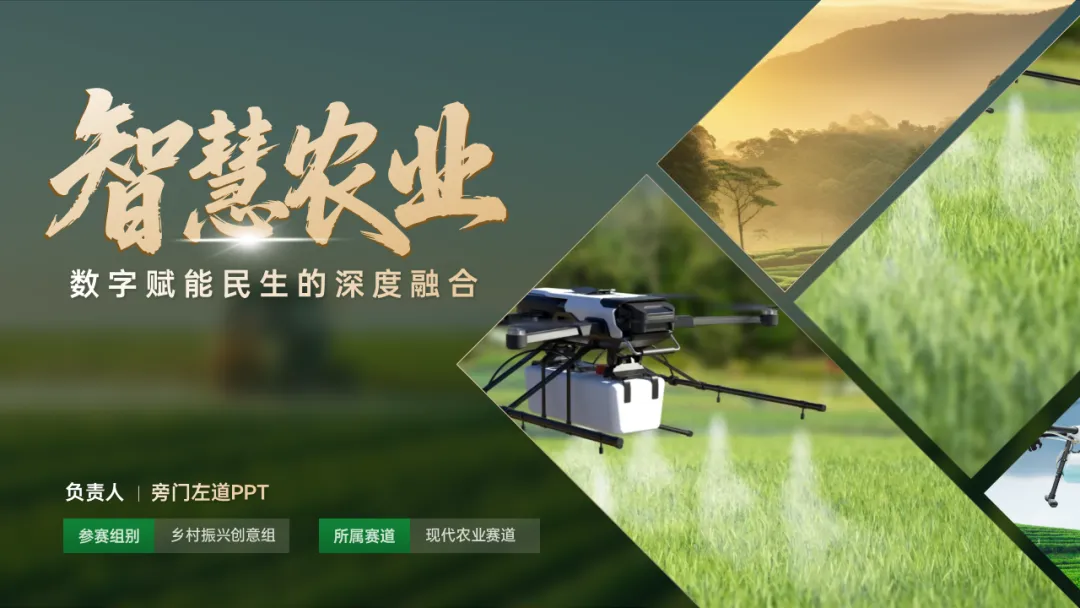
然后,按照拼积木的方式,任意组合,就会形成一个组合图形:
然后,将其放在页面空白区域内:
填入图片,一张创意的PPT封面,就搞定了:
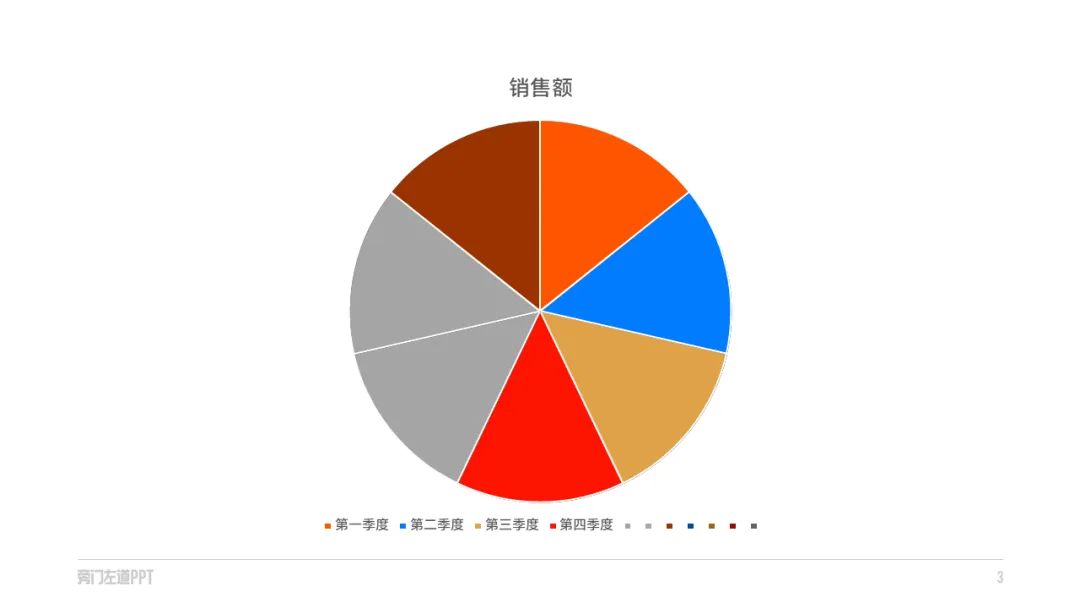
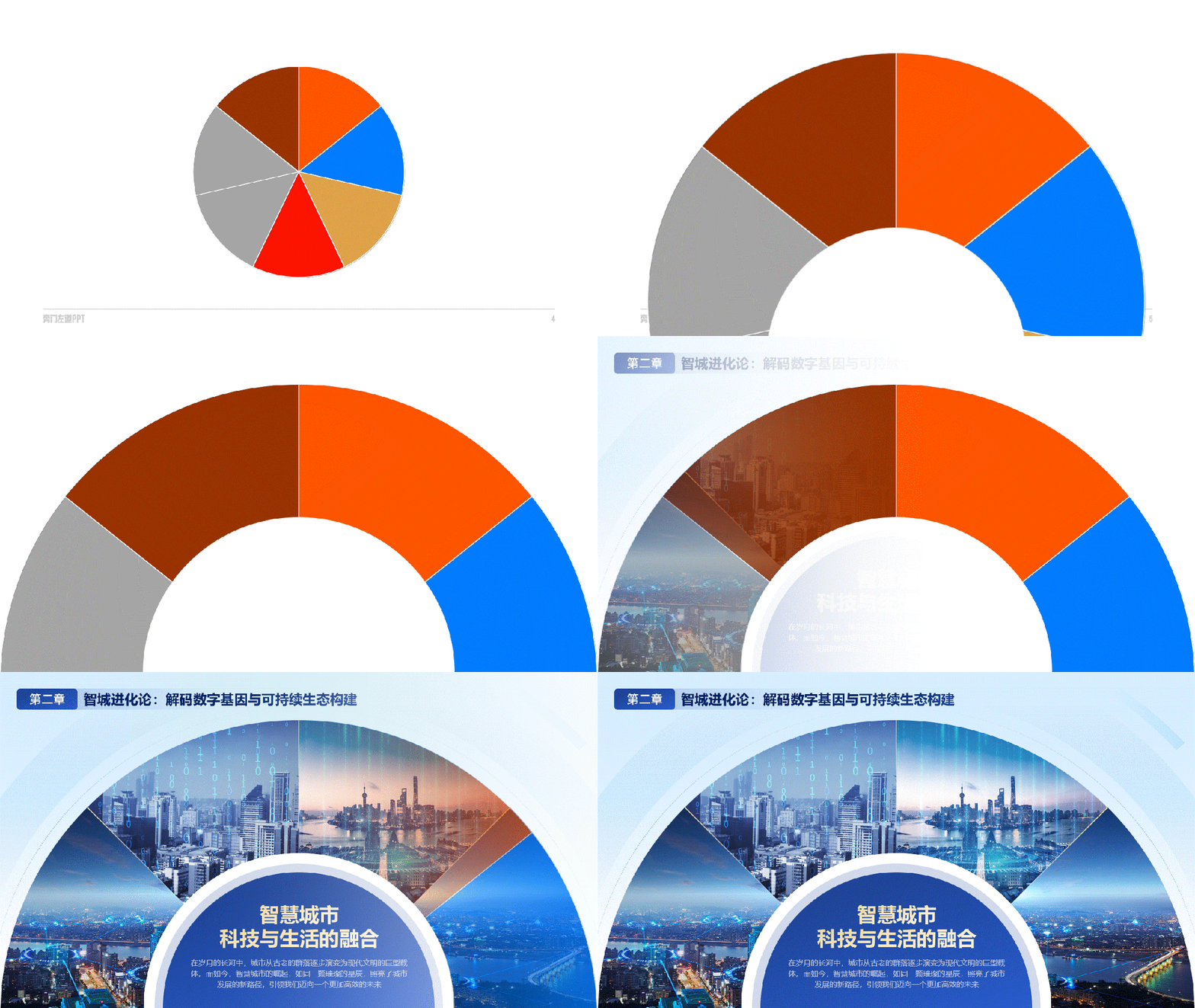
前面讲到了PPT里常用的三角形和矩形,但其实,像PPT里的其他形状,还有更多高阶玩法。比如这个一用毁所有的饼图,
我会把它打散,再放大保留一半,去把不同的图片填充进去,做散开的创意排版。
去加上平滑切换动画,把图片轮播着展示:
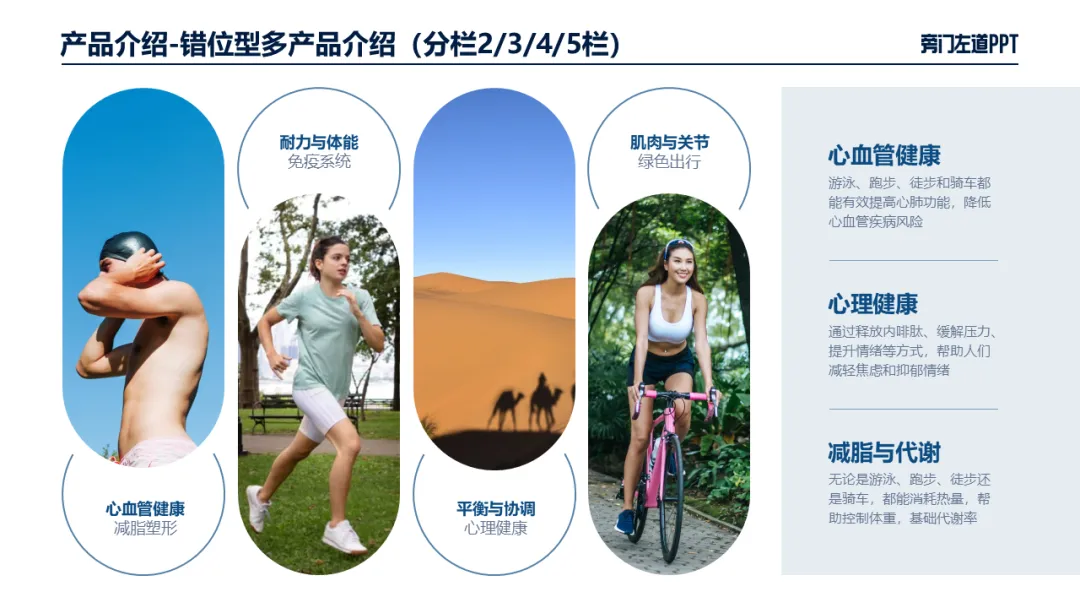
你看不上的圆角矩形,可以左右摆,放两张图;
还可以并列排放四张图:
堆在一起还能做出时间轴图。
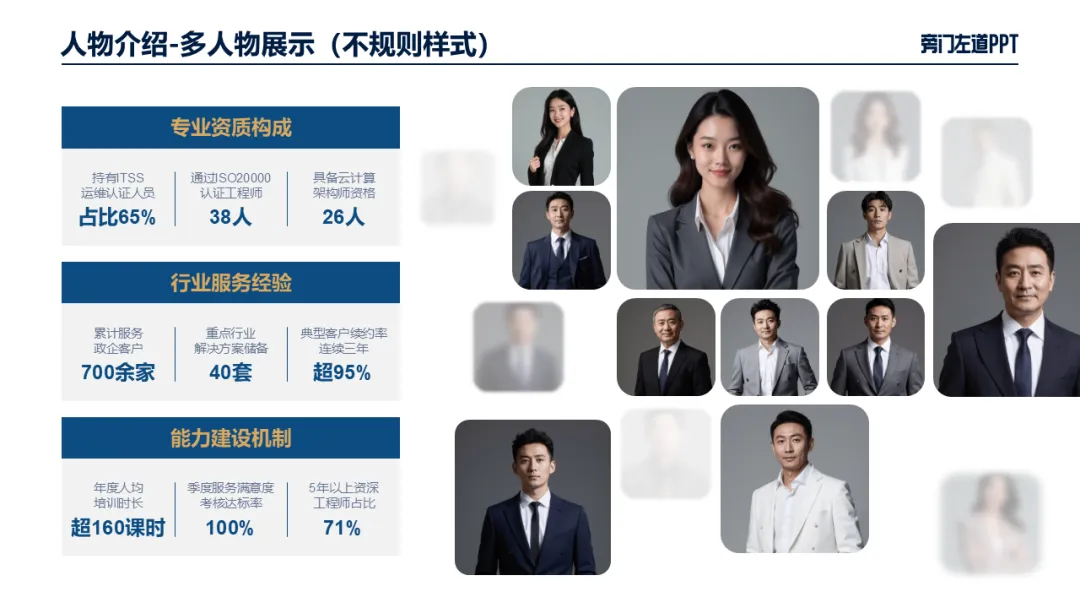
普通的正方形,可以用来创意展示团队成员:
也可以搞定十多张图的高难度排版。
甚至是一些冷门的形状,比如梯形、波浪形、地图,都可以做出创意感:
所以做PPT的关键,从来都不是形状不会画,而是没有思路,去把不同的形状用法,用在不同的图文素材上。
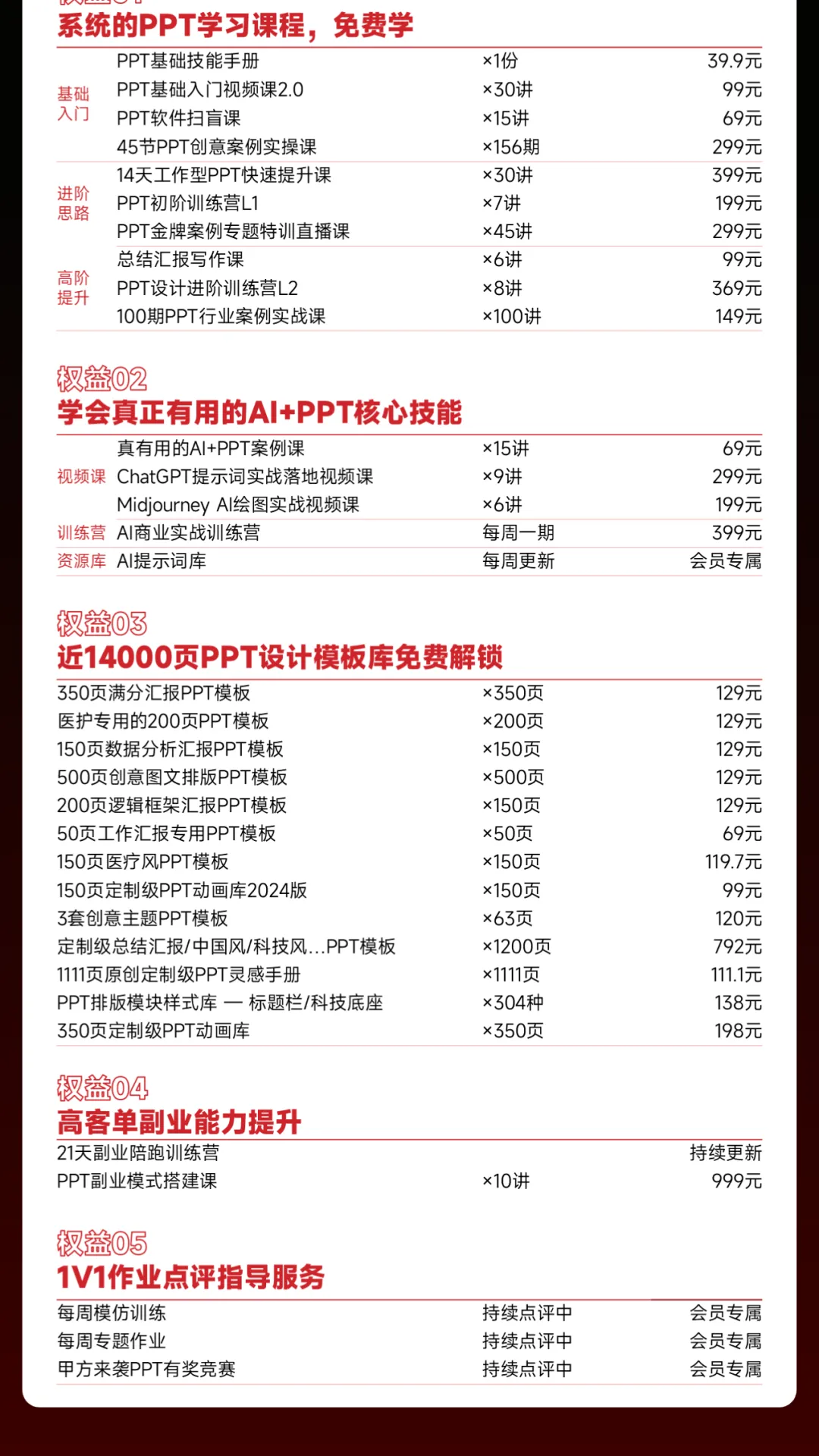
如果你想系统提升PPT+AI能力,可以看旁友圈全阶PPT+AI会员里的这15门全阶段的PPT学习课程,以及14000页PPT模板库。另外,从今年开始,我们将持续更新AI权益,后续上线的AI权益,会员依旧全部免费:
现在立减450元,只需要549元即可开通。以后不会,有比这个更低的价格了!开通会员,系统学会PPT、AI、以及PPT副业能力,且一次开通,永久有效
一顿火锅的价格,系统掌握 AI+PPT 办公能力,可以了解下: